Pago de su portal
Introducción
Puede utilizar uno de los siguientes planes de precios disponibles para ONLYOFFICE Cloud Service:
- plan de precios gratuito ONLYOFFICE Startup
Si el número de usuarios de su portal no supera las 5 personas, la cantidad de espacio en disco disponible para almacenar datos en su portal no supera los 2 GB, y no desea utilizar funciones avanzadas, como LDAP, SSO, integraciones pro, puede usar ONLYOFFICE Cloud Service de forma gratuita.
- plan de precios de pago ONLYOFFICE Business
Si desea agregar más de 5 usuarios al portal, necesita más espacio en disco y desea utilizar funciones avanzadas, como LDAP y SSO, integraciones pro con DocuSign y Twilio, copia de seguridad y restauración automáticas, búsqueda de texto completo y otras funciones, necesita comprar la suscripción ONLYOFFICE Business. Su plan de precios dependerá del número de usuarios del portal que haya agregado.
¿Usó una versión gratuita del portal para fines de prueba? ¿Está satisfecho con los resultados? Es hora de comprar una suscripción y agregar a todo su equipo al portal. Para hacerlo, no necesita ir a nuestro sitio web oficial ni a ningún otro recurso. Simplemente cambie a la página de Pagos en su portal y siga estos sencillos pasos que se describen a continuación.
Esta instrucción le ayudará a cambiar del plan de precios gratuito ONLYOFFICE Startup al plan de precios de pago ONLYOFFICE Business o prolongar su suscripción actual ONLYOFFICE Business con los mismos parámetros (número de usuarios y ciclo de facturación). Si desea cambiar algunos parámetros de su suscripción actual, consulte esta instrucción.
Paso 1. Ingrese a su portal y vaya a la sección de Pagos
- Primero, ingrese al portal utilizando su dirección de correo electrónico y contraseña. Si ya ha iniciado sesión en el portal y lo ha estado utilizando durante un tiempo, sigamos adelante.
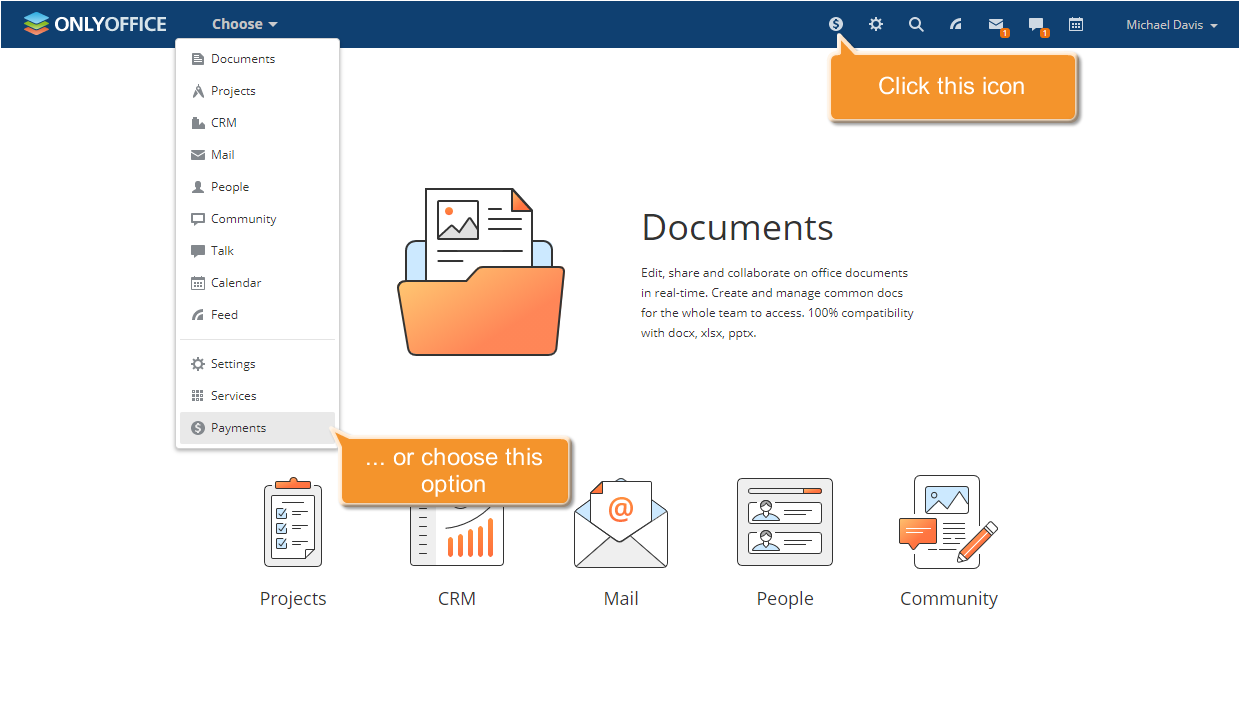
- Abra la sección de Pagos de una de las siguientes maneras:
- haga clic en el icono
 en la esquina superior derecha de la página,
 - abra la lista desplegable Elegir junto al logotipo del portal y elija la opción Pagos,
- elija la sección Pagos en el panel lateral izquierdo en la configuración del portal.
- haga clic en el icono
Paso 2. Seleccione un plan de precios adecuado
En la página de Pagos, puede prolongar el plan actual o cambiarlo.
El plan de precios actualmente utilizado, el número actual de usuarios, el espacio en disco utilizado y la fecha de vencimiento de la suscripción se muestran en la parte superior de la página.
Elija las opciones adecuadas utilizando el menú a la derecha:
- Ciclo de facturación - seleccione una de las opciones disponibles: 1 mes, 1 año, o 3 años.
- Número de usuarios - escriba el número necesario de usuarios y presione Enter, o use las flechas para aumentar/disminuir el número actual.
Verifique los detalles de su tarifa a continuación: precio por usuario/mes, número de usuarios activos permitidos, ciclo de facturación y monto total.
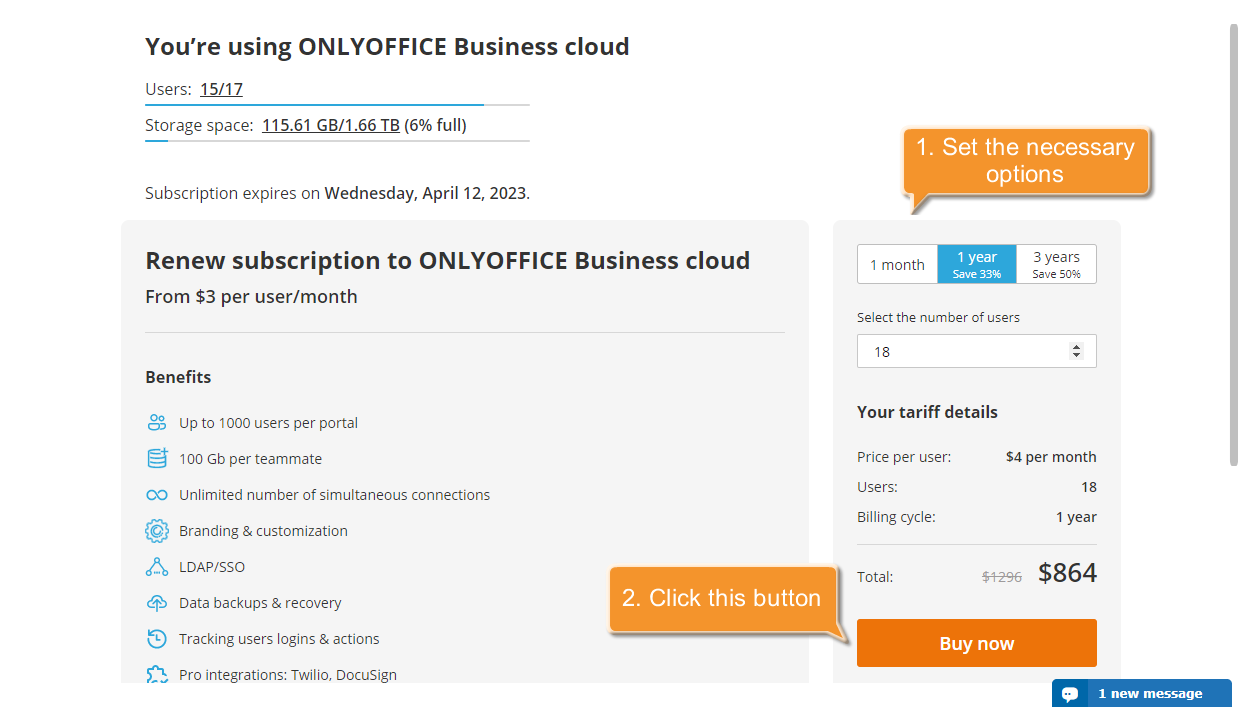
Haga clic en el botón Comprar ahora (o el botón Prolongar para el plan de precios actual con las mismas características).
- Si el espacio de almacenamiento o el número actual de usuarios supera las limitaciones del plan de precios seleccionado. Debe reducir el parámetro requerido o seleccionar otro plan de precios.
- Si la suscripción actual finaliza en más de un mes. El plan de precios no está disponible hasta el final del período pagado.
- Si desea comprar el plan con un número menor de usuarios. El plan de precios no está disponible hasta el final del período pagado.
Paso 3. Complete los formularios en la sección 'Información de Facturación'
Será redirigido a la página de pago de 2Checkout, la sección de Información de Facturación. Aquí debe completar todos los campos.
Para su conveniencia, seleccione una moneda en la que desea que se muestre el precio.
Complete el formulario bajo el título Información de Pago:
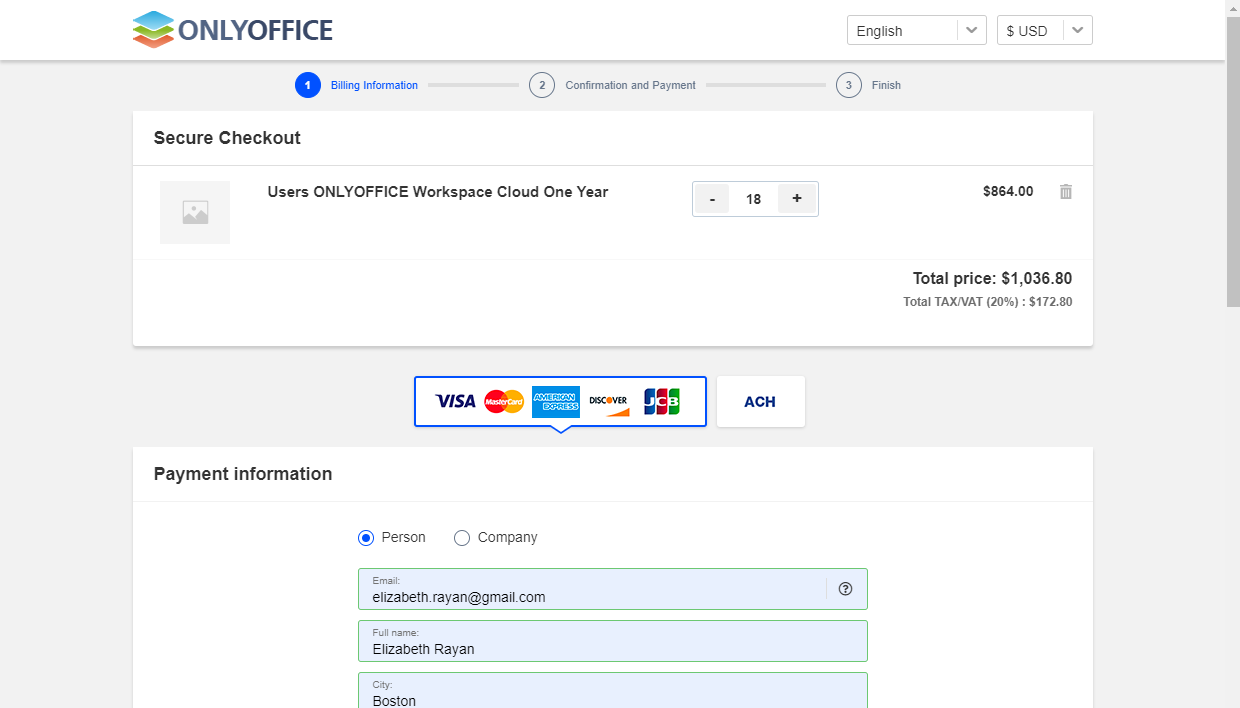
- seleccione el botón de opción Empresa si representa a una empresa (si no, deje seleccionada la opción Persona).
- ingrese su dirección de correo electrónico activa.
- escriba su nombre y apellido reales.
- elija un país de la lista desplegable.
- escriba su ciudad y código postal.
- elija su estado o provincia de la lista desplegable.
- para las empresas, también es necesario especificar la dirección, nombre de la empresa, número de teléfono y número de fax.
- Especifique la información sobre la tarjeta que va a utilizar para pagar el servicio:
- escriba el número de la tarjeta.
- en las listas desplegables, elija una fecha de vencimiento de la tarjeta (mes y año).
- ingrese el código de seguridad de tres dígitos (código CVV2/CVC2).
- ingrese su nombre exactamente como aparece en la tarjeta.
Haga clic en el botón Continuar.
Paso 4. Verifique los datos en la sección 'Confirmación y Pago' y realice el pedido
En la sección Confirmación y Pago, verifique los datos de la Dirección de facturación y la Información de pago:
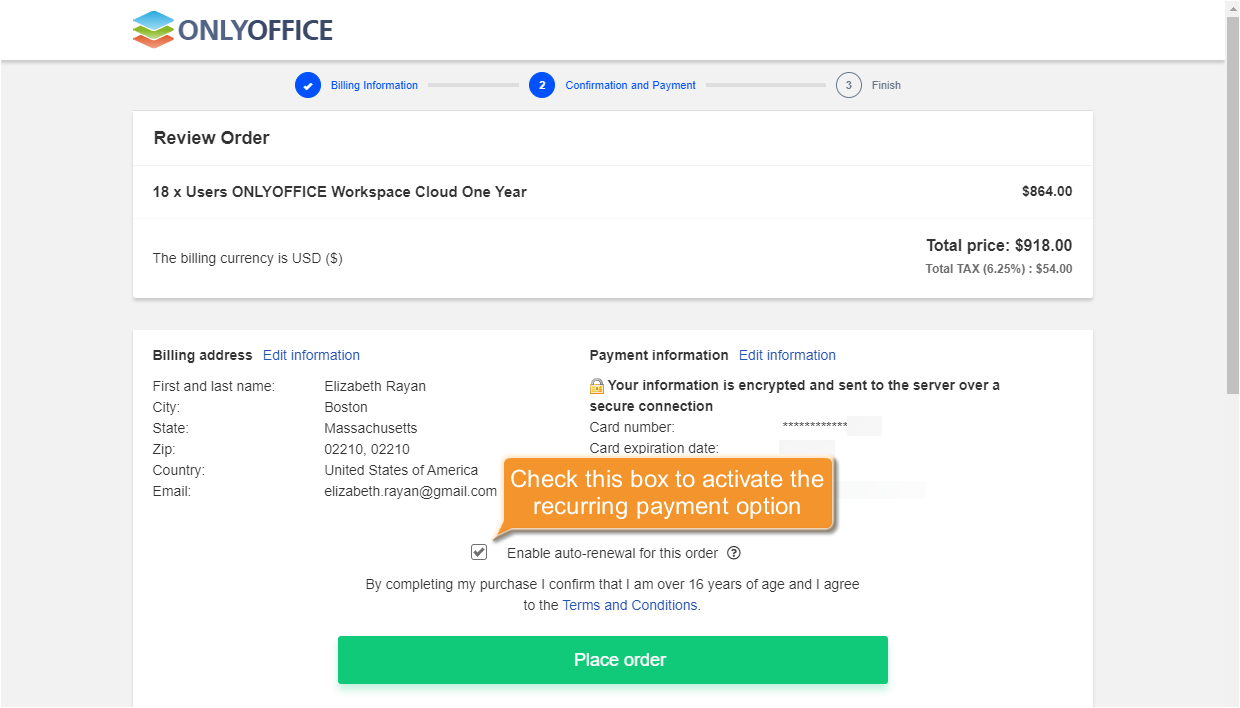
Marque la casilla Habilitar renovación automática para este pedido si desea repetir el pago automáticamente cada período de pago.
Puede detener los pagos recurrentes iniciando sesión en 2Checkout myAccount, vaya al área de Mis Productos y haga clic en Detener renovación automática de licencia debajo del producto que tiene esta opción habilitada.Haga clic en el botón Realizar pedido.
Eso es todo. Puede continuar trabajando en su portal. Si el número de usuarios activos en su portal aumenta o disminuye, puede cambiar fácilmente el plan de precios siguiendo las instrucciones aquí.
Para recibir una factura, descargue la factura necesaria en la sección Historial de Pedidos de su cuenta de 2Checkout.