Configuración del servidor WebDAV de ONLYOFFICE
Introducción
ONLYOFFICE Workspace ahora incluye su propio servidor WebDAV. WebDAV (Web Distributed Authoring and Versioning) es una extensión del protocolo HTTP que permite a los usuarios coeditar y gestionar archivos en servidores web remotos.
Puede conectarse al servidor WebDAV de ONLYOFFICE a través de un gestor de archivos / cliente WebDAV y autorizarse con el usuario y contraseña que utiliza para acceder a su portal. Después de eso, podrá gestionar los archivos almacenados en su portal, crearlos y editarlos usando suites de oficina de escritorio (ONLYOFFICE Desktop Editors, MS Office, etc.).
Operaciones soportadas:
- Edición (creación, visualización, modificación, eliminación) de archivos
- Descarga de archivos del servidor a su máquina
- Carga de archivos desde su máquina al servidor
- Copiado de archivos
- Movimiento de archivos
La solución fue probada en Windows 10 de 64 bits con el siguiente software:
- Clientes WebDAV: WinSCP, FileZilla, cyberduck, crossFTP.
- Gestores de archivos: Explorador de Archivos de Windows, Total Commander, SpeedCommander, FreeCommander, Multi Commander, Double Commander, XYplorer, Q-Dir, NexusFile, Directory Opus, Just Manager, Unreal Commander.
La solución fue probada en Ubuntu 20.04 con el gestor de archivos predeterminado.
Conexión al Servidor WebDAV de ONLYOFFICE en Windows
Opción 1: Usando un gestor de archivos en Windows
Paso 1: Solo para Windows Server. Omita este paso para Windows 10
Antes de conectarse al servidor web a través de un gestor de archivos, instale el cliente WebDAV de Windows:
- Ejecute Windows PowerShell como administrador.
- Ejecute el siguiente comando:
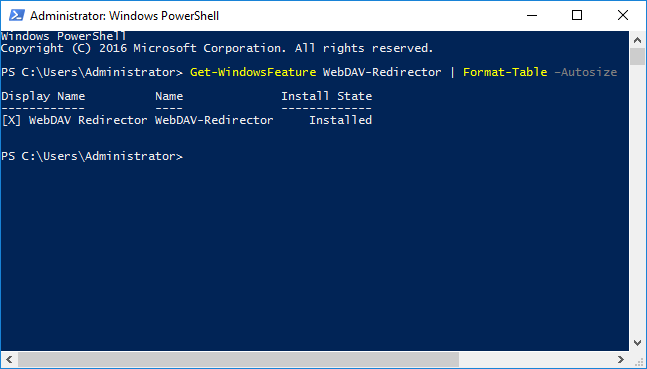
Install-WindowsFeature WebDAV-Redirector –Restart - Después del reinicio, verifique que el componente WebDAV-Redirector esté instalado:
Get-WindowsFeature WebDAV-Redirector | Format-Table –Autosize
- Aparecerán dos nuevos servicios en el sistema:
WebClient(get-service WebClient) – permite a los programas de Windows crear, modificar y acceder a archivos en la Web.MRxDAV(get-service MRxDAV) – un controlador del sistema de archivos (WebDav Client Redirector Driver).
Paso 2: Para Windows Server y Windows 10
- Ejecute Windows PowerShell como administrador y cambie el tipo de inicio a Automático para dos servicios.
Por defecto, el servicio
WebClienty el controladorMRxDAVestán deshabilitados y configurados para inicio manual. Cambie el tipo de inicio a Automático e inicie los servicios usando los siguientes comandos:Set-Service WebClient -StartupType Automatic Set-Service MRxDAV -StartupType Automatic Start-Service WebClient Start-Service MRxDAV - Abra el Explorador de Archivos de Windows.
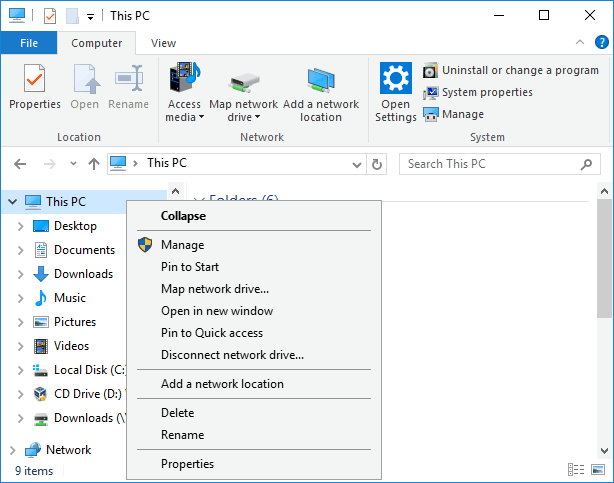
- En el árbol jerárquico a la izquierda, haga clic derecho en el elemento del menú Este equipo para abrir el menú contextual. Elija la opción Conectar unidad de red.... Alternativamente, cambie a la pestaña Equipo en la parte superior y seleccione la opción Conectar unidad de red.
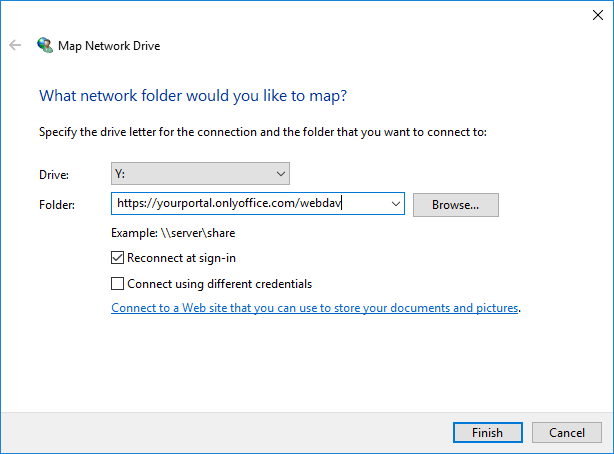
- Se abrirá una nueva ventana. En el campo Unidad, ingrese la dirección de su portal y añada
/webdav(por ejemplo,https://yourportal.onlyoffice.com/webdav). Haga clic en el botón Finalizar.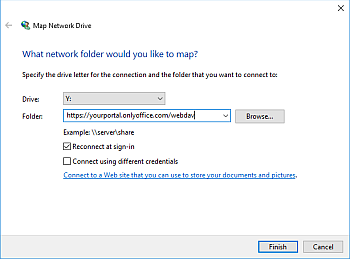
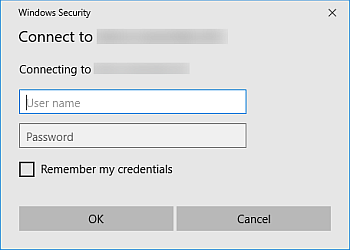
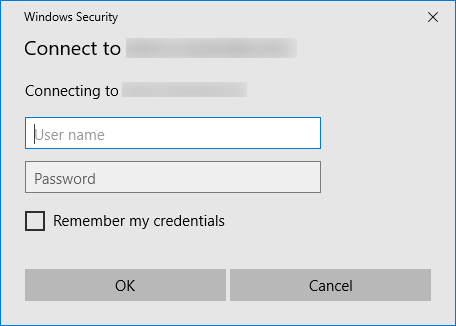
- En la ventana de autorización que se abre, ingrese el usuario y la contraseña que utiliza para acceder a su cuenta en este portal. Haga clic en OK.
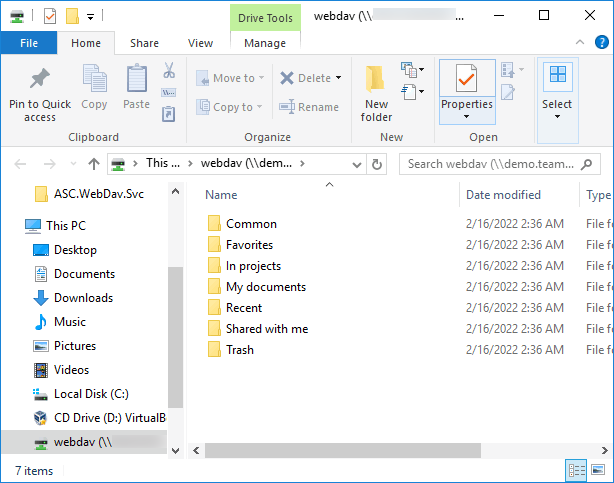
- Verá la estructura de carpetas que corresponde a las carpetas del módulo Documentos en su portal:
Opción 2: Usando un cliente WebDAV (WinSCP) en Windows
- Abra WinSCP.
- En el menú Sessión en la parte superior, seleccione el elemento de menú Nueva sesión....
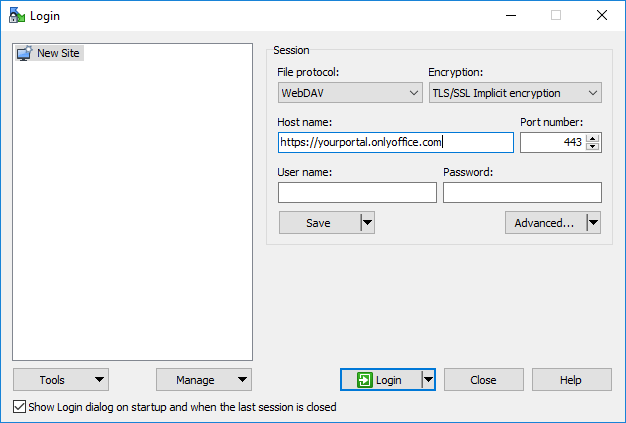
- Se abrirá la ventana de Inicio de sesión.
- En la lista desplegable Protocolo de archivo, seleccione la opción WebDAV.
- En la lista desplegable Cifrado, seleccione la opción Cifrado implícito TLS/SSL.
- En el campo Nombre del host, ingrese la dirección de su portal (por ejemplo,
https://yourportal.onlyoffice.com). - En el campo Número de puerto, establezca el valor 443.
- En los campos Nombre de usuario y Contraseña, ingrese el usuario y la contraseña que utiliza para acceder a su cuenta en este portal.
- Haga clic en el botón Avanzado....
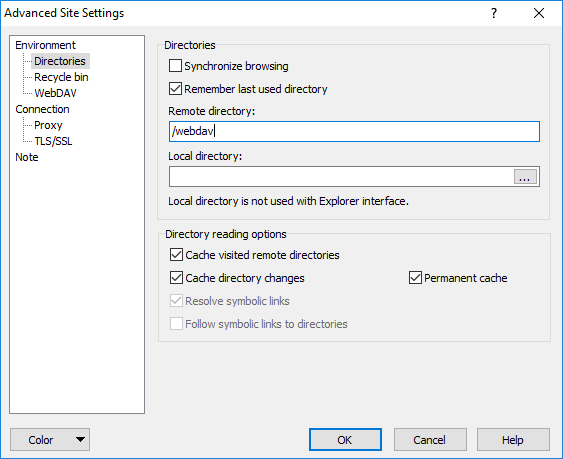
- Se abrirá la ventana de Configuración avanzada del sitio. En el menú Entorno a la izquierda, seleccione el elemento de menú Directorios. En el campo Directorio remoto, ingrese
/webdav. Haga clic en OK.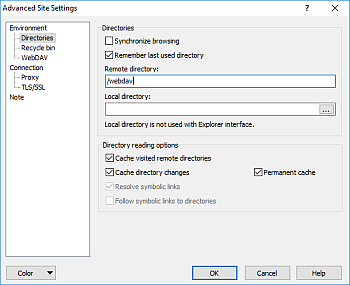
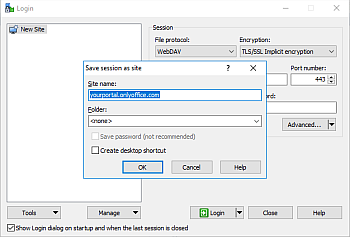
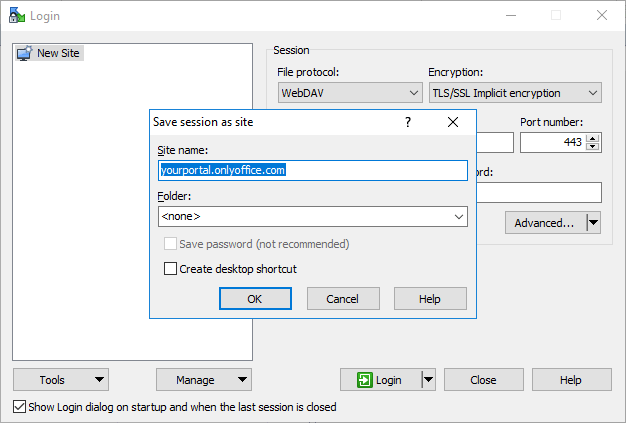
- En la ventana de Inicio de sesión, haga clic en el botón Guardar. Se abrirá la ventana Guardar sesión como sitio. Haga clic en OK
- Haz clic en el botón Iniciar sesión.
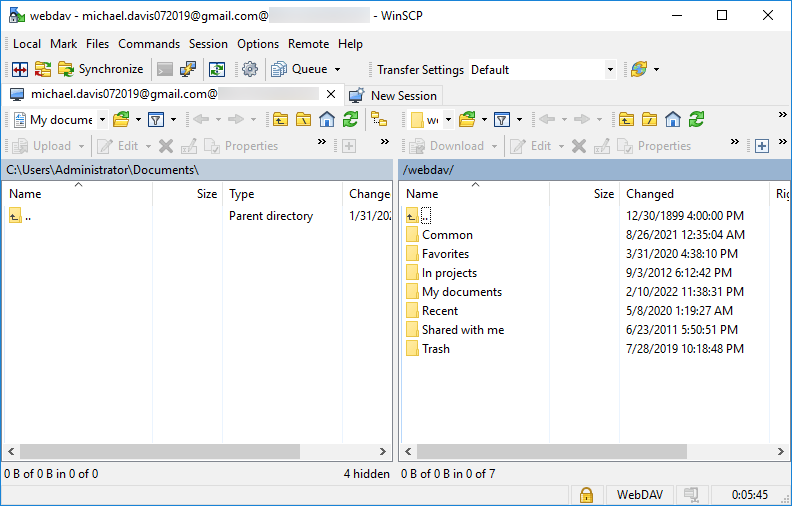
- Se te pedirá tu contraseña. Después de introducirla, verás la estructura de carpetas que corresponde a las carpetas del módulo Documentos en tu portal:
Conectarse al Servidor WebDAV de ONLYOFFICE en Ubuntu 20.04
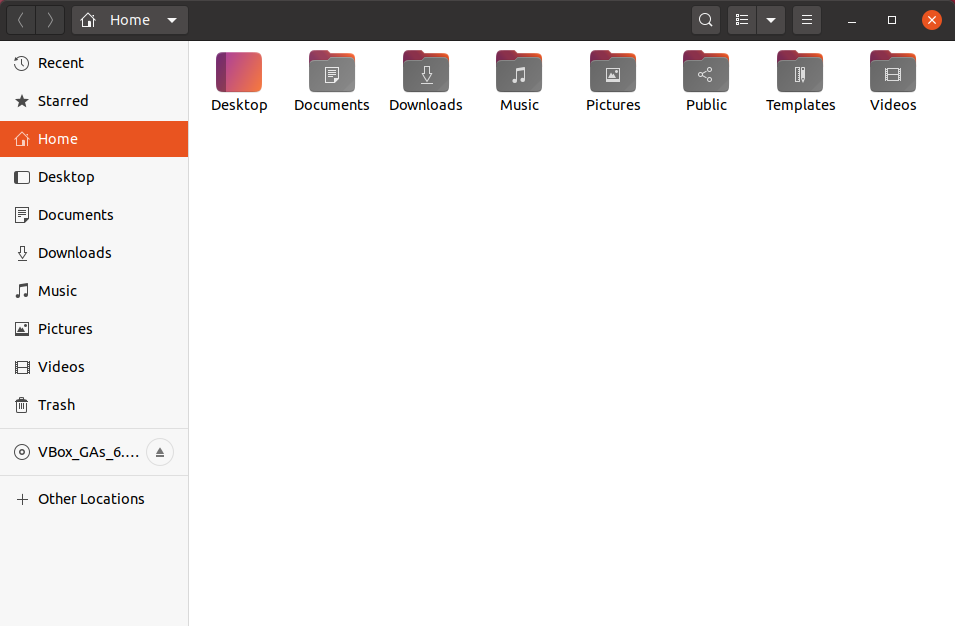
- Abre el gestor de archivos.
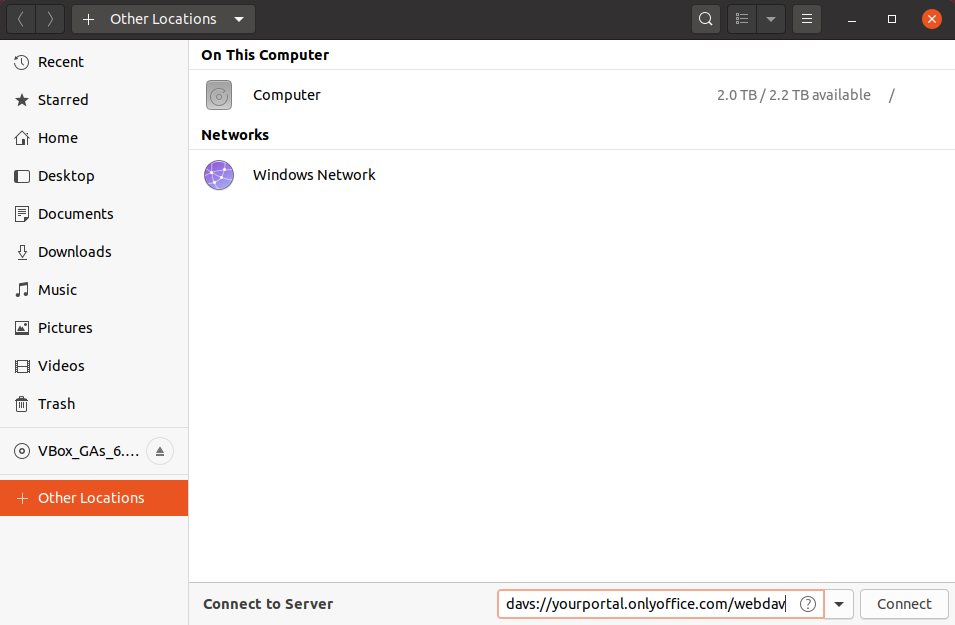
- Haz clic en el elemento del menú + Otras ubicaciones a la izquierda.
- En el campo Conectar al servidor ubicado en la esquina inferior derecha, introduce la dirección de tu portal con el prefijo
davs://y añade/webdaval final.Por ejemplo,
davs://tuportal.onlyoffice.com/webdav. Haz clic en el botón Conectar.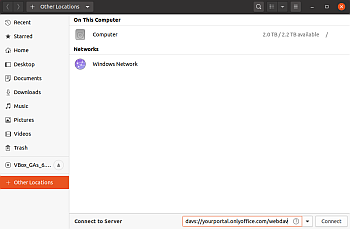
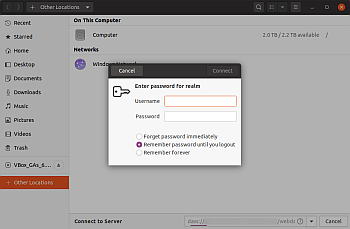
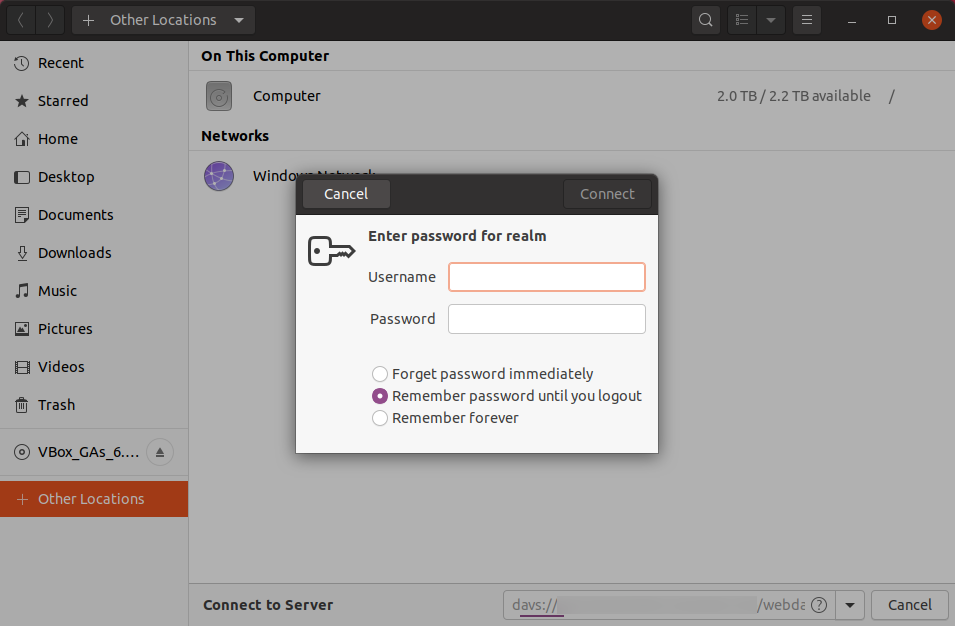
- En la ventana de autorización que se abre, introduce el usuario y la contraseña que utilizas para acceder a tu cuenta en este portal. Haz clic en el botón Conectar.
Trabajar con documentos
Al conectarse al servidor WebDAV de ONLYOFFICE, puedes trabajar con las siguientes secciones del módulo Documentos: Mis documentos, Compartidos conmigo, Favoritos, Recientes, Habitación privada (si está activada), Común, En proyectos, Papelera. Dependiendo de la sección, puedes realizar varias operaciones con los archivos.
Operaciones soportadas para cada sección
- Mis documentos: Edición (creación, visualización, modificación, eliminación), descarga, carga, copia, movimiento.
- Compartidos conmigo: Edición (visualización, modificación), descarga, copia.
El acceso a los archivos corresponde a los derechos de acceso proporcionados por el propietario del archivo:
- Acceso completo: Edición (visualización, modificación), descarga, copia.
- Solo lectura: Edición (visualización), descarga, copia.
- Denegar acceso: no se pueden realizar operaciones.
No puedes compartir un archivo desde un gestor de archivos. - Favoritos: Edición (visualización, modificación, eliminación), descarga, copia.
No puedes marcar un archivo como favorito desde un gestor de archivos.
- Recientes: Edición (visualización, modificación, eliminación), descarga, copia.
- Habitación privada: Mover/renombrar solo archivos/carpetas propios.
No puedes realizar otras operaciones desde un gestor de archivos.
- Común: Edición (creación, visualización, modificación, eliminación), descarga, carga, copia, movimiento.
- En proyectos: Edición (visualización, modificación, eliminación), descarga, copia.
- Papelera: Edición (visualización, modificación, eliminación), descarga, copia.
No puedes restaurar un archivo desde un gestor de archivos.
Detalles y problemas conocidos
En la Papelera, es posible realizar cualquier operación con archivos/carpetas, porque el acceso a los archivos corresponde a la propiedad access recibida del servidor. Cada elemento en la Papelera tiene la propiedad access = 0 que significa acceso completo. Al mismo tiempo, no es posible crear nuevos elementos en la Papelera, porque los privilegios solo permiten ver el contenido.
Al realizar cada operación, se envía una solicitud al servidor. Si la respuesta del servidor fue negativa, la operación no debe realizarse en un gestor de archivos. Dependiendo del gestor de archivos, la operación puede mostrarse como completada. Después de actualizar la carpeta, todo se mostrará correctamente.
Si tienes varios archivos (o carpetas) con el mismo nombre en una carpeta determinada en tu portal, estos archivos en un gestor de archivos adquirirán un número: nombre_archivo, nombre_archivo(1), nombre_archivo(2). Esto no afectará las operaciones con archivos, ya que se utiliza el ID del archivo en lugar del nombre del archivo. El nombre real del archivo es necesario para renombrar. Se almacena en el campo adicional realTitle.
Si varios usuarios editan simultáneamente el mismo archivo, los cambios del usuario que último guardó el archivo se mostrarán después de guardar.
En muchos gestores de archivos que utilizan la conexión WebDAV a través de la implementación de Microsoft, no es posible descargar archivos de más de 50000000 bytes. Para resolver este problema, puedes cambiar el valor correspondiente en el Registro de Windows como se describe aquí.
Al cargar un archivo al servidor, se crea una sesión y el archivo se envía al servidor en fragmentos. Por lo tanto, se puede cargar al servidor un archivo de cualquier tamaño que permita la capacidad de almacenamiento.
En los gestores de archivos que utilizan la conexión WebDAV a través de la implementación de Microsoft, existe la posibilidad de copiar algunas carpetas raíz (por ejemplo, Compartidos conmigo), que tienen permisos para lectura. Las carpetas se copian con el mismo nivel de acceso, y puede haber algunos problemas al trabajar con las carpetas copiadas (por ejemplo, si copias la carpeta Compartidos conmigo, no podrás cargar, crear o eliminar archivos en la carpeta copiada, así como eliminar la propia carpeta copiada).