Comenzando: Configuración del Portal
Descripción general
Una vez creado el portal, tendrás que personalizarlo y gestionarlo para que se adapte a tus necesidades. Esto se puede hacer en la sección Configuración del portal.
Para acceder a Configuración desde cualquier página del portal, haz clic en el icono  en la parte superior de la página o usa la lista desplegable de la esquina superior izquierda y selecciona la opción correspondiente.
Puedes realizar las siguientes operaciones desde la sección Configuración del portal:
Configuración común
- personalizar el portal:
- cambiar el idioma del portal y establecer la zona horaria correcta;
- configurar el título del portal que se muestra en la página de Inicio de sesión del portal;
- establecer una URL alternativa para el portal;
- cambiar el nombre del portal utilizado en la dirección URL de tu portal;
- configurar la plantilla de equipo utilizada para el portal;
- seleccionar un tema de color que se adapte a la marca de tu empresa;
- gestionar los módulos del portal:
- elegir los módulos y herramientas que se mostrarán en el portal y los que se ocultarán a los usuarios del portal;
- añadir tus propios enlaces al menú de navegación del portal;
- seleccionar una página de inicio predeterminada;
- ajustar la configuración de la página de precios;
- usar la función de Marca Blanca para reemplazar los elementos de marca utilizados en la interfaz de la oficina en línea por los tuyos.
Configuración de seguridad
- actualizar la configuración de Acceso al Portal:
- determinar la fortaleza de la contraseña utilizada para acceder al portal;
- activar la autenticación de dos factores;
- especificar los servidores de correo permitidos para el autorregistro de usuarios;
- ajustar la seguridad IP;
- configurar los ajustes de inicio de sesión;
- cambiar la configuración del mensaje del administrador;
- establecer la duración de la sesión;
- configurar los derechos de acceso para los administradores del portal y otros usuarios:
- cambiar el propietario del portal;
- añadir usuarios a la lista de administradores;
- restringir el acceso a ciertos módulos del portal para usuarios y grupos;
- ver la actividad de inicio/cierre de sesión reciente de los usuarios y obtener un informe detallado de seis meses;
- ver las entradas del registro de las acciones recientes que los usuarios realizaron en el portal (como cerrar y editar tareas, cambiar derechos de acceso, crear y eliminar entidades de CRM, transferir documentos, invitar a invitados, etc.), así como descargar un archivo de estadísticas detalladas con los datos de medio año;
Configuración de gestión de datos
- cambiar la región del servidor donde está alojado tu portal;
- crear y restaurar la copia de seguridad de los datos del portal;
- desactivar temporalmente o incluso eliminar el portal para siempre;
Configuración de integración
- habilitar la configuración de LDAP;
- habilitar la configuración de SSO;
- conectar servicios de terceros;
- ajustar la configuración de SMTP para que las notificaciones por correo electrónico se envíen mediante tu propio servidor SMTP;
Configuración de estadísticas
- ver las estadísticas principales del portal: fecha de creación, número total de usuarios, espacio de almacenamiento utilizado por los diversos módulos y usuarios, asistencia de usuarios.
Configuración común
La sección de configuración Configuración común se abre de forma predeterminada. Te permite adaptar el aspecto del portal a tus necesidades y elegir los módulos que deseas utilizar. Incluye tres subsecciones: Personalización, Módulos y Herramientas y Marca Blanca.
Personalización del portal
La subsección Personalización de la Configuración común te permite cambiar el aspecto del portal. Puedes usar el logotipo, el nombre y el texto de tu empresa para que coincidan con la marca de tu organización.
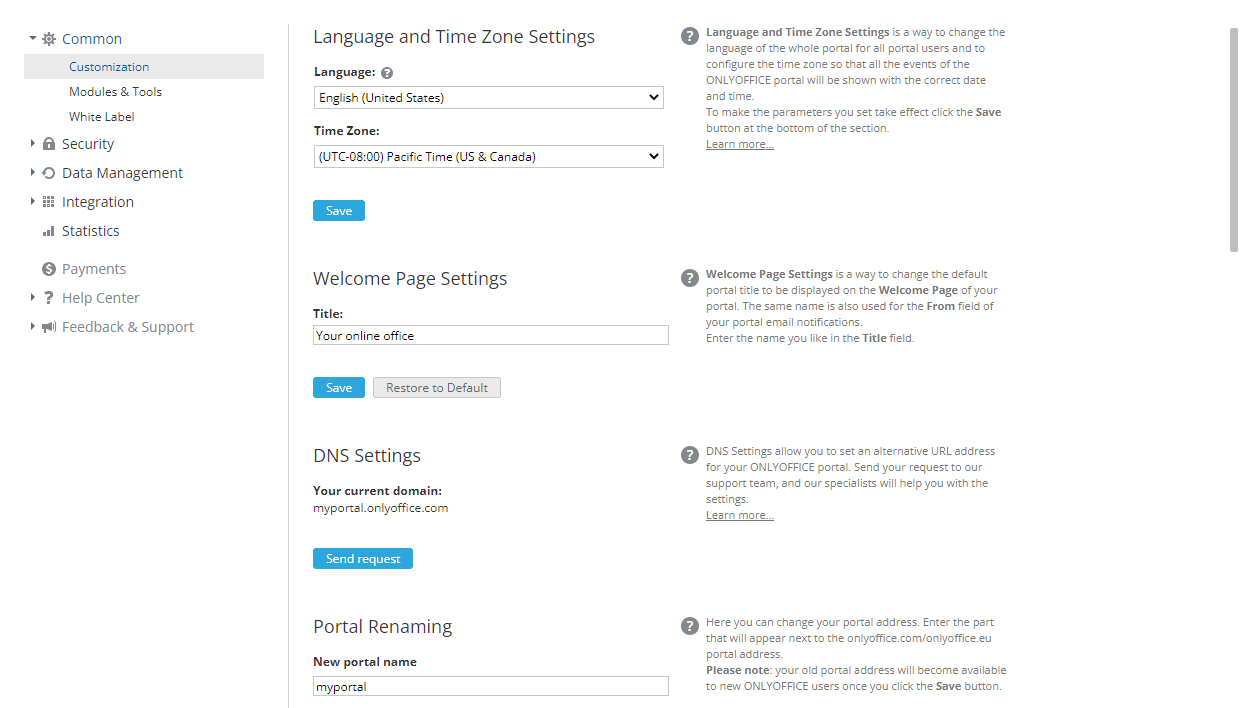
Configuración de idioma y zona horaria
Esta sección te permite cambiar el idioma de todo el portal para todos los usuarios del portal y configurar la zona horaria para que todos los eventos del portal se muestren con la fecha y la hora correctas.
Para configurar los ajustes de Idioma y Zona Horaria,
-
abre la lista desplegable Idioma y selecciona el idioma necesario para mostrar todas las páginas y notificaciones del portal.
notaEste ajuste especifica el idioma predeterminado del portal para los nuevos usuarios. Cada usuario puede cambiar posteriormente el idioma predeterminado seleccionando el que prefiera en su página de perfil (este ajuste tendrá mayor prioridad que el idioma seleccionado en la Configuración común).
Actualmente, la oficina en línea está disponible en 23 idiomas: inglés, alemán, francés, español, ruso, italiano, letón, portugués (brasileño), turco, griego, polaco, checo, chino simplificado, ucraniano, vietnamita, finlandés, portugués, azerí, coreano, japonés, esloveno, neerlandés y eslovaco. Si tu idioma no está disponible en la lista, o si la traducción a tu idioma no está completa, puedes contribuir a la traducción enviando tu solicitud a documentation@onlyoffice.com.
-
establece la zona horaria que corresponde a tu ubicación en la lista desplegable Zona Horaria,
-
haz clic en el botón Guardar situado en la parte inferior de la sección para aplicar los cambios realizados.
Configuración de la página de bienvenida
Esta sección te permite cambiar el título predeterminado que se muestra en la página de Inicio de sesión de tu portal. Para ello,
- introduce el nombre deseado en el campo Título (por ejemplo, el nombre de tu empresa, su lema, etc.),
- haz clic en el botón Guardar situado en la parte inferior de la sección para aplicar los cambios realizados.
El mismo nombre también se utiliza en el campo De de las notificaciones por correo electrónico de tu portal.
Configuración de DNS
Esta sección te permite establecer una URL alternativa para tu portal. De forma predeterminada, tu portal está registrado en nombre.onlyoffice.com. Para cambiarlo por tu propio nombre de dominio:
-
Configura tu nombre de dominio para que apunte al servidor de la oficina en línea estableciendo los registros DNS correspondientes en tu registrador. Ponte en contacto con tu registrador de dominios para obtener instrucciones sobre cómo configurar los registros DNS. Añade una entrada DNS CNAME, como, por ejemplo: team.ourcompany.com-intranet.onlyoffice.com (para la región US West (Oregón)), intranet.onlyoffice.eu (para la región UE (Fráncfort)) o intranet.onlyoffice.sg (para la región Asia Pacífico (Singapur)).
-
Después de configurar tu entrada DNS CNAME, haz clic en el botón Enviar solicitud de la sección Configuración de DNS para enviar tu solicitud a nuestro equipo de soporte. La página https://helpdesk.onlyoffice.com/ se abrirá en una nueva pestaña del navegador. Introduce los detalles de tu solicitud y haz clic en Enviar.
notaAdemás de configurar tu dominio personalizado, nuestro equipo también puede generar un certificado SSL mediante Let's Encrypt.
-
Una vez procesada la solicitud, tu nombre de dominio personalizado se mostrará en la sección Configuración de DNS.
Cambio de nombre del portal
Esta sección te permite cambiar la parte del nombre de la dirección URL de tu portal nombre.onlyoffice.com para que tu portal esté disponible en nuevonombre.onlyoffice.com. Introduce el nombre deseado en el campo Nuevo nombre del portal y haz clic en el botón Guardar.
Una vez que hagas clic en el botón Guardar, tu antiguo nombre de portal quedará disponible para los nuevos usuarios que quieran registrar un nuevo portal.
Plantilla de equipo
Esta sección te permite dar nombre a la organización (o grupo), a sus miembros y a sus actividades dentro de tu portal. Para ello,
- elige uno de los ajustes preestablecidos disponibles en la lista desplegable Plantilla,
O
- selecciona la opción Personalizado de la lista e introduce tus propios nombres en los campos siguientes,
- haz clic en el botón Guardar situado en la parte inferior de la sección para aplicar los cambios realizados.
Temas de color
Esta sección te permite cambiar la paleta de colores predeterminada de la interfaz de tu portal para que se adapte a la marca de tu empresa. Para ello,
- cambia entre los Temas de Color disponibles para previsualizarlos: Verde suave, Verde oscuro, Azul profundo, Rosa salvaje, Azul brillante,
- selecciona el que mejor te convenga,
- haz clic en el botón Guardar para aplicar el tema de color seleccionado.
Para volver al tema de color predeterminado, haz clic en el botón de opción Naranja puro y guarda los cambios.
Gestión de módulos del portal
La subsección Módulos y Herramientas de la Configuración común te da acceso a la lista de módulos y herramientas del portal y la posibilidad de gestionarlos. Para ello,
-
mantén seleccionados los módulos y herramientas que desees y deselecciona los que no necesites para tu trabajo,
A partir de la v12.0, el módulo Comunidad está deshabilitado de forma predeterminada en las instalaciones y los portales en la nube recién creados. Se puede habilitar en esta sección de la configuración. También es posible gestionar las herramientas del módulo Comunidad seleccionando las que necesites.
-
haz clic en el botón Guardar situado en la parte inferior de la sección para aplicar los cambios realizados.
Los módulos y herramientas deshabilitados se ocultarán a todos los usuarios del portal.
Después de volver a habilitar los módulos y herramientas, también estarán disponibles para todos los usuarios del portal. Para restringir el acceso, consulta la sección Derechos de Acceso de la Configuración del portal.
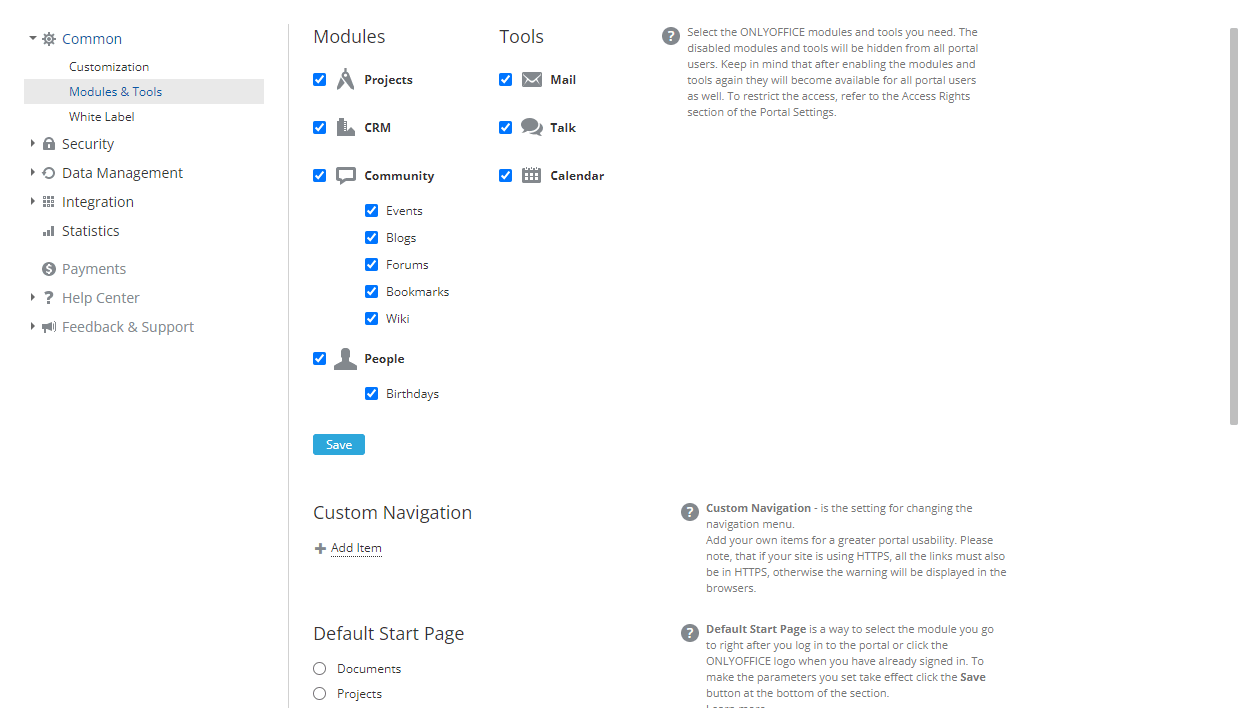
Navegación personalizada
Esta sección te permite añadir tus propios elementos al menú de navegación del portal para mejorar su usabilidad. Por ejemplo, puedes añadir enlaces a sitios web o servicios externos.
Para añadir un nuevo elemento de menú:
-
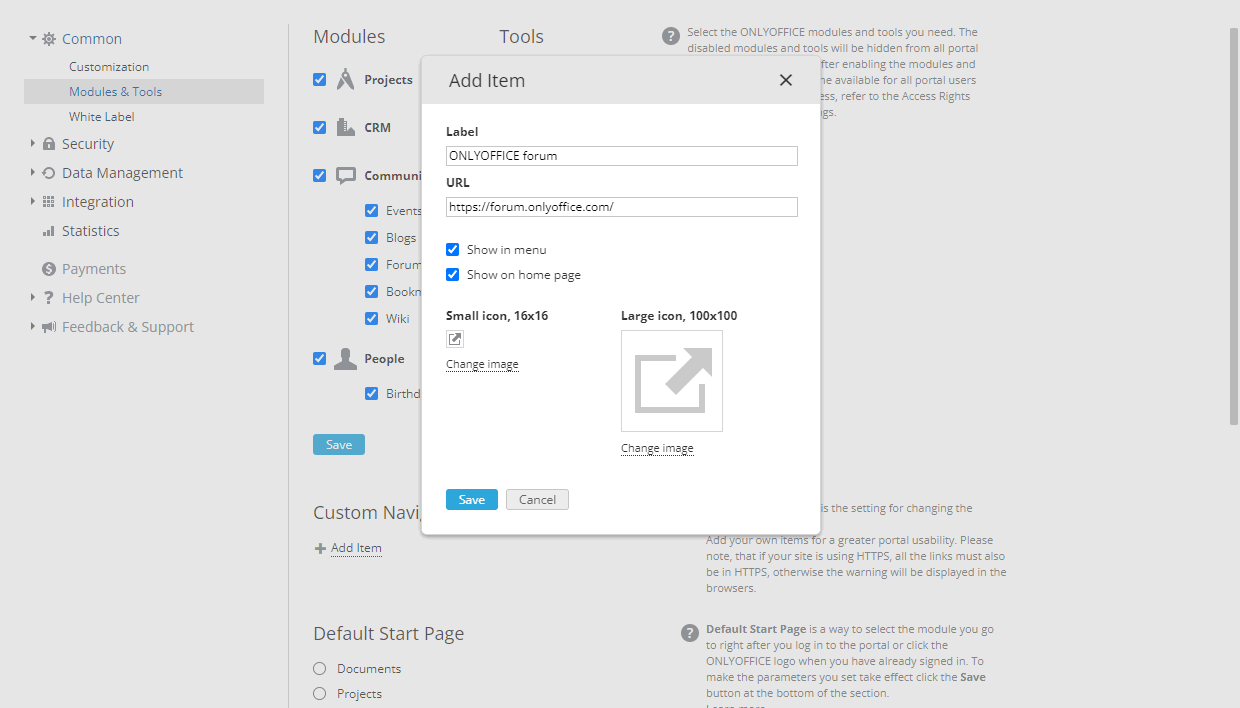
Haz clic en el enlace Añadir Elemento de la sección Navegación Personalizada. Se abre una nueva ventana.
-
Introduce el título del elemento de menú en el campo de texto Etiqueta.
-
Especifica el enlace al recurso necesario en el campo URL.
notaNota: si tu portal utiliza HTTPS, todos los enlaces también deben ser HTTPS; de lo contrario, los navegadores mostrarán una advertencia.
-
Las opciones Mostrar en el menú y Mostrar en la página de inicio están seleccionadas de forma predeterminada. Puedes deseleccionar una de ellas si es necesario.
-
Sustituye los iconos predeterminados por los tuyos. El Icono pequeño, 16x16, se utilizará en el menú de navegación situado en el encabezado del portal. El Icono grande, 100x100 se mostrará en la página de inicio del portal. Haz clic en el enlace Cambiar imagen correspondiente que aparece debajo para cargar una nueva imagen.
-
Cuando termines, haz clic en el botón Guardar.
El elemento de navegación recién creado se añadirá al menú de navegación y/o a la página de inicio del portal según la configuración especificada. También se mostrará debajo del título Navegación Personalizada en la página de configuración del portal. Para editar el elemento, haz clic en el icono Configuración situado junto a él. En la ventana Configuración del Elemento, cambia los parámetros necesarios y haz clic en el botón Guardar. Si quieres eliminar el elemento de navegación añadido, utiliza el botón Eliminar Elemento de la ventana Configuración del Elemento.
Página de inicio predeterminada
Esta sección te permite elegir la página a la que accedes justo después de iniciar sesión en el portal o al hacer clic en el logotipo de la oficina en línea cuando ya has iniciado sesión. Puedes seleccionar una de las siguientes opciones:
- uno de los módulos del portal (Documentos, Proyectos, CRM, Comunidad, Personas),
- una de las herramientas (Correo, Talk, Calendario),
- la página de Noticias,
- la página predeterminada de Elección de Módulo.
Selecciona el botón de opción correspondiente y haz clic en Guardar en la parte inferior de la sección para aplicar los cambios.
Configuración de la página de precios
Esta sección te permite determinar si la página de precios debe ser accesible para todos los usuarios del portal o solo para los administradores.
Marca la casilla Página de precios disponible solo para administradores para que esta página sea visible solo para los administradores del portal y haz clic en el botón Guardar situado en la parte inferior de la sección para aplicar los cambios realizados.
Marca blanca
Esta opción solo está disponible para los portales de pago.
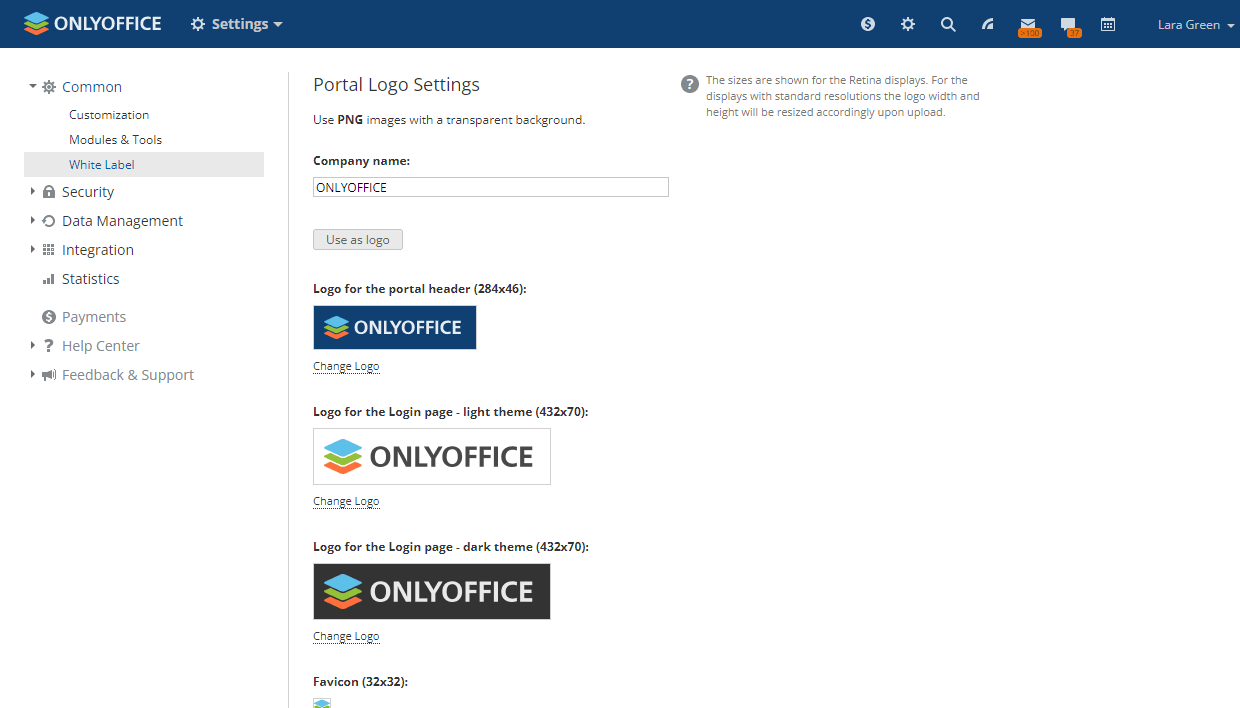
La subsección Marca Blanca de la Configuración común te permite reemplazar los elementos de marca utilizados en la interfaz de la oficina en línea por los tuyos. Puedes utilizar el nombre de tu empresa en los elementos de texto (como información sobre herramientas, cuadros de mensaje, etc.), así como reemplazar el favicon y los logotipos predeterminados por tu propio logotipo. Para ello,
-
Introduce el Nombre de tu empresa en el campo de texto para cambiar todos los títulos y mensajes de la interfaz de la oficina en línea donde se utiliza el valor predeterminado, sustituyéndolo por el que especifiques. Haz clic en el botón Usar como logo situado debajo del campo si quieres utilizar el nombre de tu empresa como logotipo de texto (en lugar de un logotipo de imagen); todos los logotipos siguientes cambiarán en consecuencia.
-
Sustituye todos los Logos de imagen que aparecen en la oficina en línea:
- Logo para el encabezado del portal (284x46) - este logotipo aparece en la esquina superior izquierda de todas las páginas del portal.
- Logo para la página de inicio de sesión - tema claro (432x70) - este logotipo aparece en la página de Inicio de sesión del portal y se utiliza si el tema claro está habilitado.
- Logo para la página de inicio de sesión - tema oscuro (432x70) - este logotipo aparece en la página de Inicio de sesión del portal y se utiliza si el tema oscuro está habilitado.
- Favicon (32x32) - este logotipo aparece en la barra de direcciones o en la pestaña de un navegador web cuando el portal está abierto en él, o en la barra de marcadores si has añadido la dirección del portal a los marcadores.
- Logo para el encabezado de los editores (172x40) - este logotipo aparece en la esquina superior izquierda del editor en línea que se inicia. El primer, segundo y tercer logotipo se utilizan para los editores de documentos, hojas de cálculo y presentaciones, respectivamente, si el tema claro está habilitado; el cuarto logotipo se utiliza para todos los editores si el tema oscuro está habilitado.
- Logo para el encabezado de los editores - modo incrustado (172x40) - este logotipo aparece en la esquina superior izquierda de los documentos de tu portal incrustados en páginas web.
Haz clic en Cambiar Logo debajo del logotipo que quieras reemplazar. Busca el archivo de imagen y haz clic en Abrir. La imagen se cargará y se mostrará en el campo Logo correspondiente.
notaSe recomienda utilizar imágenes en formato PNG con fondo transparente. Para mejorar la legibilidad de tus logotipos y hacer que su contorno se distinga claramente, también debes optimizarlos para su uso sobre fondos oscuros o claros. Los tamaños de imagen se muestran para pantallas Retina. Para las pantallas con resoluciones estándar, el ancho y el alto del logotipo se ajustarán en consecuencia al cargarlo.
-
haz clic en el botón Guardar situado en la parte inferior de la sección para aplicar los cambios realizados.
Para volver a la configuración predeterminada, haz clic en el botón Restaurar a Predeterminado.
Configuración de seguridad
La sección Seguridad te permite controlar el acceso a tu portal y supervisar la actividad de todos los usuarios. Incluye cuatro subsecciones: Acceso al Portal, Derechos de Acceso, Historial de Inicio de Sesión y Registro de Auditoría.
Controlar el acceso al portal
La subsección Acceso al Portal de la configuración de Seguridad te permite ofrecer a los usuarios formas seguras y cómodas de acceder al portal.
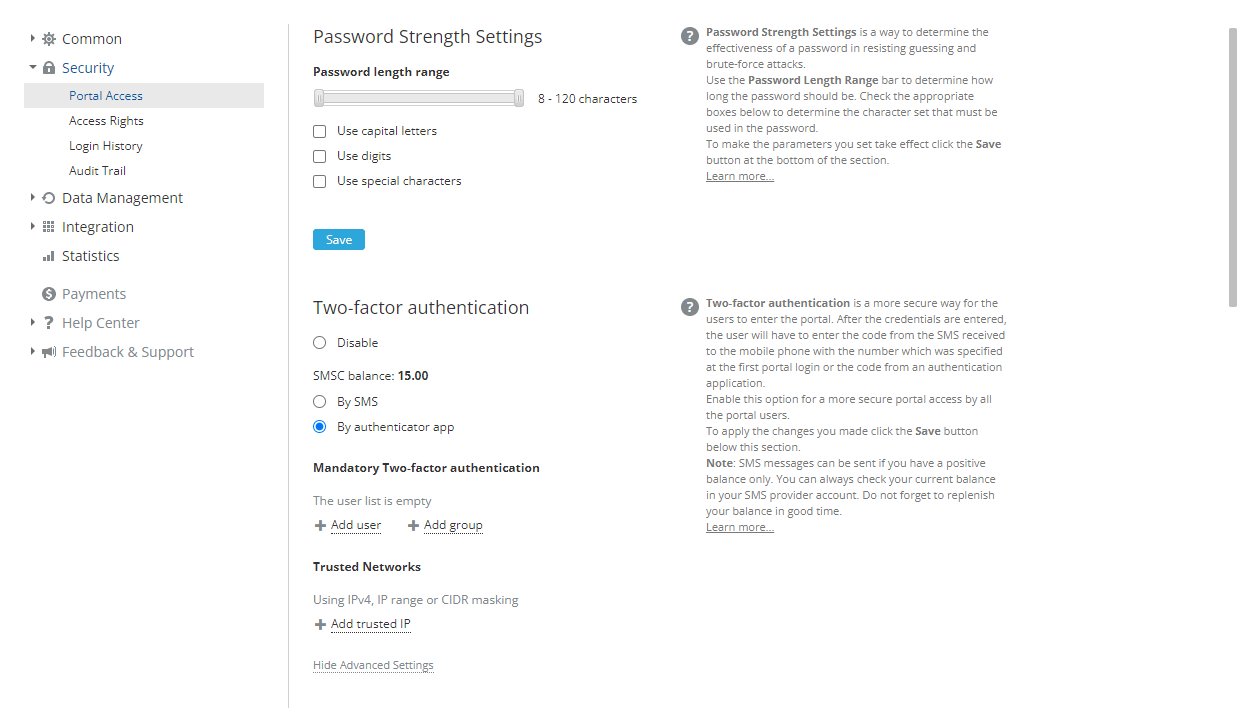
Configuración de la fortaleza de la contraseña
Esta sección te permite determinar la complejidad de la contraseña (la eficacia de una contraseña para resistir ataques de adivinación y de fuerza bruta). Para ello,
-
utiliza la barra Rango de longitud de contraseña para establecer la longitud mínima y máxima de la contraseña,
De forma predeterminada, la contraseña debe tener al menos 8 pero no más de 120 caracteres.
-
marca las casillas correspondientes situadas debajo de la barra para determinar el conjunto de caracteres que debe utilizarse en la contraseña: letras mayúsculas, dígitos, caracteres especiales,
-
haz clic en el botón Guardar situado en la parte inferior de la sección para aplicar los cambios realizados.
Autenticación de dos factores
Esta sección te permite habilitar la verificación en dos pasos mediante SMS o aplicaciones autenticadoras que garantizan un acceso más seguro al portal.
Para la versión SaaS, el proveedor de SMS utilizado en tu portal se selecciona en función de la región del portal: smsc se utiliza para la CEI, Clickatell y Twilio se utilizan para el resto de las regiones. Puedes añadir los proveedores de SMS disponibles en la sección Configuración > Integración > Servicios de terceros.
Si utilizas la versión servidor, primero debes conectar al menos un proveedor de SMS en la sección Configuración > Integración > Servicios de terceros para poder habilitar la opción Autenticación de dos factores.
Para habilitar la autenticación de dos factores mediante SMS,
- asegúrate de que uno de los proveedores de SMS esté conectado en la sección Integración,
- selecciona el botón de opción Por SMS en la sección Autenticación de dos factores,
- para configurar las opciones avanzadas, haz clic en Mostrar configuración avanzada y establece las opciones necesarias:
- en la sección Autenticación de dos factores obligatoria, puedes añadir usuarios o grupos para los que se realizará la verificación en dos pasos incluso si el usuario accede desde una IP de confianza. Para el resto de los usuarios que no estén incluidos en la lista de Redes de confianza, la verificación en dos pasos se realiza como de costumbre.
- en la sección Redes de confianza, puedes añadir direcciones IP de confianza para las que no se realizará la verificación en dos pasos. Especifica direcciones IP individuales en formato IPv4 (x.x.x.x, donde # es un valor numérico de 0 a 255), o establece un intervalo de direcciones IP introduciendo la dirección IP inicial y final del intervalo en el formato x.x.x.x-x.x.x.x, o utiliza el enmascaramiento CIDR en el formato x.x.x.x/#.
- haz clic en el botón Guardar situado en la parte inferior de la sección para aplicar los cambios realizados.
Cuando la autenticación de dos factores mediante SMS está habilitada, un usuario puede acceder a los datos del portal después de introducir su correo electrónico y contraseña habituales o de iniciar sesión mediante una cuenta de una red social y escribir un código de verificación de seis dígitos recibido por SMS.
Los mensajes SMS se envían al teléfono móvil principal del usuario, que se especifica durante el primer inicio de sesión en el portal mediante la autenticación de dos factores y que posteriormente puede cambiarse en la página de perfil de usuario. El código de verificación puede reenviarse haciendo clic en Enviar código nuevamente, pero no más de cinco veces cada cinco minutos. El código enviado es válido durante 10 minutos.
Los mensajes SMS solo se pueden enviar si tienes saldo positivo. Siempre puedes consultar tu saldo actual en la cuenta de tu proveedor de SMS. Mantén el saldo de tu cuenta actualizado para que el servicio no se interrumpa.
Para habilitar la autenticación de dos factores mediante una aplicación autenticadora,
- selecciona el botón de opción Por aplicación autenticadora en la sección Autenticación de dos factores,
- para configurar las opciones avanzadas, haz clic en Mostrar configuración avanzada y establece las opciones necesarias:
- en la sección Autenticación de dos factores obligatoria, puedes añadir usuarios o grupos para los que se realizará la verificación en dos pasos,
- en la sección Redes de confianza, puedes añadir direcciones IP de confianza para las que no se realizará la verificación en dos pasos. Especifica direcciones IP individuales en formato IPv4 (x.x.x.x, donde # es un valor numérico de 0 a 255), o establece un intervalo de direcciones IP introduciendo la dirección IP inicial y final del intervalo en el formato x.x.x.x-x.x.x.x, o utiliza el enmascaramiento CIDR en el formato x.x.x.x/#.
- haz clic en el botón Guardar situado en la parte inferior de la sección para aplicar los cambios realizados.
Cuando la autenticación de dos factores mediante una aplicación autenticadora está habilitada, un usuario puede acceder a los datos del portal después de introducir su correo electrónico y contraseña habituales o de iniciar sesión mediante una cuenta de una red social y escribir un código de verificación de seis dígitos o un código de respaldo generado por la aplicación autenticadora.
Para acceder al portal por primera vez después de habilitar la autenticación de dos factores:
- Introduce tus credenciales habituales para acceder al portal. El código QR y tu clave secreta se muestran en la página de confirmación de inicio de sesión de tu portal.
- Instala una aplicación autenticadora en tu dispositivo móvil. Puedes utilizar Google Authenticator para Android e iOS o Authenticator para Windows Phone.
- Abre la aplicación autenticadora en tu dispositivo móvil y configúrala de una de las siguientes maneras:
- Escanea el código QR que se muestra en el navegador, o
- Introduce manualmente tu clave secreta que se muestra en el navegador.
- En la página de confirmación de inicio de sesión de tu portal, introduce un código de 6 dígitos generado por tu aplicación.
- Haz clic en el botón Conectar aplicación.
Para obtener más información sobre cómo utilizar la autenticación de dos factores en tu portal, consulta la guía de autenticación de dos factores.
Configuración de dominios de correo de confianza
Esta sección te permite especificar los servidores de correo utilizados para el autorregistro de usuarios en tu portal. De forma predeterminada, esta opción está deshabilitada. Para habilitarla,
- selecciona el botón de opción Dominios personalizados,
- introduce el servidor de correo de confianza en el campo que aparece a continuación,
- marca la casilla Agregar usuarios como invitados si quieres que los usuarios añadidos obtengan permisos de solo visualización,
- haz clic en el botón Guardar situado en la parte inferior de la sección para aplicar los cambios realizados.
Para añadir más servidores de correo, utiliza el enlace Agregar dominio de confianza. Para eliminar un servidor añadido por error, haz clic en el icono  correspondiente situado a la derecha del campo.
Después de eso, cualquier usuario que tenga una cuenta en un servidor de correo especificado podrá registrarse por su cuenta haciendo clic en el enlace Haz clic aquí para unirte de la página de Inicio de sesión e introduciendo su dirección de correo electrónico. Se enviará un correo de invitación con un enlace al portal a la dirección de correo electrónico especificada. Para iniciar sesión, el usuario deberá seguir el enlace proporcionado en el correo, introducir una contraseña y confirmarla.
Para volver a deshabilitar esta opción, selecciona el botón de opción Deshabilitado.
Configuración de seguridad IP
Esta sección te permite impedir que visitantes no deseados accedan a tu portal permitiendo el acceso al portal solo desde redes de confianza. Si un usuario intenta iniciar sesión en tu portal desde cualquier dirección IP que no sea una de las que especifiques, este intento de inicio de sesión se bloqueará. Para restringir el acceso a tu portal en función de las direcciones IP,
-
selecciona el botón de opción Habilitar;
-
haz clic en el enlace Agregar dirección IP permitida en la sección necesaria:
- Para todos los usuarios - esta sección te permite establecer reglas que se aplican a todos los usuarios, incluidos los administradores con acceso completo.
- Para administradores con acceso completo - esta sección te permite establecer reglas adicionales que se aplican únicamente a los administradores con acceso completo.
-
en el campo de entrada que aparece, especifica una única dirección IP en formato IPv4 (x.x.x.x, donde # es un valor numérico de 0 a 255), o establece un intervalo de direcciones IP introduciendo la dirección IP inicial y final del intervalo en el formato x.x.x.x-x.x.x.x, o utiliza el enmascaramiento CIDR en el formato x.x.x.x/#;
notaPuedes encontrar la información sobre las direcciones IP de los visitantes de tu portal en la subsección Historial de Inicio de Sesión de la configuración de Seguridad haciendo clic en el botón Descargar y abrir informe.
-
de la misma manera, añade tantas direcciones IP de confianza como necesites;
-
haz clic en el botón Guardar situado en la parte inferior de la sección.
Si es necesario, puedes eliminar las direcciones IP añadidas haciendo clic en el icono correspondiente situado a la derecha de la dirección IP. Para volver a deshabilitar esta opción, selecciona el botón de opción Deshabilitar y haz clic en el botón Guardar.
Configuración de inicio de sesión
Esta sección te permite proteger el portal contra ataques de fuerza bruta.
- en el campo Número de intentos, establece el límite de intentos de inicio de sesión fallidos por parte del usuario;
- en el campo Tiempo de bloqueo (seg), establece el intervalo de tiempo durante el cual se bloquearán los nuevos intentos de inicio de sesión;
- en el campo Periodo de verificación (seg), establece el intervalo de tiempo para contar los intentos de inicio de sesión fallidos.
Cuando se alcanza el límite especificado de intentos de inicio de sesión fallidos, los intentos procedentes de la dirección IP asociada se bloquearán (o, en la versión SaaS, se solicitará un captcha) durante el período de tiempo elegido.
De forma predeterminada, esta función está deshabilitada en la versión servidor. Si quieres utilizarla, es necesario habilitarla en el archivo de configuración. Para obtener más información, consulta la guía de configuración de Recaptcha.
Configuración de mensajes del administrador
Esta sección te permite mostrar el formulario de contacto en la página de Inicio de sesión para que las personas puedan enviar un mensaje al administrador del portal en caso de que tengan problemas para acceder al portal.
Para habilitarlo, selecciona el botón de opción correspondiente y haz clic en Guardar en la parte inferior de la sección para aplicar los cambios realizados.
Duración de la sesión
Esta sección te permite establecer un límite de tiempo (en minutos) transcurrido el cual los usuarios deberán volver a introducir sus credenciales para acceder al portal.
Para establecer la duración de la sesión, selecciona el botón de opción Habilitar, introduce el valor de tiempo necesario, medido en minutos, en el campo Duración que aparece y haz clic en el botón Guardar situado en la parte inferior de la sección para aplicar los cambios realizados. Después de eso, se cerrará la sesión de todos los usuarios del portal.
Gestión de derechos de acceso
La subsección Derechos de Acceso de la configuración de Seguridad se utiliza para cambiar el propietario del portal, conceder privilegios de administrador a los usuarios y restringir el acceso a ciertos módulos del portal para usuarios y grupos.
Para ver la información detallada sobre los niveles de acceso existentes en el portal y averiguar qué permisos tienen los invitados, los usuarios y los administradores, consulta esta sección.
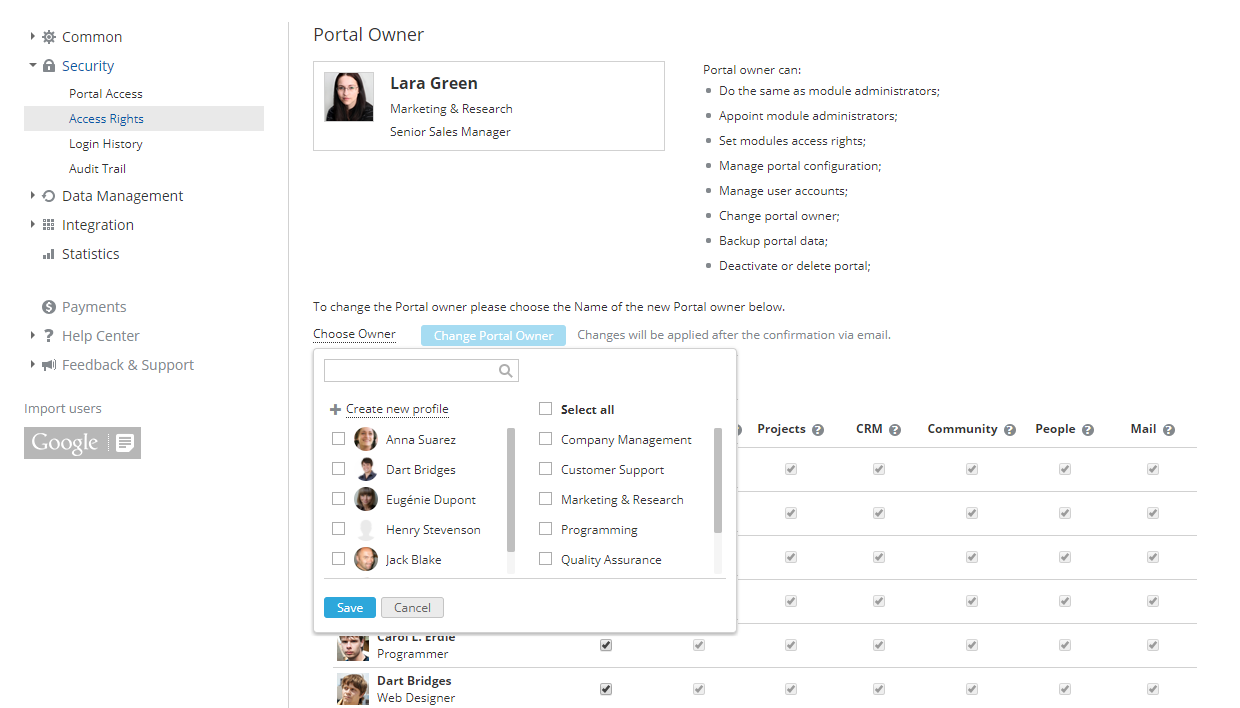
Cambio de propietario del portal
Si el propietario del portal quiere nombrar a otro miembro del portal para este puesto, debe:
- hacer clic en el enlace Elegir propietario situado debajo de la foto en la sección Propietario del portal,
- seleccionar a una persona de la lista desplegable,
- hacer clic en el botón Cambiar propietario del portal,
- comprobar su bandeja de entrada y seguir el enlace de confirmación enviado en el mensaje de correo electrónico.
Añadir administradores
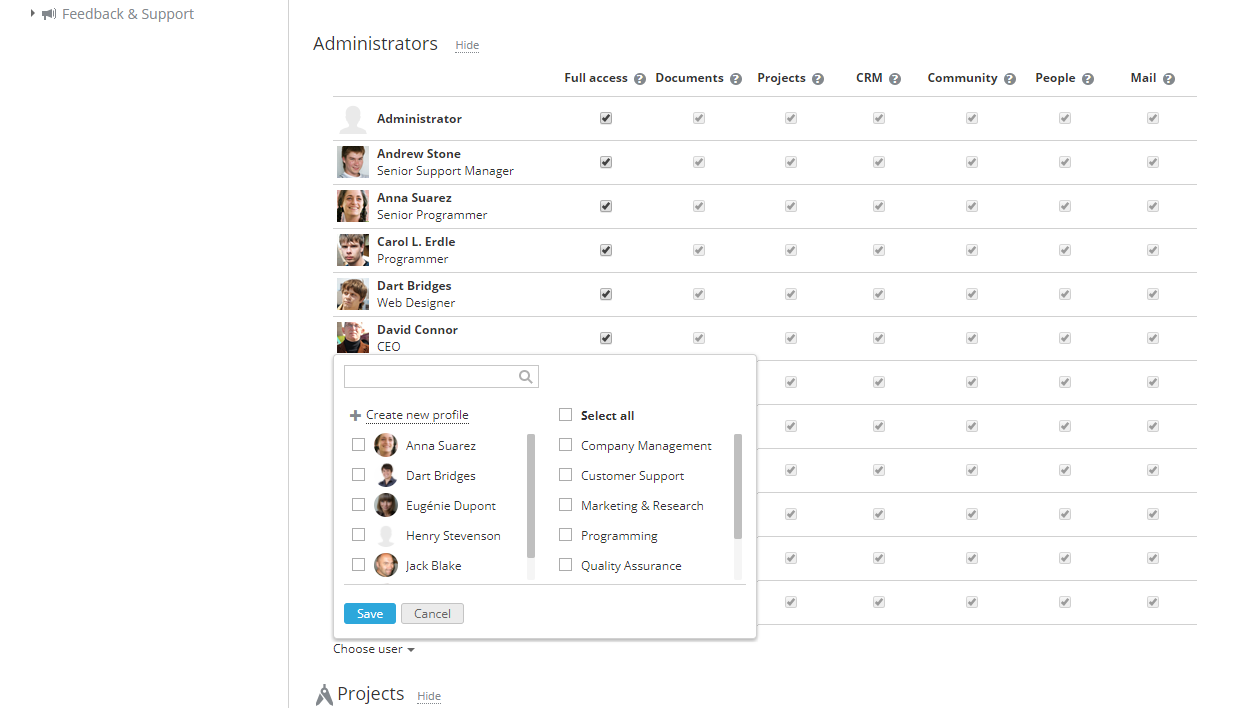
El propietario del portal o los administradores con acceso completo pueden conceder privilegios de administrador únicamente a los usuarios (no a los invitados). Para ello, sigue estos pasos:
- haz clic en el enlace Mostrar situado junto a la sección Administradores,
- haz clic en el enlace Elegir usuario situado debajo de la lista de administradores,
- selecciona a una persona o a varias a la vez entre los usuarios/invitados existentes o crea un nuevo administrador aquí mismo haciendo clic en el enlace Crear nuevo perfil,
- haz clic en el botón Guardar,
- las personas seleccionadas obtendrán de forma predeterminada el acceso máximo a todos los módulos del portal; para limitarlo, deselecciona primero la casilla Acceso completo y después las casillas correspondientes a los módulos a los que no quieras conceder acceso de administrador.
Restringir acceso a módulos del portal
El propietario del portal o los administradores con acceso completo pueden restringir el acceso a ciertos módulos del portal para algunos usuarios o grupos.
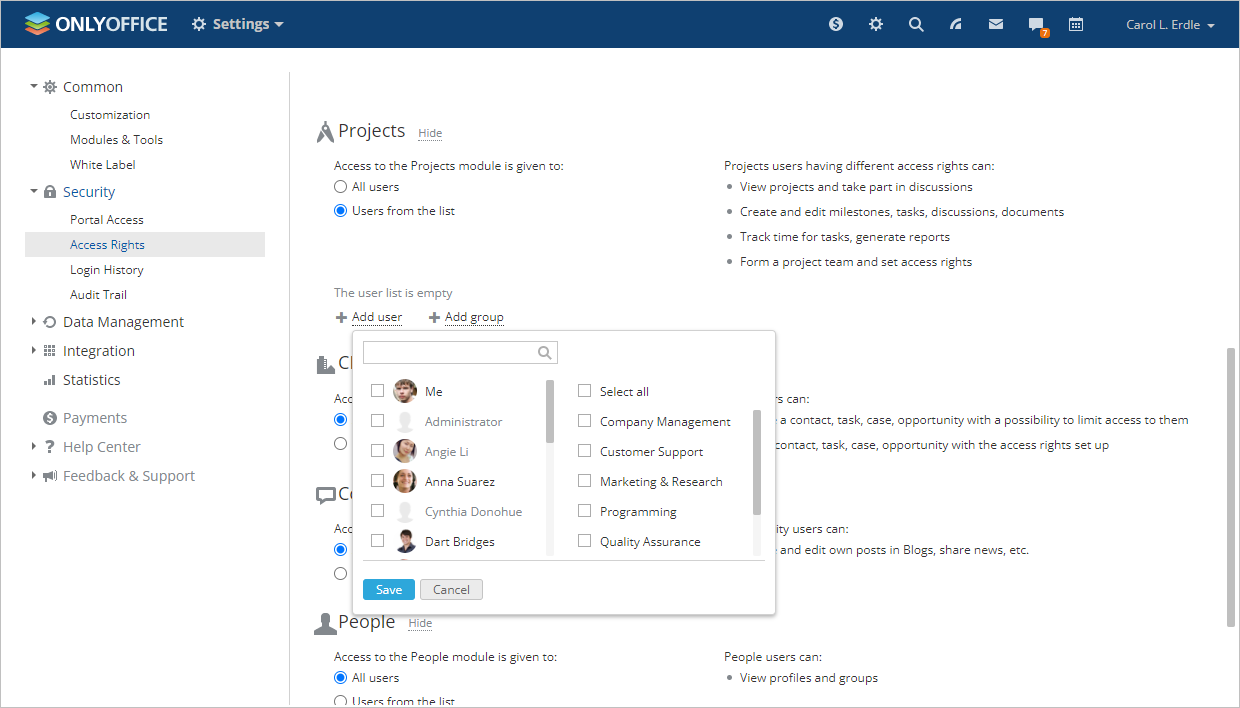
Para restringir el acceso a un módulo del portal,
-
busca la sección del módulo necesario debajo de la lista de Administradores,
-
selecciona el botón de opción Usuarios de la lista,
-
selecciona los usuarios a los que quieres conceder acceso,
Para ello, utiliza una de las opciones disponibles:
- utiliza el enlace Añadir usuario si quieres conceder acceso a una o más personas;
- utiliza el enlace Añadir grupo si quieres conceder acceso a todos los usuarios del portal o a uno o más grupos.
Seguimiento del historial de inicio de sesión
La subsección Historial de Inicio de Sesión de la configuración de Seguridad se utiliza para supervisar la actividad de inicio de sesión más reciente de los usuarios, incluidos los inicios de sesión correctos y los intentos fallidos, con indicación de los motivos.
Esta página muestra solo los últimos 20 registros. Cada registro muestra qué acción tuvo lugar, quién la realizó y cuándo ocurrió el evento. También puedes establecer el período durante el cual se almacenan los datos. De forma predeterminada, está establecido en 180 días.
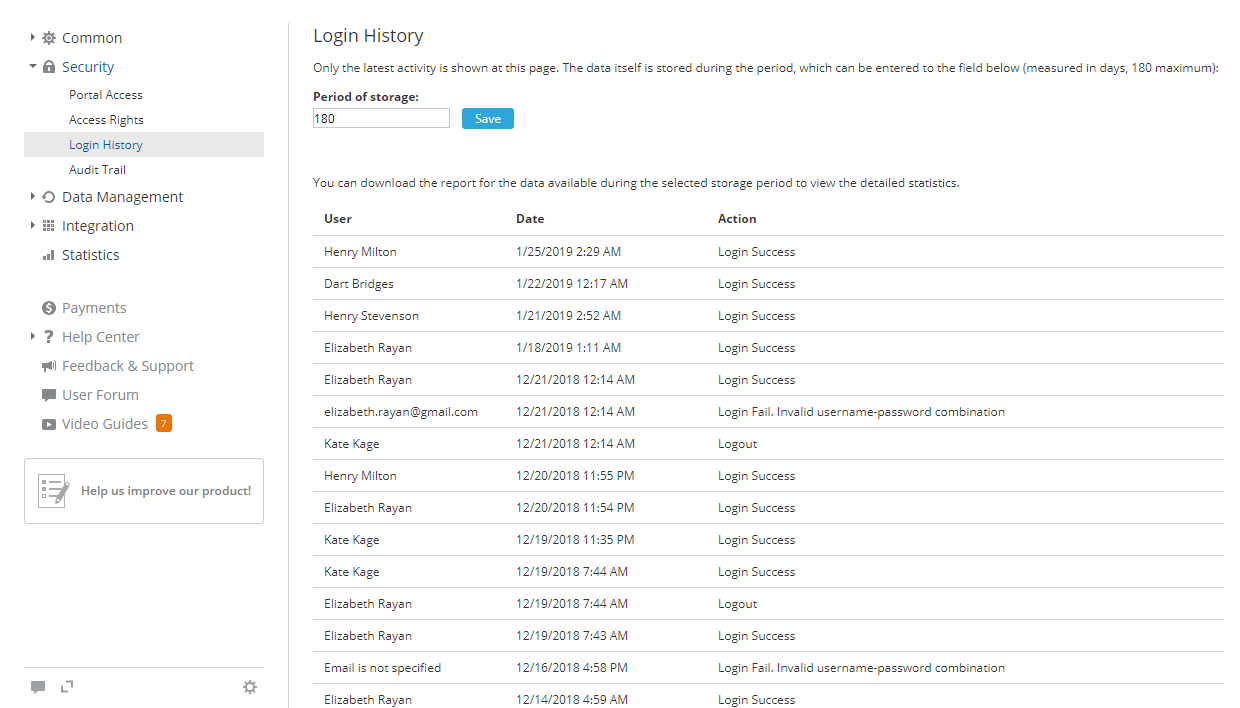
Para ver las estadísticas detalladas de los últimos seis meses, haz clic en el botón Descargar y abrir informe. El informe se abrirá en un archivo .csv (LoginHistory_ReportStartDate-EndDate.csv).
El archivo también se guardará automáticamente en la sección Mis documentos.
El informe del historial de inicio de sesión incluye los siguientes detalles: dirección IP del usuario, Navegador y Plataforma utilizados cuando ocurrió el evento registrado, Fecha y hora del evento, nombre del Usuario que intentó iniciar o cerrar sesión, Página del portal donde se realizó la acción, Acción específica (por ejemplo, Fallo de inicio de sesión. No se encontró la cuenta de red social asociada).
Los registros están ordenados cronológicamente en orden descendente, pero puedes ordenar y filtrar fácilmente los datos por cualquier parámetro o utilizar la herramienta de búsqueda para encontrar rápidamente un registro concreto.
En la sección Usuarios en línea, también puedes ver la lista de los usuarios que han iniciado sesión actualmente, así como la duración de la sesión de cada usuario en línea.
Recepción de datos de auditoría
La subsección Registro de Auditoría de la configuración de Seguridad te permite explorar la lista de los últimos cambios (creación, modificación, eliminación, etc.) realizados por los usuarios en las entidades (tareas, oportunidades, archivos, etc.) de tu portal.
Esta función está disponible actualmente para la sección Común del módulo Documentos, los módulos Proyectos, CRM y Personas, así como para la configuración del portal.
Esta página muestra solo los últimos 20 registros. Cada registro muestra qué acción tuvo lugar, quién la realizó y cuándo ocurrió el evento. También puedes establecer el período durante el cual se almacenan los datos. De forma predeterminada, está establecido en 180 días.
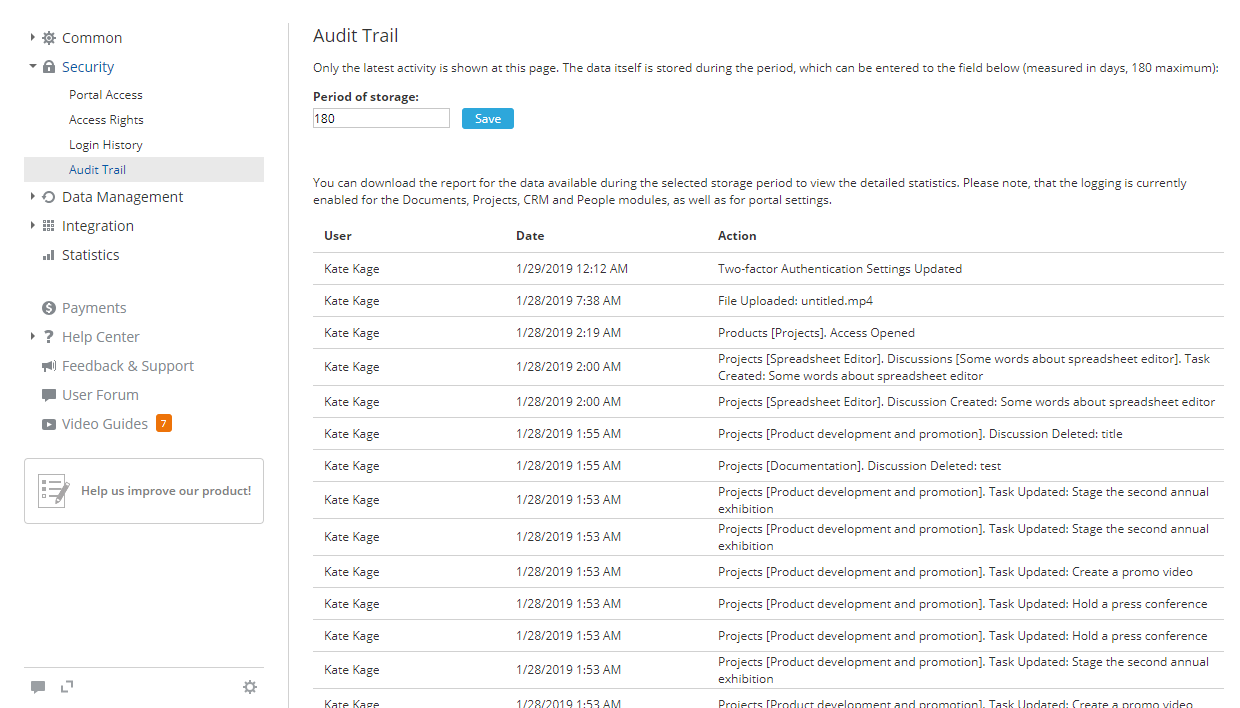
Para ver las estadísticas detalladas del último medio año, haz clic en el botón Descargar y abrir informe. El informe se abrirá en un archivo .csv (AuditTrail_ReportStartDate-EndDate.csv).
El archivo también se guardará automáticamente en la sección Mis documentos.
El informe del registro de auditoría incluye los siguientes detalles: dirección IP del usuario, Navegador y Plataforma utilizados cuando ocurrió el evento registrado, Fecha y hora del evento, nombre del Usuario que realizó la operación, Página del portal donde se realizó la acción, Acción genérica (por ejemplo, descargar, adjuntar, acceso actualizado), Acción específica (por ejemplo, Proyectos [Desarrollo y promoción de productos]. Tareas [Distribuir cupones]. Estado actualizado: Cerrada), Producto y Módulo al que se refiere la entidad modificada.
Los registros están ordenados cronológicamente en orden descendente, pero puedes ordenar y filtrar fácilmente los datos por cualquier parámetro o utilizar la herramienta de búsqueda para encontrar rápidamente un registro concreto.
Configuración de gestión de datos
La sección de configuración Gestión de datos te permite proteger tus datos, gestionar las copias de seguridad y controlar el estado de tu portal. Incluye tres subsecciones: Migración, Copia de seguridad y Desactivación/Eliminación del portal.
Cambio de región del portal
Esta opción solo está disponible para los propietarios de portales de pago.
La subsección Migración de la sección de configuración Gestión de datos te permite cambiar la ubicación del servidor donde está alojado tu portal. Cuanto más cerca esté la región del servidor de tu ubicación geográfica, más rápido responderá tu portal.
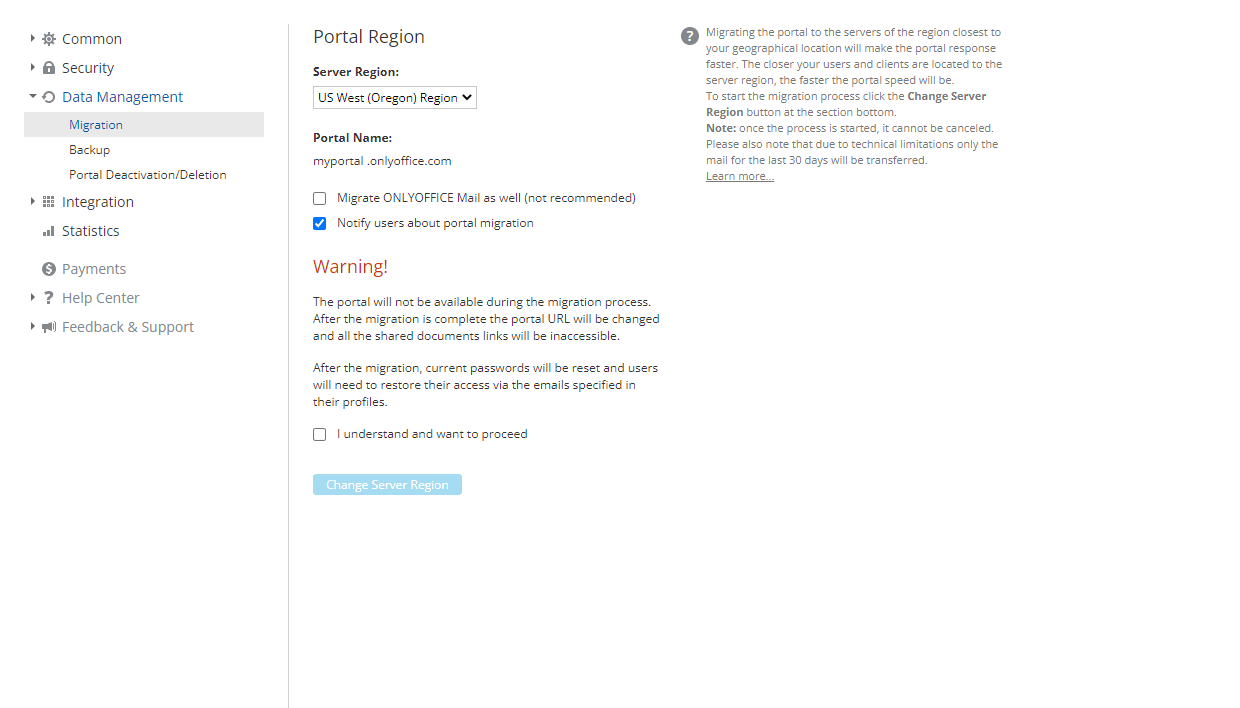
Actualmente, puedes elegir entre tres regiones de servidor: región de la UE (Fráncfort), región US West (Oregón) y Asia Pacífico (Singapur). Para migrar de una región a otra,
-
selecciona la Región del Servidor necesaria en la lista desplegable,
-
marca la casilla Migrar también el correo si quieres transferir también tu correo,
notaLa migración del correo puede aumentar considerablemente el tiempo de migración. Además, solo se transferirá el correo de los últimos 30 días. Por lo tanto, se recomienda volver a configurar tu cuenta de correo una vez completada la migración.
-
notifica a los usuarios sobre la migración del portal, dejando seleccionada la casilla correspondiente,
-
haz clic en el botón Cambiar Región del Servidor para iniciar el proceso de migración.
Una vez iniciado el proceso, no se puede cancelar.
El proceso de migración puede tardar algún tiempo en función de la cantidad de datos de tu portal. Durante este proceso, el portal no estará disponible. Una vez completada la migración, recibirás un correo electrónico con la nueva dirección del portal.
Después de la migración, se restablecerán las contraseñas actuales y los usuarios tendrán que restaurar su acceso. Los usuarios recibirán notificaciones en los correos electrónicos especificados en sus perfiles y podrán utilizar el botón Establecer contraseña de este mensaje para especificar la contraseña que se utilizará para iniciar sesión.
Creación de copias de seguridad
La subsección Copia de seguridad de la configuración de Gestión de datos te permite hacer una copia de seguridad de los datos de tu portal.
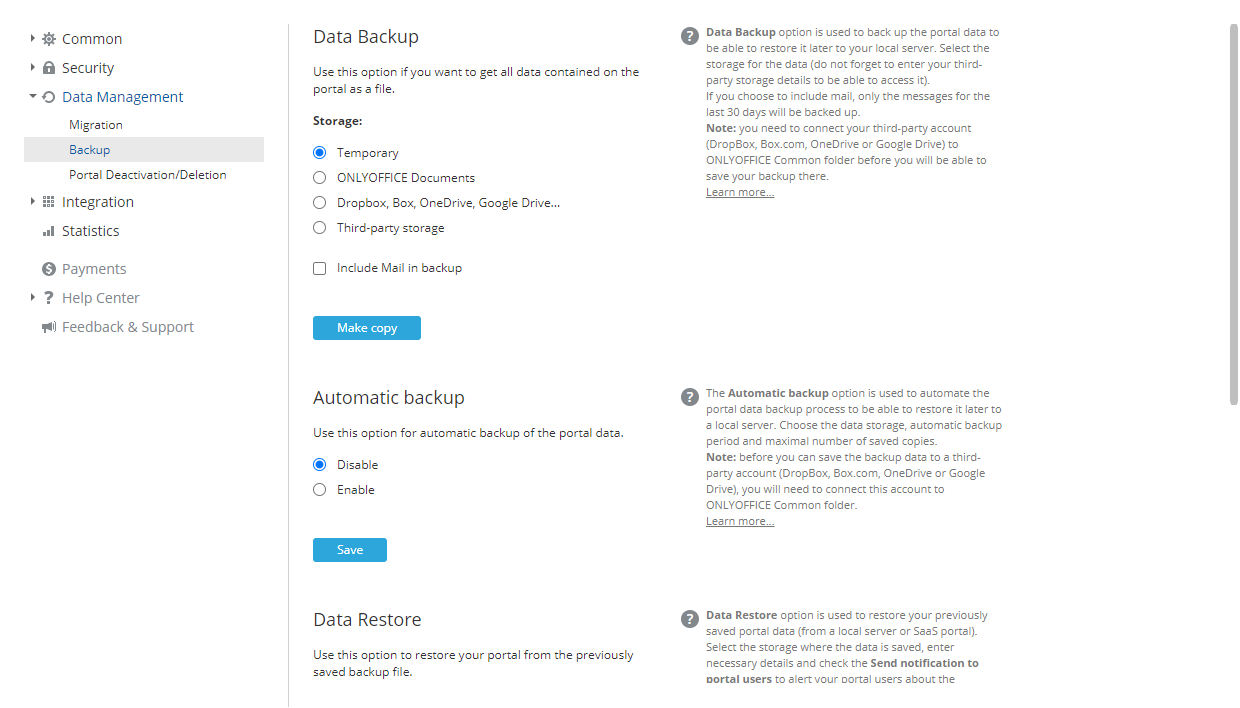
Copia de seguridad de datos
Para crear manualmente la copia de seguridad de los datos de tu portal, utiliza la sección Copia de Seguridad de Datos:
-
selecciona el Almacenamiento deseado para tus archivos de copia de seguridad:
-
selecciona el botón de opción Temporal para descargar la copia de seguridad en tu unidad local una vez completada la copia. Aparecerá un enlace de descarga debajo.
-
selecciona el botón de opción Documentos y haz clic en el botón Elegir situado junto al campo que aparece debajo. Se abrirá la ventana Seleccionar carpeta. Establece una carpeta de la sección Documentos Comunes donde quieras almacenar tu copia de seguridad y haz clic en el botón OK.
-
selecciona el botón de opción DropBox, Box, OneDrive, Google Drive y haz clic en el botón Elegir situado junto al campo que aparece debajo. Se abrirá la ventana Seleccionar carpeta. Establece un directorio de recurso de terceros ubicado en la sección Documentos Comunes donde quieras almacenar tu copia de seguridad y haz clic en el botón OK.
notaEl recurso de terceros debe estar previamente conectado al módulo Documentos, además de compartido y colocado en la sección Documentos Comunes. De lo contrario, las opciones Dropbox, Box, OneDrive, Google Drive estarán deshabilitadas.
-
selecciona el botón de opción Almacenamiento de Terceros y elige uno de los servicios disponibles de la lista: Amazon AWS S3 (Amazon Simple Storage Service), Google Cloud Storage, Rackspace Cloud Storage o Selectel Cloud Storage. Introduce los datos necesarios para acceder al almacenamiento de terceros seleccionado en los campos siguientes.
notaEl servicio correspondiente debe estar previamente conectado en la sección Integración. De lo contrario, los siguientes ajustes estarán deshabilitados.
- Para el servicio Amazon AWS S3, están disponibles los siguientes campos:
- Bucket - un nombre único de bucket de Amazon, por ejemplo, my-new-test-bucket-12345.
- Región - una región de AWS donde reside tu bucket de Amazon, por ejemplo, us-east-2.
- URL del Servicio - es una propiedad opcional; cámbiala solo si quieres probar un punto de conexión de servicio diferente. Deja este campo vacío para utilizar el valor predeterminado.
- Forzar Estilo de Ruta - cuando es true, las solicitudes siempre utilizarán el direccionamiento de estilo de ruta. Deja este campo vacío, ya que la propiedad URL del Servicio no está especificada.
- Usar Http - si esta propiedad se establece en true, el cliente intenta utilizar el protocolo HTTP si el punto de conexión de destino lo admite. De forma predeterminada, esta propiedad se establece en false. Establécela en true o deja este campo vacío para utilizar el valor predeterminado.
- Método de Cifrado del Lado del Servidor - el algoritmo de cifrado del lado del servidor utilizado al almacenar este objeto en S3. Los valores posibles son:
- Ninguno
- Cifrado del Lado del Servidor - SSE-S3 (tus recursos se cifrarán con claves AES-256 GCM sólidas, una clave independiente para cada objeto. Las propias claves se cifran con una clave raíz rotativa para una protección adicional) o SSE-KMS (tus recursos se cifrarán con un mecanismo de cifrado versátil. Al igual que SSE-S3, se basa en un sólido método de cifrado AES-256, pero ofrece un modelo más complejo y flexible, con permisos independientes para una clave KMS, una función de registro de auditoría y la capacidad de crear claves personalizadas únicas). Para SSE-KMS, puedes elegir CMK Gestionado - CMK predeterminado gestionado por AWS o CMK gestionado por el cliente. Cuando se selecciona la opción CMK gestionado por el cliente, debes especificar el ID de clave de KMS.
- Cifrado del Lado del Cliente - cuando se selecciona esta opción, debes especificar el ID de clave de KMS.
- Para el servicio Google Cloud Storage, está disponible el siguiente campo: Bucket.
- Para el servicio Rackspace Cloud Storage, están disponibles los siguientes campos: Contenedor Público, Contenedor Privado y Región.
- Para el servicio Selectel Cloud Storage, están disponibles los siguientes campos: Contenedor Privado y Contenedor Público.
- Para el servicio Amazon AWS S3, están disponibles los siguientes campos:
notaSi seleccionas la opción Documentos o Dropbox, Box, OneDrive, Google Drive, el tamaño del archivo de copia de seguridad afecta al espacio total en disco utilizado en tu portal.
-
-
marca la casilla Incluir Correo en la copia de seguridad para incluir también los datos de Correo en la copia. Esto aumenta el tiempo de copia y el tamaño del archivo de copia de seguridad; si no se selecciona esta opción, los datos de Correo se perderán después de la restauración y tendrás que volver a conectar las cuentas.
-
haz clic en el botón Hacer copia.
Una vez completado el proceso de copia de seguridad, encontrarás el archivo .tar.gz de la copia de seguridad (portal-name_date_time.tar.gz) en la carpeta especificada. Si has seleccionado el almacenamiento Temporal, el enlace para descargar la copia de seguridad creada estará disponible durante 24 horas.
Para automatizar el proceso de copia de seguridad, utiliza la sección Copia de seguridad automática:
La función Copia de seguridad automática solo está disponible si tu plan de precios la incluye.
- selecciona el botón de opción Habilitar.
- selecciona el Almacenamiento deseado para tus archivos de copia de seguridad (las opciones disponibles son las mismas que las descritas anteriormente, excepto el almacenamiento Temporal, que solo está disponible en la sección Copia de Seguridad de Datos).
- marca la casilla Incluir Correo en la copia de seguridad si quieres incluir también los datos de Correo.
- especifica el intervalo de tiempo con el que deben crearse las copias de seguridad: Todos los días indicando la hora del día necesaria, Todas las semanas indicando el día de la semana y la hora del día, o Todos los meses indicando el día del mes y la hora del día necesarios.
- establece El número máximo de copias de seguridad a almacenar seleccionando el valor deseado en la lista desplegable correspondiente.
- haz clic en el botón Guardar.
Las copias de seguridad se crearán automáticamente con la periodicidad especificada.
Restauración de datos
La función Restaurar solo está disponible si tu plan de precios incluye la restauración desde una copia de seguridad.
Para restaurar los datos de tu portal desde un archivo de copia de seguridad creado anteriormente (para ONLYOFFICE Workspace Cloud 11.5 o posterior),
-
Selecciona la Fuente donde se almacena la copia de seguridad.
-
selecciona la opción Documentos de ONLYOFFICE y haz clic en el botón Elegir que aparece debajo. En la ventana Seleccionar archivo, elige el archivo de copia de seguridad almacenado en la carpeta Común y haz clic en OK.
-
selecciona la opción DropBox, Box.com, OneDrive, Google Drive (servicios de terceros conectados al módulo Documentos, incluidos los servicios conectados mediante el protocolo WebDAV) y haz clic en el botón Elegir que aparece debajo. En la ventana Seleccionar archivo, elige el archivo de copia de seguridad almacenado en el directorio del recurso de terceros y haz clic en OK.
-
selecciona la opción Almacenamiento de Terceros, elige el almacenamiento de terceros necesario previamente conectado en la sección Integración e introduce los datos necesarios para acceder al almacenamiento elegido.
-
selecciona la opción Archivo de computadora, haz clic en el botón Elegir que aparece debajo y busca el archivo de copia de seguridad almacenado en tu unidad local.
notaEn lugar de seleccionar un archivo de copia de seguridad de una Fuente determinada, puedes hacer clic en el enlace Mostrar la lista de copias de seguridad situado debajo del campo Elegir para seleccionar el archivo de copia de seguridad del historial de copias (si un archivo de copia de seguridad se eliminó manualmente del almacenamiento, no estará disponible en la lista). Haz clic en el enlace Restaurar situado junto al archivo de copia de seguridad. Para eliminar un archivo de copia de seguridad de la lista, haz clic en el icono
 .
-
-
Mantén seleccionada la casilla Enviar notificación sobre la restauración del portal a los usuarios para notificar a los usuarios de tu portal;
-
Haz clic en el botón Restaurar.
Después de restaurar la copia de seguridad en la versión en la nube, se restablecerán las contraseñas actuales y los usuarios tendrán que restaurar su acceso mediante las direcciones de correo electrónico especificadas en sus perfiles, especificando la contraseña que se utilizará para iniciar sesión.
Si creas un archivo de copia de seguridad en la versión en la nube y luego lo restauras en la versión servidor, el acceso solo se podrá restablecer mediante el enlace ¿Olvidó su contraseña? de la página de autorización.
Para obtener más consejos, puedes consultar este artículo para la versión en la nube y la versión servidor.
Desactivación/eliminación del portal
La subsección Desactivación/Eliminación del portal de la configuración de Gestión de datos te permite desactivar temporalmente o eliminar de forma permanente tu portal.
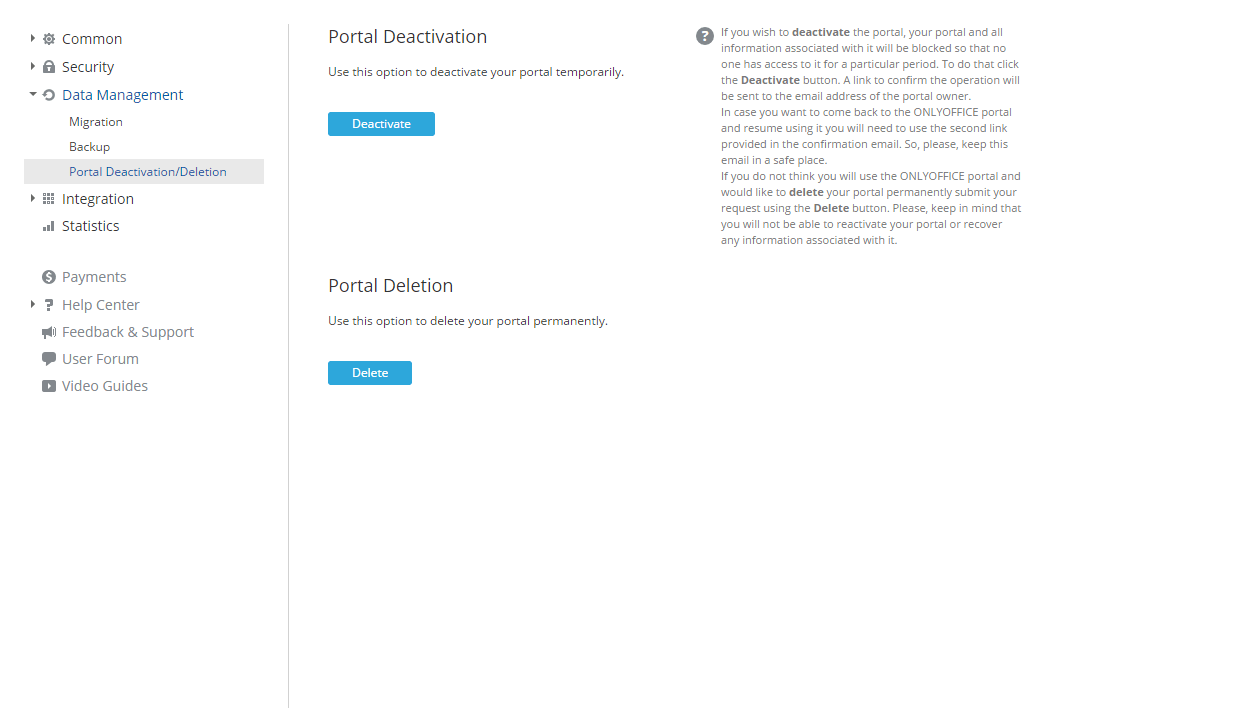
Desactivación del portal
Si decides no utilizar el portal por motivos temporales, desactívalo. Para ello,
- haz clic en el botón Desactivar.
- se enviará un enlace para confirmar la operación a la dirección de correo electrónico del propietario del portal. Sigue el enlace para confirmar la operación.
Este enlace solo es válido durante 7 días. Completa el proceso de desactivación del portal dentro de ese plazo.
Después de eso, tu portal y toda la información asociada a él quedarán bloqueados para que nadie tenga acceso durante un período determinado.
Podrás reactivar tu portal en cualquier momento. Para volver al portal y empezar a utilizarlo de nuevo, utiliza el segundo enlace que se incluye en el correo electrónico de confirmación. Guarda este correo en un lugar seguro.
Eliminación del portal
Si ya no necesitas el portal y quieres eliminarlo de forma permanente,
- haz clic en el botón Eliminar para enviar tu solicitud.
- se enviará un enlace para confirmar la operación a la dirección de correo electrónico del propietario del portal. Sigue el enlace para confirmar la operación.
Este enlace solo es válido durante 7 días. Completa el proceso de eliminación del portal dentro de ese plazo.
Se eliminarán todos los datos almacenados en tu portal, así como tus datos de registro. No podrás reactivar tu portal ni recuperar ninguna información asociada a él.
Configuración de integración
La sección Integración se utiliza para habilitar la configuración de LDAP y SSO, integrar tu portal con servicios de terceros y ajustar la configuración de SMTP.
Configuración de LDAP
Cuando se utiliza ONLYOFFICE Workspace, crear cuentas para más de 50 empleados puede llevar mucho tiempo. La opción de configuración de LDAP te permite importar usuarios y grupos desde un servidor LDAP en cuestión de minutos. Los nuevos usuarios inician sesión con sus credenciales LDAP existentes, lo que elimina la necesidad de nuevas contraseñas o inicios de sesión.
Rellena los campos obligatorios y haz clic en Guardar.
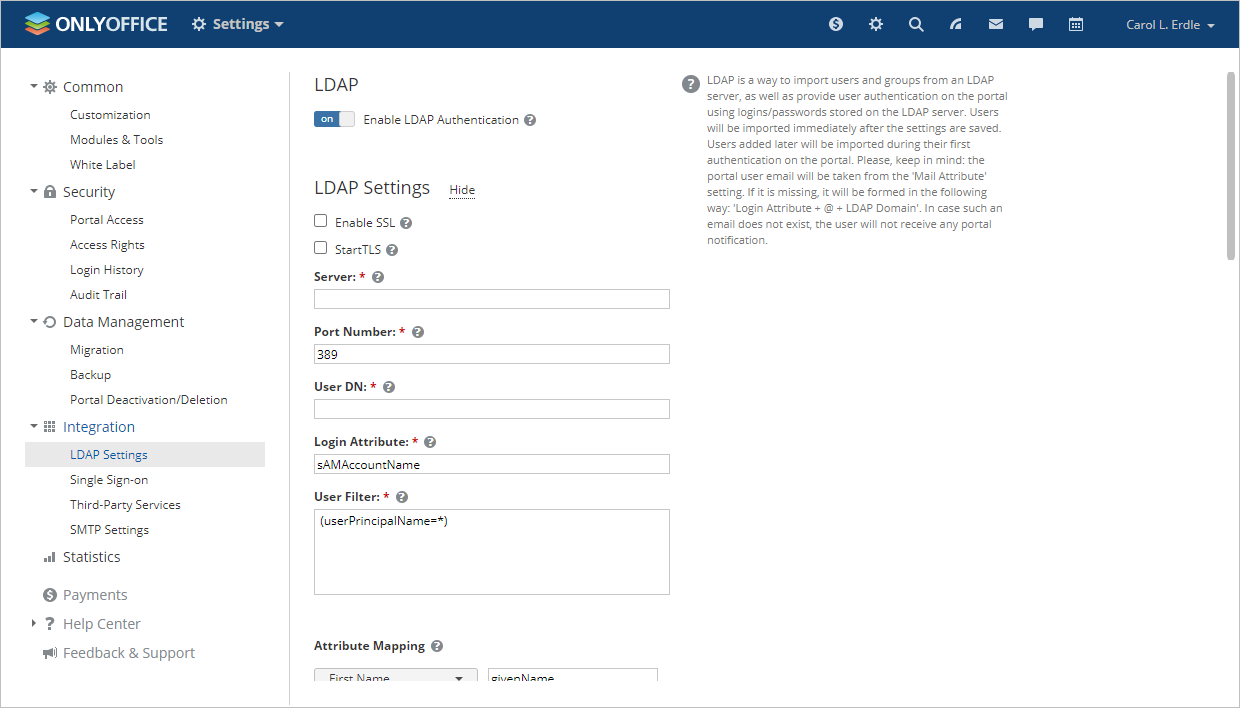
Para obtener información más detallada sobre cada campo y los valores correspondientes, consulta las siguientes instrucciones para la versión SaaS y la versión servidor.
Configuración de inicio de sesión único
La sección Inicio de Sesión Único te permite habilitar/deshabilitar la autenticación de terceros mediante SAML, proporcionando así a los usuarios una forma más rápida, sencilla y segura de acceder al portal.
En general, la tecnología de Inicio de Sesión Único permite a los usuarios iniciar sesión una sola vez y obtener acceso a múltiples aplicaciones/servicios autorizados (es decir, integrados con un proveedor de identidad) sin tener que introducir sus credenciales cada vez que acceden a una aplicación diferente.
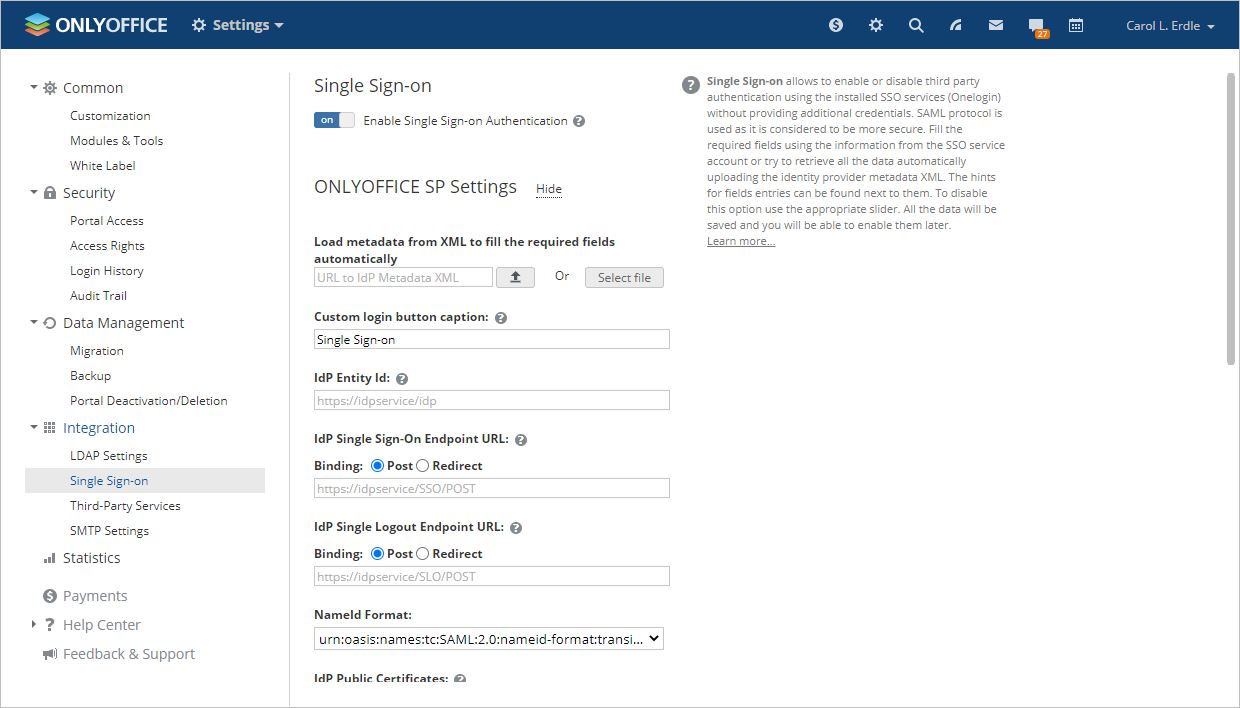
Para obtener más información sobre la configuración de SSO, lee los artículos correspondientes para la versión SaaS y la versión servidor.
Integración de servicios de terceros
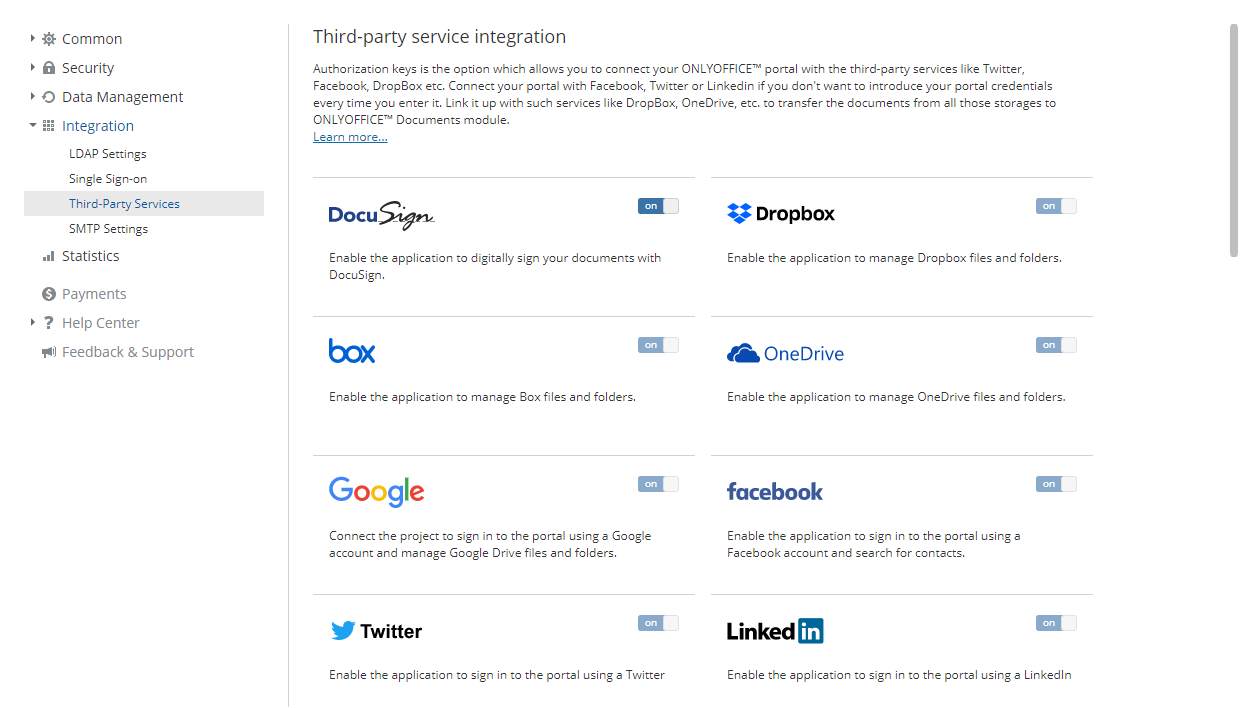
Si utilizas la versión SaaS, los parámetros de la clave de autorización de la mayoría de los servicios, como Facebook, Twitter, Google, LinkedIn, Box, Dropbox, OneDrive, Bitly, Firebase y Yahoo, se configuran automáticamente, por lo que los interruptores correspondientes están deshabilitados. Puedes conectar tu cuenta de Facebook/Google/LinkedIn/Twitter en tu página de perfil de inmediato o seguir las instrucciones correspondientes para aprender a conectar servicios de terceros dentro del módulo Documentos.
En la versión SaaS, puedes conectar los siguientes servicios en la página Servicios de terceros:
- DocuSign - para enviar un archivo del módulo Documentos para su firma electrónica a los empleados de tu portal.
- Twilio - para poder llamar a tus contactos de CRM desde un navegador web. También puedes utilizar Twilio para habilitar la autenticación de dos factores.
- Amazon AWS S3, Google Cloud Storage, Rackspace Cloud Storage o Selectel Cloud Storage - para hacer copias de seguridad y almacenar los datos de tu portal.
Para obtener más información sobre la integración de servicios de terceros, consulta nuestras instrucciones.
Ajuste de configuración SMTP
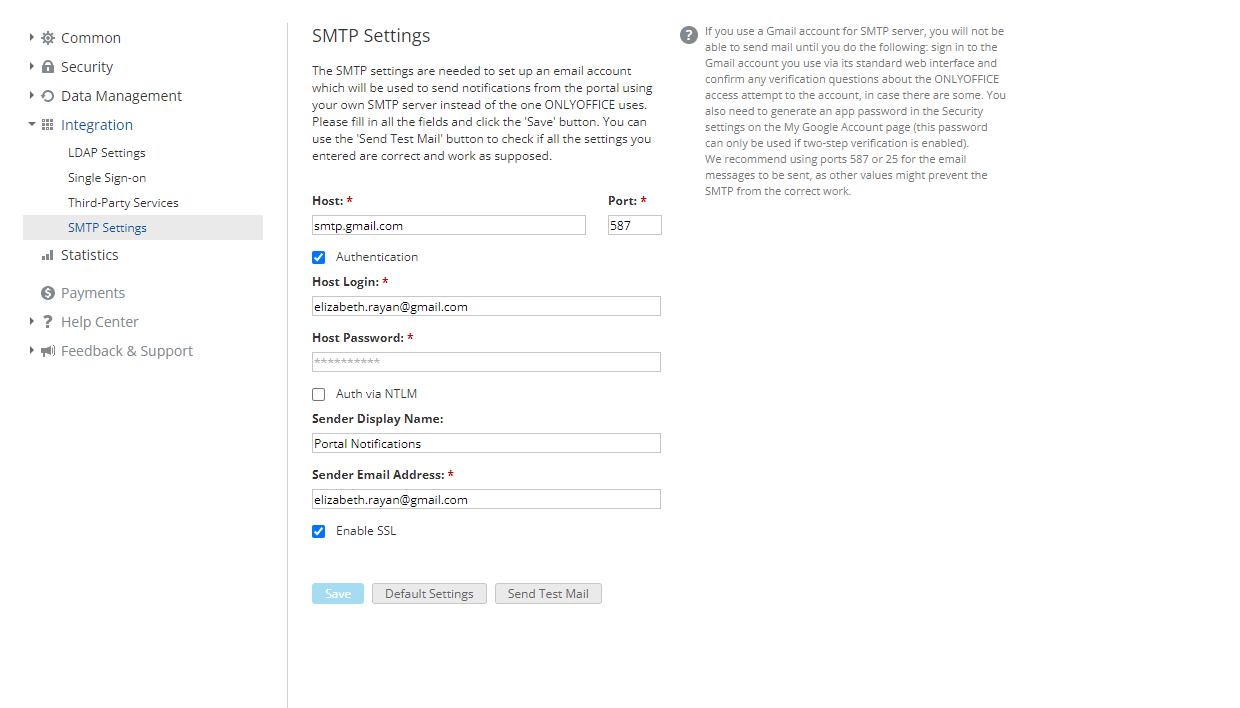
La subsección Configuración de SMTP te permite configurar tu portal para que las notificaciones por correo electrónico se envíen mediante tu propio servidor SMTP. Para ello,
-
en el campo Host, especifica el nombre de dominio del servidor SMTP que utilizas;
-
en el campo Puerto, especifica el número de puerto SMTP. Se recomienda utilizar el puerto 587 o 25.
-
marca la casilla Autenticación si el servidor SMTP requiere autenticación;
-
en los campos Inicio de sesión del Host y Contraseña del Host, especifica el inicio de sesión y la contraseña que utilizas para acceder al servidor SMTP;
-
marca la casilla Autenticación vía NTLM para poder iniciar sesión mediante SaslMechanismNtlm;
-
en el campo Nombre para mostrar del remitente, especifica el nombre del remitente, que se mostrará en el campo De:;
-
en el campo Dirección de correo electrónico del remitente, especifica la dirección de correo electrónico del remitente;
-
marca la casilla Habilitar SSL para habilitar las conexiones cifradas;
-
haz clic en el botón Guardar.
notaPara comprobar si la configuración especificada es correcta, haz clic en el botón Enviar correo de prueba. Si la configuración se ha especificado correctamente, recibirás el Mensaje de Prueba SMTP en la dirección de correo electrónico especificada en tu perfil de usuario del portal.
Para obtener más información, consulta la guía de configuración de SMTP.
Configuración de estadísticas
La sección Estadísticas se utiliza para presentar y resumir los datos de tu portal con fines de análisis y gestión.
Visualización de estadísticas del portal
Aquí puedes ver la siguiente información:
-
la fecha de creación de tu portal,
-
el número de usuarios activos registrados en tu portal,
-
el espacio de almacenamiento permitido para el plan de precios seleccionado (para la solución SaaS),
-
la cuota de memoria base para todos los usuarios nuevos y la lista de usuarios con la cantidad de espacio utilizado en cada módulo (para la solución SaaS),
-
el espacio de almacenamiento total utilizado,
También puedes ver el espacio de almacenamiento utilizado por cada módulo o herramienta del portal.
-
el número total de visitas por día,
De forma predeterminada, el Gráfico de Uso muestra los datos de los últimos 3 meses. Puedes cambiar el período seleccionando una de las opciones disponibles: última semana, último mes o para un período, estableciendo la fecha de inicio y de finalización en los campos correspondientes.
Gestión de la cuota de memoria
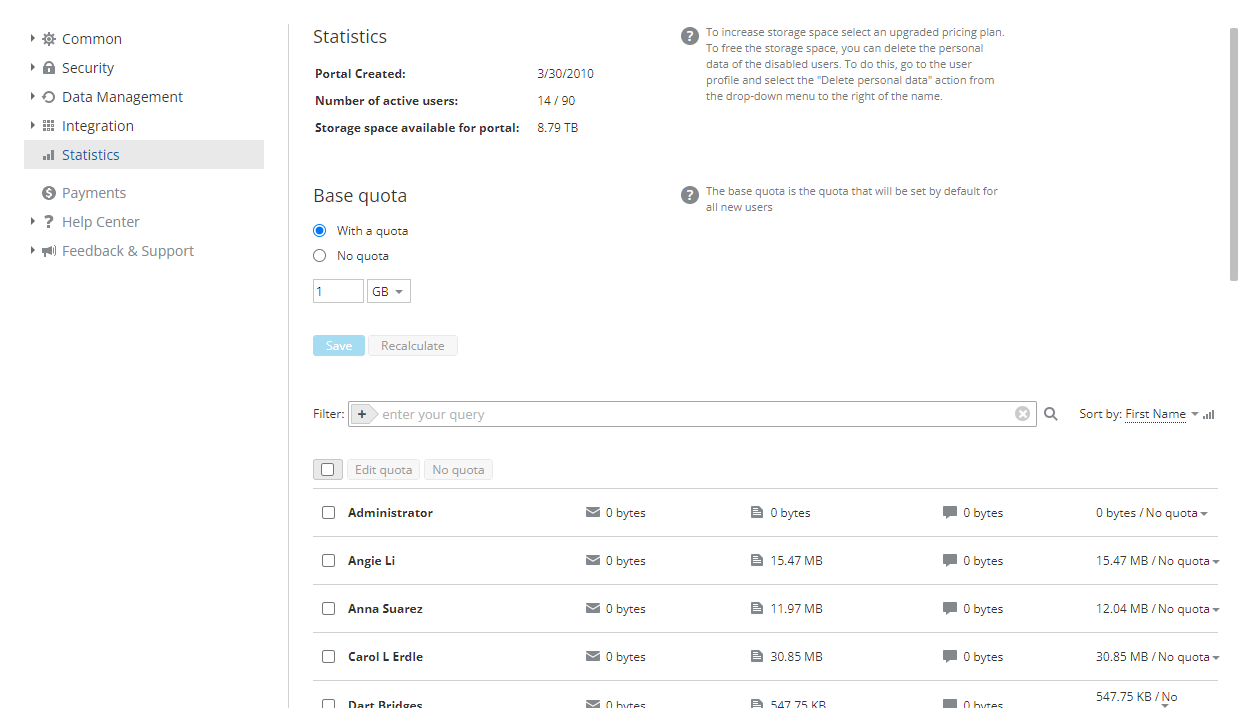
Puedes habilitar y establecer la cuota de memoria base que se aplicará a todos los usuarios nuevos:
- Selecciona el botón de opción Con cuota.
- Establece el valor deseado en el campo de entrada y elige la unidad de medida en la lista desplegable (bytes, Kb, Mb, Gb, Tb).
- Haz clic en Guardar.
Para deshabilitar la cuota, utiliza la opción Sin cuota. El botón Recalcular se utiliza para recalcular el espacio utilizado por los usuarios.
La lista de usuarios que aparece debajo te permite establecer la cuota para varios usuarios o para un usuario concreto por separado. Para encontrar usuarios fácilmente, puedes filtrar la lista por correo electrónico (Activo, Pendiente), por tipo (Administrador, Usuario, Invitado) o por grupo. También es posible ordenar la lista por nombre o apellido o introducir el nombre necesario en el campo de búsqueda.
Para establecer la cuota para varios usuarios:
- Selecciona los usuarios necesarios de la lista.
- Haz clic en el botón Editar cuota situado arriba.
- Establece el valor deseado en el campo de entrada y elige la unidad de medida en la lista desplegable (bytes, Kb, Mb, Gb, Tb).
- Haz clic en el botón de marca de verificación para guardar la configuración.
Si la cuota de memoria que estableces es inferior a la memoria utilizada por uno de los usuarios seleccionados, recibirás un error.
Para establecer la cuota para un usuario concreto:
- Haz clic en la sección Sin cuota situada a la derecha del nombre del usuario.
- Selecciona la opción Editar cuota de la lista desplegable.
- Establece el valor deseado en el campo de entrada y elige la unidad de medida en la lista desplegable (bytes, Kb, Mb, Gb, Tb).
- Haz clic en el botón de marca de verificación para guardar la configuración.
Si la cuota de memoria que estableces es inferior a la memoria utilizada por el usuario seleccionado, recibirás un error.