Gestión de la documentación de la empresa
Introducción
Crear un espacio de almacenamiento bien organizado para la documentación de tu empresa puede ayudarte a ahorrar tiempo y aumentar considerablemente la productividad y eficiencia del trabajo.
El portal te ofrece un espacio común para almacenar la documentación de tu empresa: la sección Común y te permite estructurarla como desees: creando carpetas y estableciendo permisos para ellas.
Esta guía te mostrará cómo se puede hacer.
Paso 1. Accede a los Documentos
Ingresa a tu portal de ONLYOFFICE y haz clic en el enlace Documentos.


En caso de que ya hayas iniciado sesión en el portal y lo hayas estado utilizando por un tiempo, para acceder al módulo Documentos, abre la lista desplegable en la esquina superior izquierda de la página y selecciona la opción correspondiente.
Paso 2. Crea una estructura
Se abre la carpeta Mis documentos.
La forma más sencilla de estructurar la documentación de la empresa es organizarla por grupos creando un directorio común para cada departamento de la empresa.
Cambia a la sección Común haciendo clic en el enlace correspondiente en el panel lateral izquierdo. Haz clic en el botón Crear en la esquina superior izquierda y selecciona la opción Carpeta de la lista desplegable. Ingresa un nombre para tu carpeta, por ejemplo, el título de un departamento, y haz clic en el icono Crear  .
.
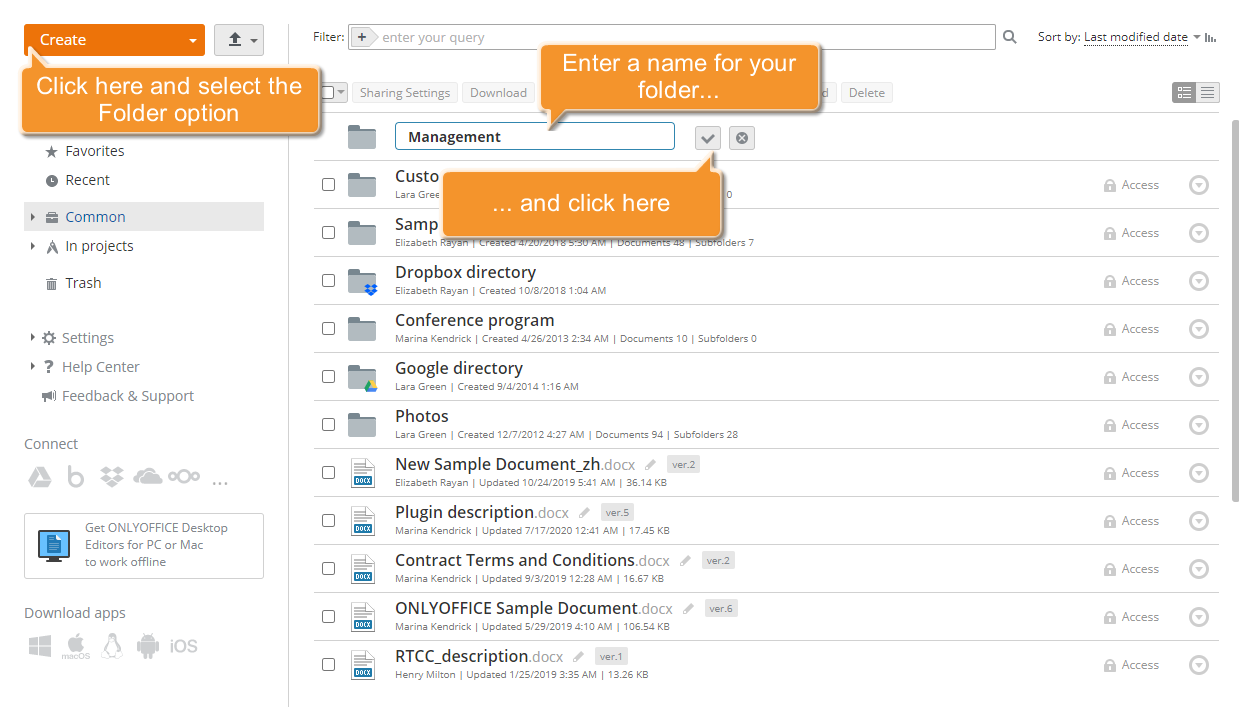
La carpeta con el nombre especificado se creará en la sección Común. De la misma manera, puedes crear tantas carpetas como desees.
Paso 3. Establece permisos
Por defecto, todos los archivos y carpetas colocados en la sección Común están disponibles para todos los usuarios del portal. Para restringir el acceso, necesitas establecer permisos para todas las carpetas creadas.
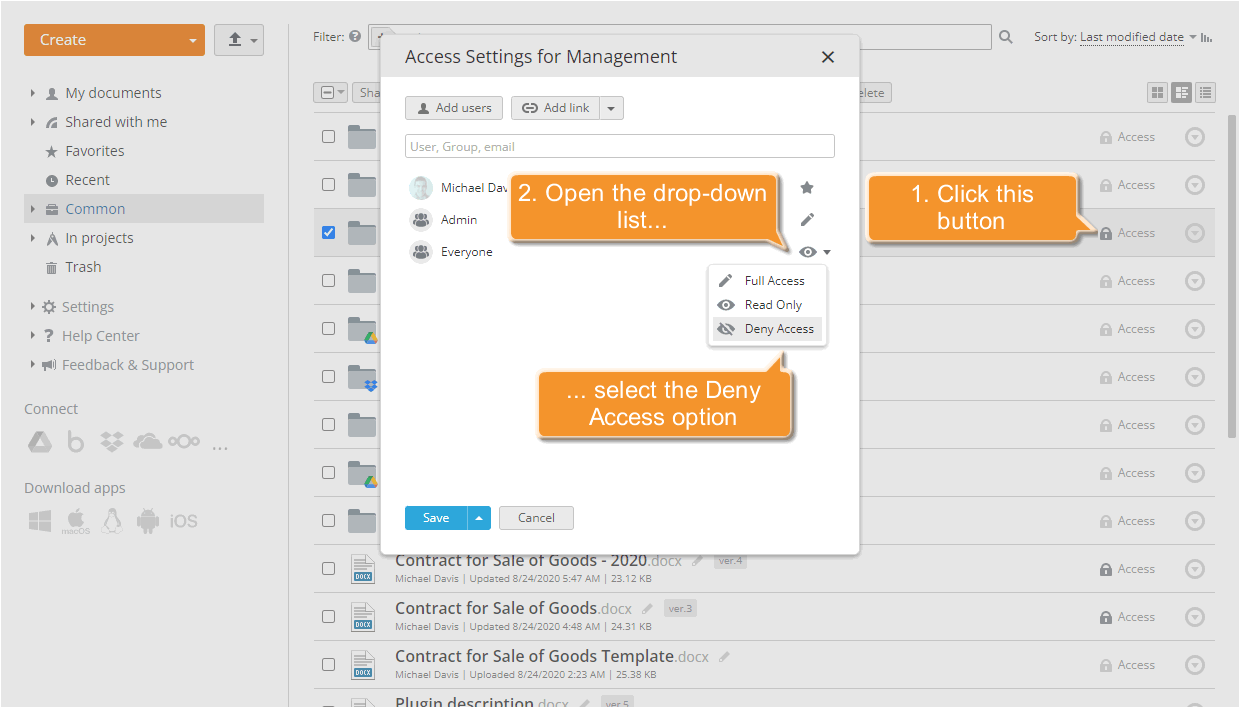
Haz clic en el botón Acceso a la derecha de la carpeta necesaria o utiliza la opción Configuración de Compartición del menú contextual para abrir la ventana de Configuración de Acceso.
Primero necesitas bloquear el acceso Solo lectura otorgado por defecto a todos los usuarios del portal. Señala la línea Todos, haz clic en el enlace Solo lectura y selecciona la opción Denegar acceso de la lista.
Ahora, para dar acceso a esta carpeta a uno de los departamentos de la empresa, haz clic en el botón Agregar usuarios en la parte superior de la ventana y selecciona el grupo necesario.
Para otorgar acceso completo de modo que los usuarios del grupo seleccionado no solo puedan ver los documentos, sino también crearlos y editarlos, así como cargar y mover archivos directamente a esta carpeta, haz clic en el enlace Solo lectura y elige la opción Acceso completo.
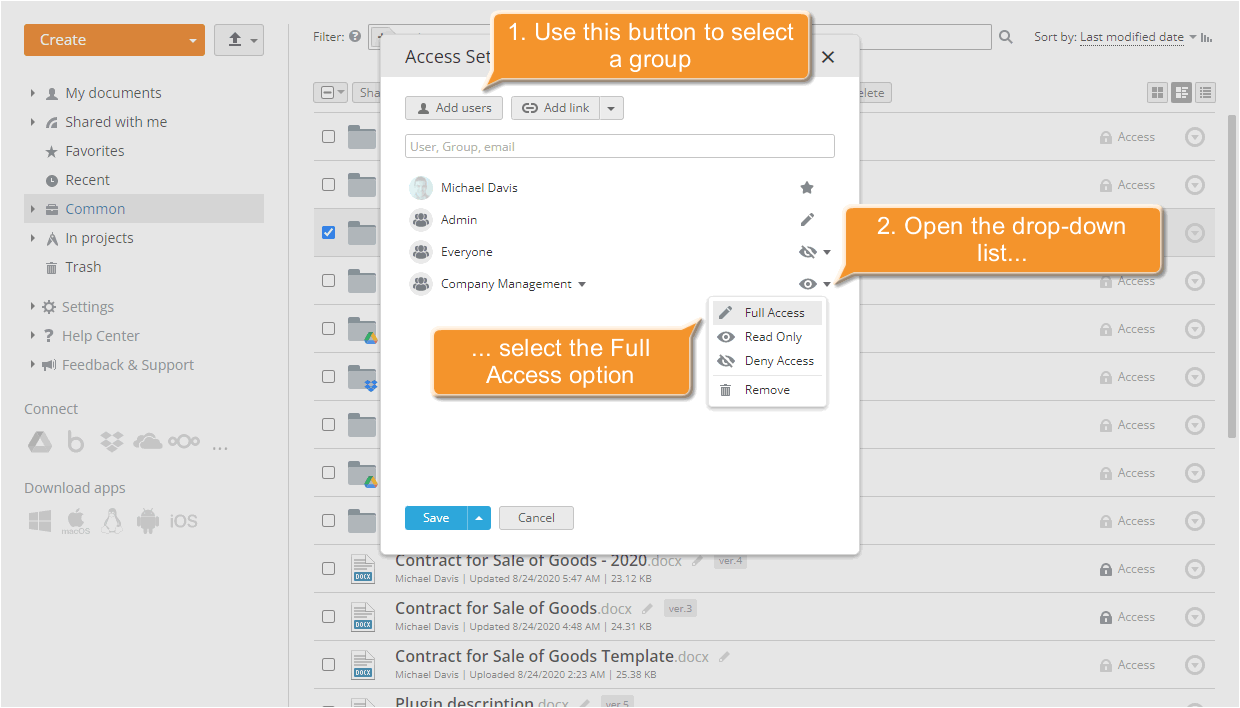
Para aplicar los cambios, haz clic en el botón Guardar.
Puedes establecer permisos para varios archivos/carpetas a la vez.
Marca los elementos que deseas compartir con los usuarios del portal y haz clic en el botón Configuración de Compartición. En la ventana de Configuración de Acceso que se abre, verás todos los usuarios y grupos que tienen acceso a los elementos de la carpeta seleccionada. Si ves el enlace Varía frente al nombre del usuario, significa que tiene diferentes niveles de acceso a los elementos seleccionados.
En caso de que desees establecer los mismos permisos de acceso a los elementos de la carpeta seleccionada para un usuario/grupo de usuarios, haz clic en el enlace Varía y selecciona una de las opciones de acceso disponibles.
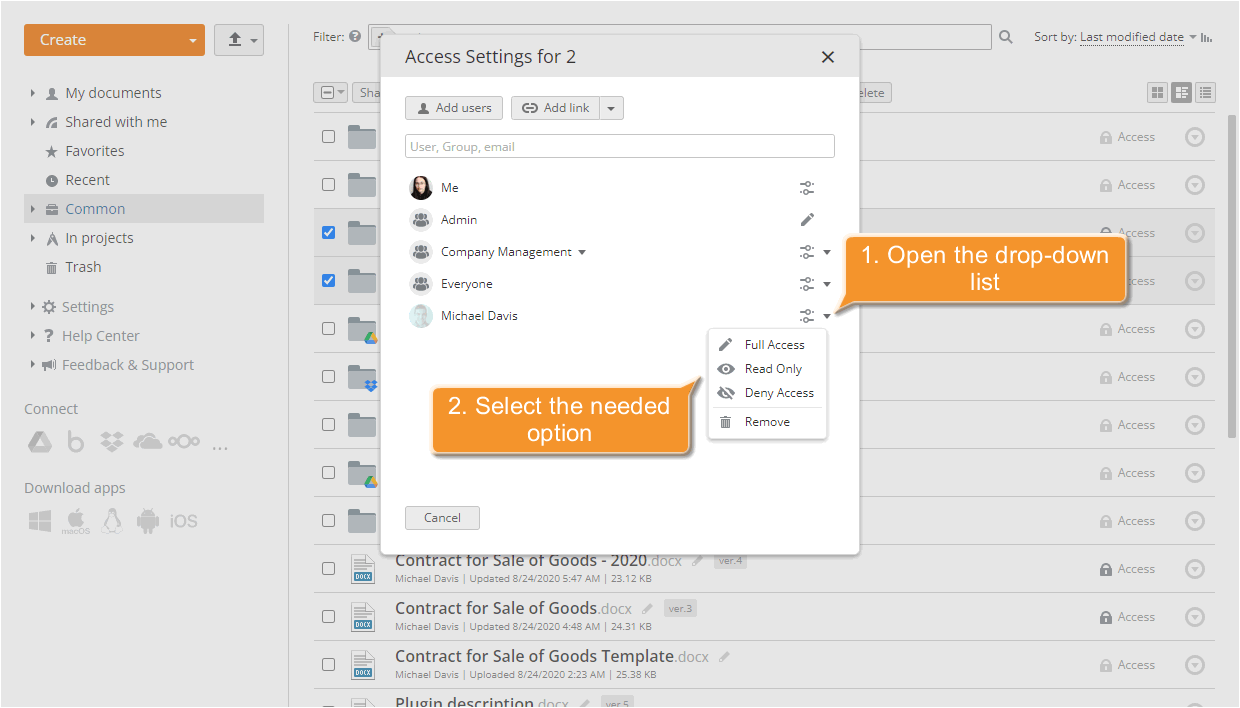
Para aplicar los cambios, haz clic en el botón Guardar.
Paso 4. Organiza documentos
Para colocar documentos en las carpetas adecuadas, marca la casilla junto a los documentos necesarios, haz clic en el botón Mover a y selecciona la carpeta en la que deseas mover tus documentos.
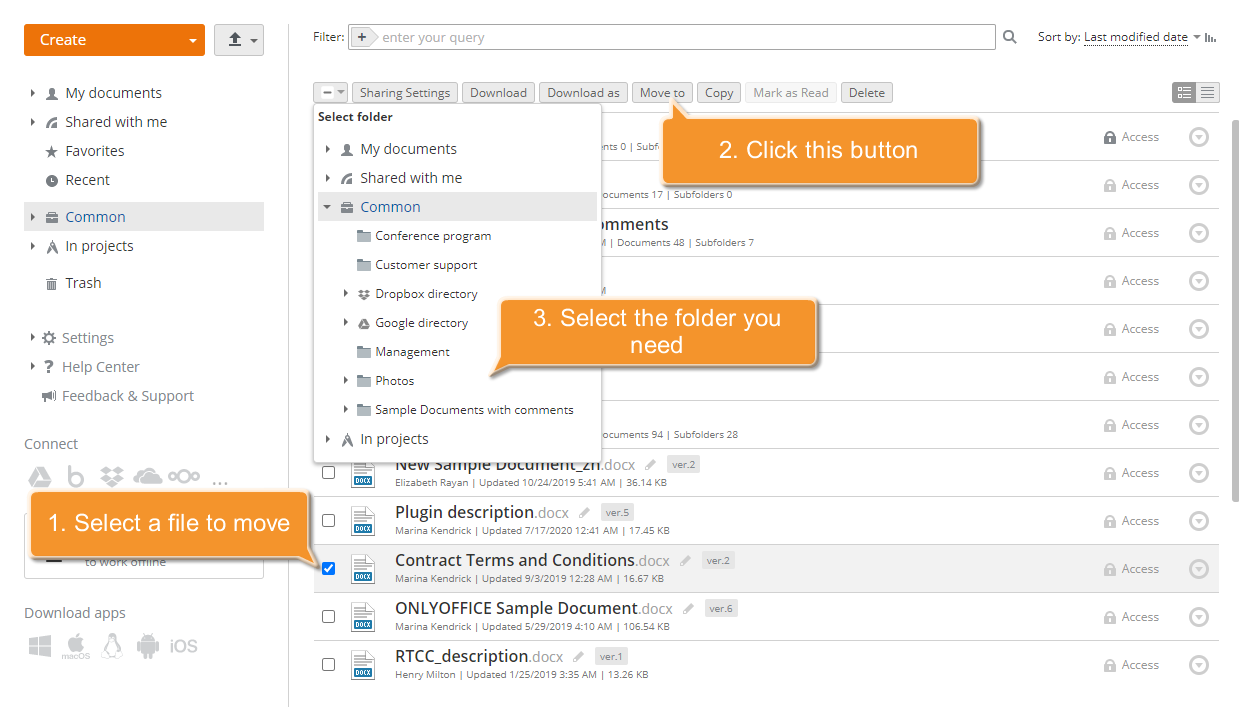
El documento se colocará en la carpeta seleccionada.
También es posible cargar algunos archivos nuevos directamente en la carpeta creada ingresando en ella y utilizando el botón Cargar en la esquina superior izquierda de la página. Los derechos establecidos para la carpeta se aplicarán a todos los documentos colocados y cargados en ella.