Configuración del servidor de correo
Introducción
Servidor de correo es una función adicional del módulo Correo que se utiliza para enviar y recibir correos electrónicos usando tus propios nombres de dominio. Al conectar el correo a tu propio dominio, podrás realizar correspondencia empresarial utilizando tus propias direcciones, como el nombre de tu empresa.
Esta solución de mensajería simplifica la gestión de correos electrónicos e incluye los siguientes componentes: servidor de correo, API del servidor de correo, servidor web, WebUI y servicio agregador de correo.
Esta guía describe cómo configurar el Servidor de correo del portal.
Paso 1. Acceder al Correo
Ingresa a tu portal y haz clic en el icono  disponible en la parte superior de cada página del portal.
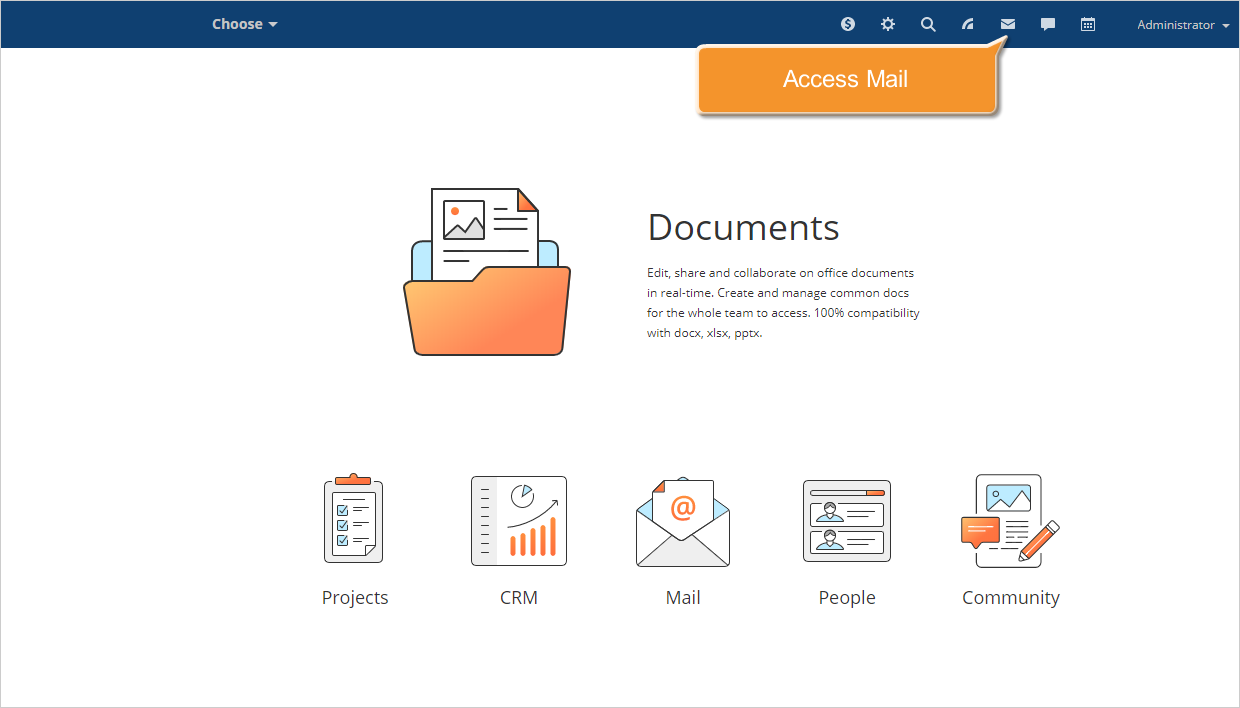
Para acceder al Correo, también puedes abrir la lista desplegable en la esquina superior izquierda de la página y seleccionar la opción correspondiente.
Paso 2. Añadir un dominio
Se abrirá la ventana del portal Correo.
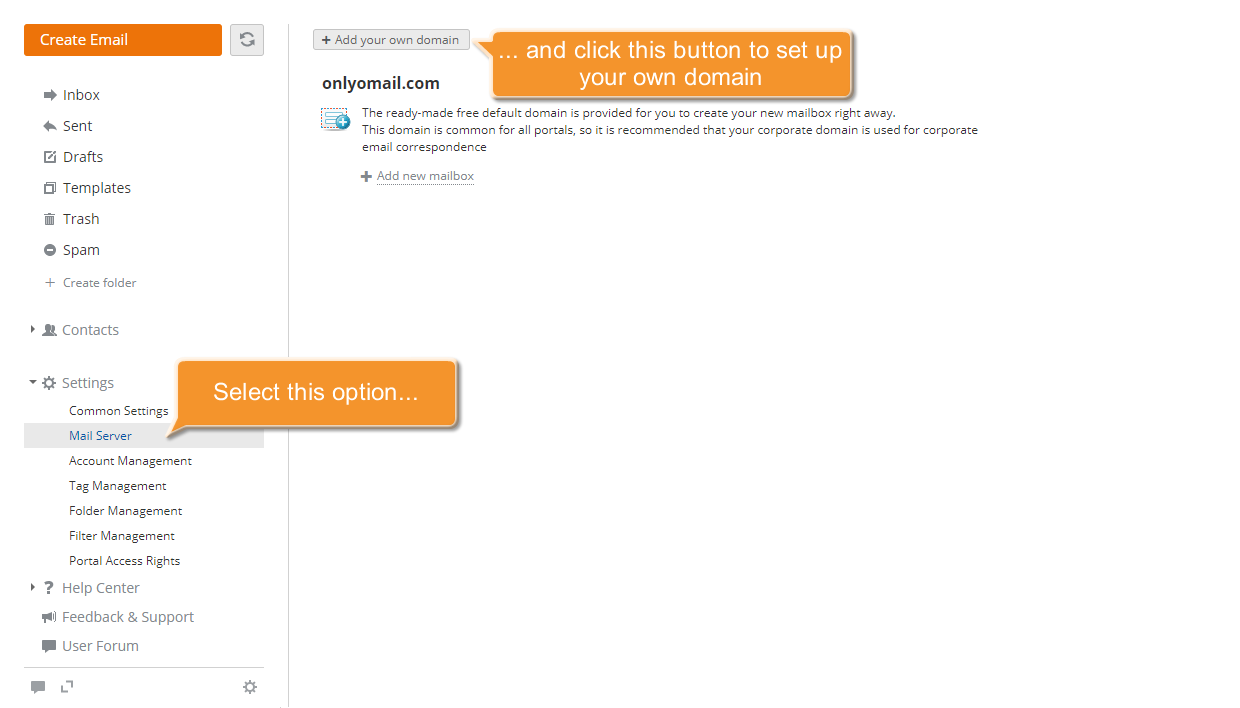
Cambia a la sección Configuración en el menú del lado izquierdo, selecciona la opción Servidor de correo y haz clic en el botón Añadir tu propio dominio.
Introduce el nombre del dominio de la empresa en el campo y haz clic en el botón Siguiente.
El siguiente paso se utiliza para demostrar la propiedad de tu dominio. Para ello, necesitas añadir un registro TXT en el panel de control de tu propio dominio.
Abre el panel de control de tu dominio en otra pestaña del navegador, copia el texto en negrita proporcionado en el Asistente de Añadir dominio y pégalo en los campos apropiados en la configuración DNS de tu dominio.
Tan pronto como se cree el registro TXT, presiona el botón Siguiente del asistente de Añadir dominio.
De la misma manera, necesitas añadir el registro MX, el registro SPF y el registro DKIM en la configuración DNS.
Copia la información necesaria proporcionada en el asistente y pégala en los campos apropiados del panel de control de tu dominio, y haz clic en el botón Siguiente del asistente.
Cuando todos los registros estén añadidos, presiona el botón Completar.
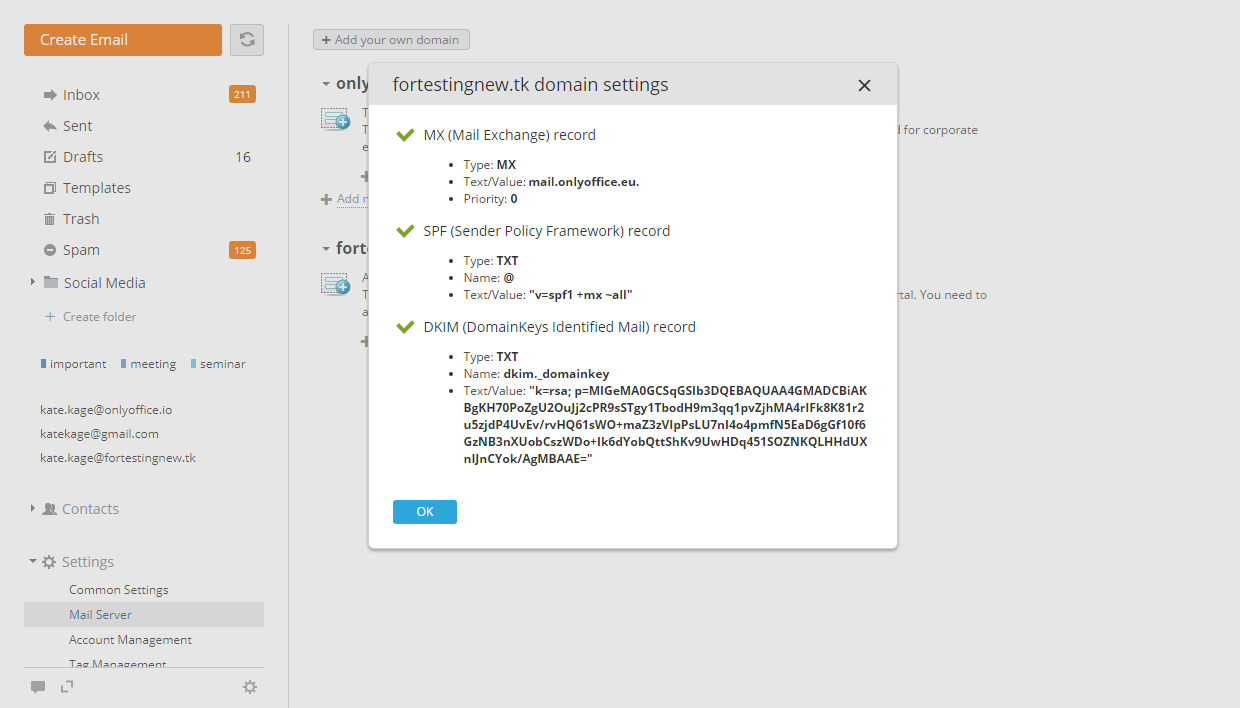
Para verificar la configuración de tu dominio, haz clic en el botón  situado junto al nombre del dominio y selecciona la opción Configuración DNS del menú. Se abrirá la ventana de configuración del dominio donde se verificarán los registros.
Los administradores pueden ver la configuración de conexión usando el menú de dominio en la página de configuración del Servidor de correo. Los usuarios que tienen un buzón en el dominio pueden ver la configuración de conexión usando el menú de buzón en la página de Gestión de cuentas.
Haz clic en el botón a la derecha del dominio/buzón y selecciona la opción Configuración de conexión del menú de dominio/buzón. La configuración de conexión se mostrará en una nueva ventana. La configuración incluye los siguientes datos: Usuario y contraseña (tu dirección de buzón y contraseña), Servidor, Puerto, SSL/TLS para el correo entrante (servidor IMAP) y correo saliente (servidor SMTP).
A partir de Workspace v12.0, se utiliza el servicio ImapSync, que permite sincronizar buzones conectados a clientes de terceros. ImapSync funciona solo para buzones creados después de actualizar a v12.0. Actualmente, permite a los usuarios sincronizar las carpetas Bandeja de entrada, Enviados, Borradores y Spam entre el portal y las carpetas correspondientes en clientes de correo de terceros. Las carpetas de usuario se sincronizan con carpetas del mismo nombre. ImapSync te permite sincronizar la recepción, el movimiento, la eliminación de mensajes y el cambio de las banderas de Leído e Importante.
Paso 3. Añadir un buzón, alias y grupo de correo
Has configurado tu dominio. Ahora puedes añadir un primer buzón.
Para hacerlo, haz clic en el enlace Añadir nuevo buzón e introduce la dirección del buzón en el campo Dirección del buzón.
Luego añade un usuario. Haz clic en el enlace Añadir usuario y elige la persona necesaria de la lista o encuentra al usuario escribiendo el nombre en el campo Buscar.
El campo Nombre del remitente se completará automáticamente con la información del perfil del usuario, pero puedes cambiar el nombre si es necesario.
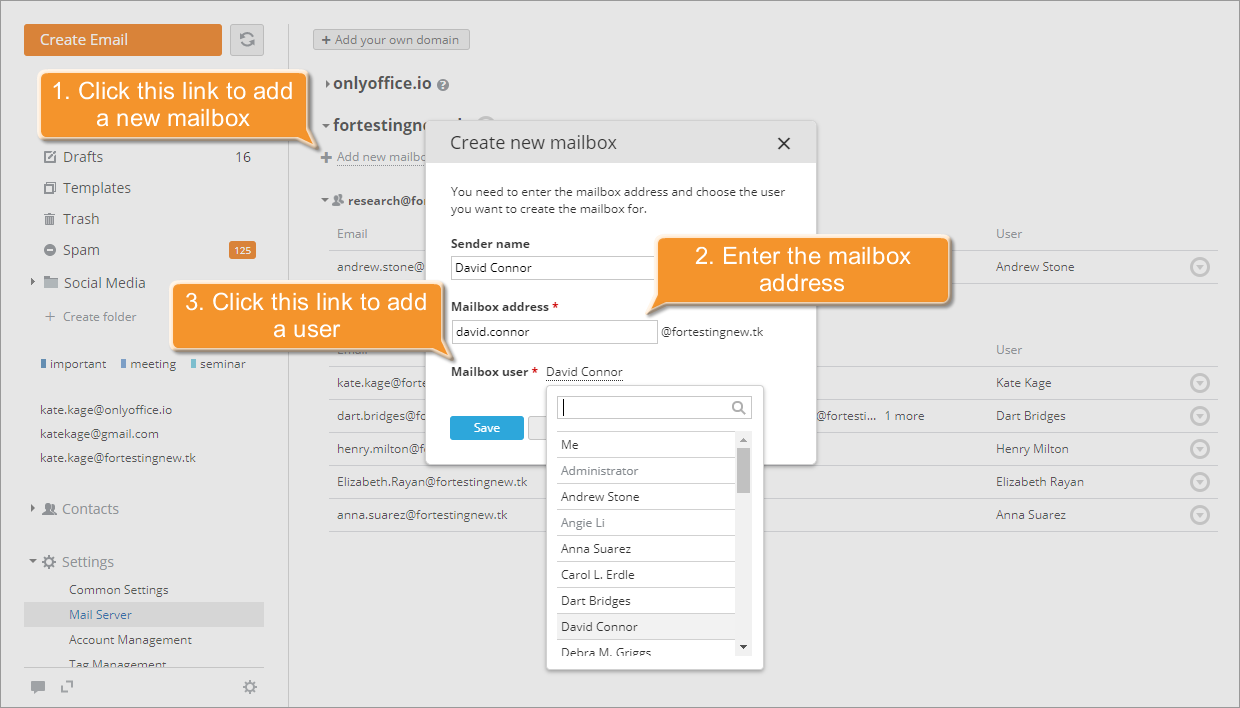
Cuando termines de añadir al usuario, haz clic en el botón Guardar para que los ajustes surtan efecto.
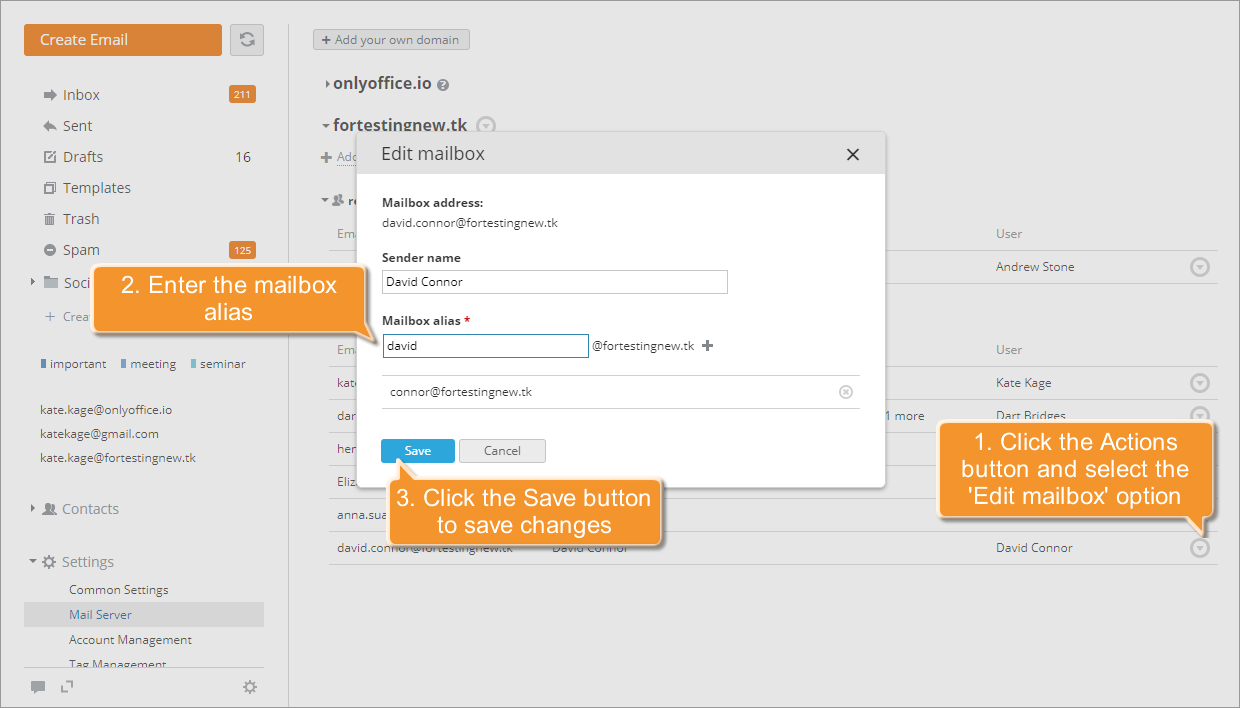
Para añadir un alias al buzón recién creado, haz clic en el botón a la derecha del nombre del buzón y selecciona la opción Editar buzón del menú. En la ventana que se abre, introduce el alias del buzón en el campo correspondiente y presiona el botón Guardar. De la misma manera, puedes añadir tantos alias como necesites.
Los administradores pueden cambiar una contraseña para el buzón del usuario usando el menú de buzón en la página de configuración del Servidor de correo. Los usuarios que tienen un buzón en el dominio pueden cambiar sus contraseñas usando el menú de buzón en la página de Gestión de cuentas.
Haz clic en el botón  a la derecha del buzón, selecciona la opción Cambiar contraseña del menú de buzón y especifica una nueva contraseña. Las reglas de generación y validación de contraseñas son las mismas que las de las contraseñas de cuenta del portal (que se especifican en la sección Configuración de fuerza de contraseña de la configuración de seguridad del portal). Puedes introducir una contraseña manualmente o generarla automáticamente. La contraseña se valida a medida que escribes, su cumplimiento con los requisitos de fuerza de contraseña se indica por color. Para generar una nueva contraseña automáticamente, haz clic en el icono
  . La dirección del buzón y la contraseña generada se pueden copiar usando el enlace correspondiente a continuación y enviarse al usuario. La notificación automática del portal sobre el cambio de contraseña se enviará al buzón especificado en el perfil del usuario (si está activado). Si el buzón del perfil del usuario no está activado, el mensaje se enviará al buzón actual.
En caso de que necesites agrupar algunas direcciones de correo electrónico bajo un solo nombre, puedes crear un grupo de correo.
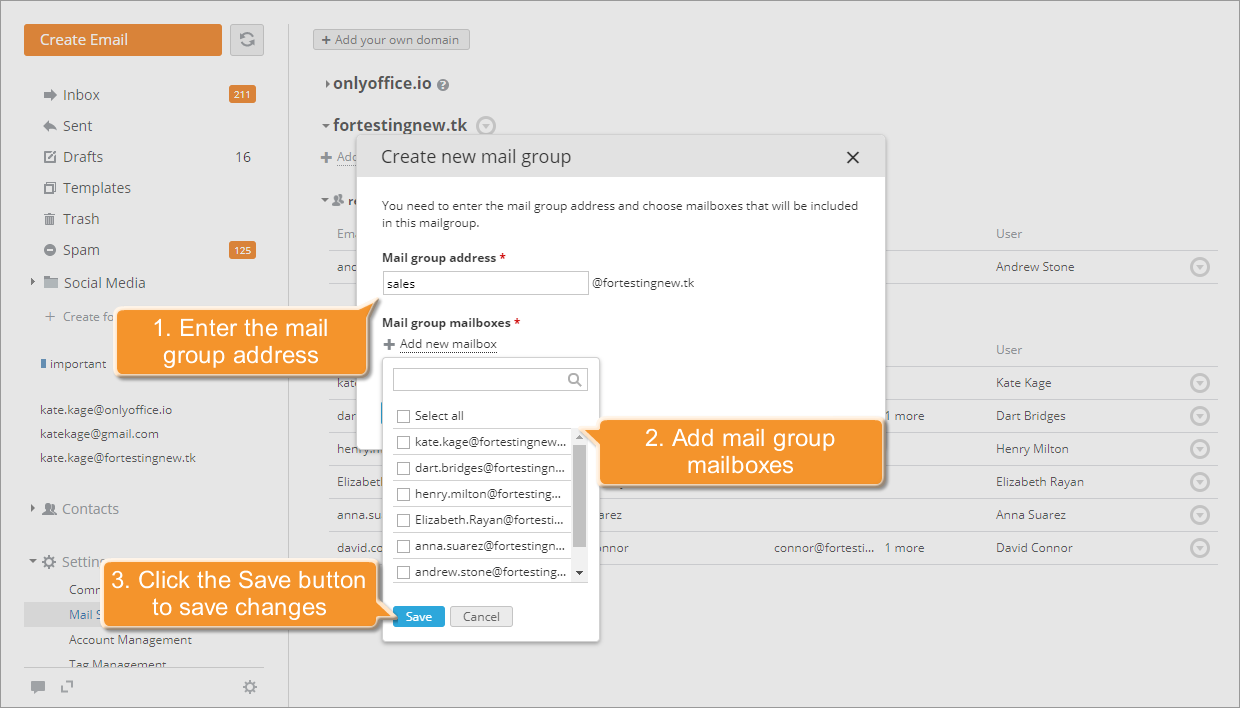
Haz clic en el enlace Añadir nuevo grupo de correo situado bajo el nombre del dominio necesario.
Introduce la dirección del grupo de correo y elige los buzones que se incluirán en el grupo de correo. Haz clic en el botón Guardar para guardar los cambios.
El buzón añadido se incluirá automáticamente en el grupo. Si el buzón no está incluido en ningún grupo, aparecerá en la lista de no en grupo.
El servidor de correo ya está configurado. Los usuarios pueden comenzar a enviar y recibir correos electrónicos utilizando el nuevo dominio.