Importar usuarios desde Google
Introducción
¿Has lanzado el portal en tu empresa y ahora necesitas añadir a todos tus colegas al sistema? Puede ser realmente tedioso ingresar sus direcciones de correo electrónico manualmente una por una.
Esta guía te mostrará cómo añadir varios usuarios a la vez utilizando la información de contacto de Google.
Paso 1. Acceder a Personas
Ingresa a tu portal y haz clic en el enlace Personas.


En caso de que ya hayas iniciado sesión en el portal y lo hayas estado utilizando por un tiempo, para acceder al módulo Personas, abre la lista desplegable en la esquina superior izquierda de la página y selecciona la opción correspondiente.
Paso 2. Seleccionar una fuente deseada
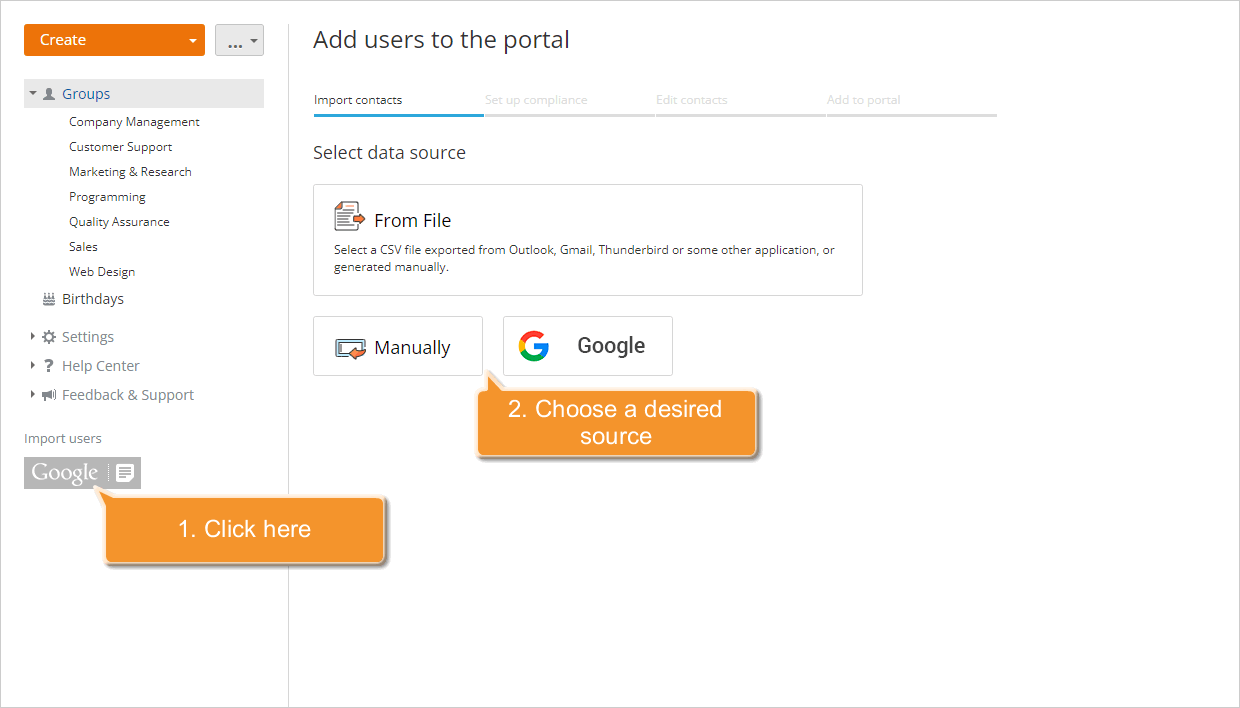
Haz clic en el botón junto al botón Crear en la esquina superior izquierda y selecciona la opción Importar Personas, o utiliza el botón Importar Personas en el panel lateral izquierdo. Se abrirá el asistente Añadir usuarios al portal.
Selecciona Google como la fuente de la que deseas utilizar la información de contacto haciendo clic en el botón correspondiente.
Paso 3. Gestionar los contactos y comenzar la importación
Toda la información de contacto disponible se mostrará dentro del asistente Añadir usuarios al portal.
Revisa la lista. Especifica el nombre y apellido del usuario si están ausentes.
Para eliminar usuarios de la lista, selecciona varios usuarios y utiliza el botón No importar en la parte superior o elige el elemento del menú No importar a la derecha de un usuario determinado.
Si deseas añadir usuarios como invitados, selecciona varios usuarios y utiliza el botón Invitado en la parte superior o elige el elemento del menú Invitado a la derecha de un usuario determinado. Para obtener más información sobre los derechos de usuario/invitado en el portal, consulta esta sección.
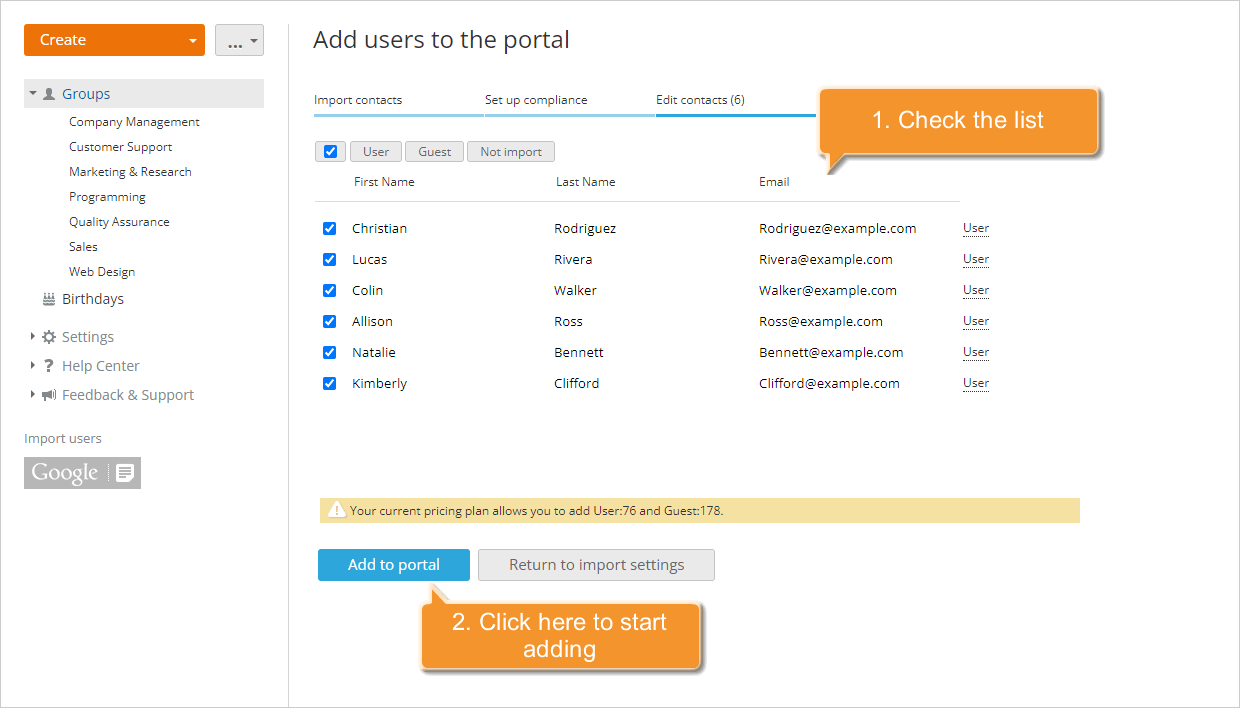
Cuando todo esté listo, haz clic en el botón Añadir al portal para comenzar a añadir.
Los usuarios seleccionados se añadirán al portal de inmediato y recibirán una notificación por correo electrónico con un enlace a tu portal.
Si necesitas añadir a un nuevo miembro a tu portal y tienes acceso a su información detallada, utiliza la opción Crear Nuevo Usuario.