Migración de datos de Google Workspace a ONLYOFFICE Workspace
Introducción
En este artículo, te mostraremos cómo transferir los datos de Google Workspace a tu portal de ONLYOFFICE.
ONLYOFFICE Workspace 12.0.0. admite la exportación de usuarios de Google Workspace, archivos de usuarios, configuraciones de compartición y grupos.
Exportar los datos de Google Workspace
Primero, necesitas exportar los datos de tus usuarios desde la consola de administración de Google.
- Inicia sesión en tu consola de administración de Google.
- Haz clic en Abrir desde la página de Inicio de administración.
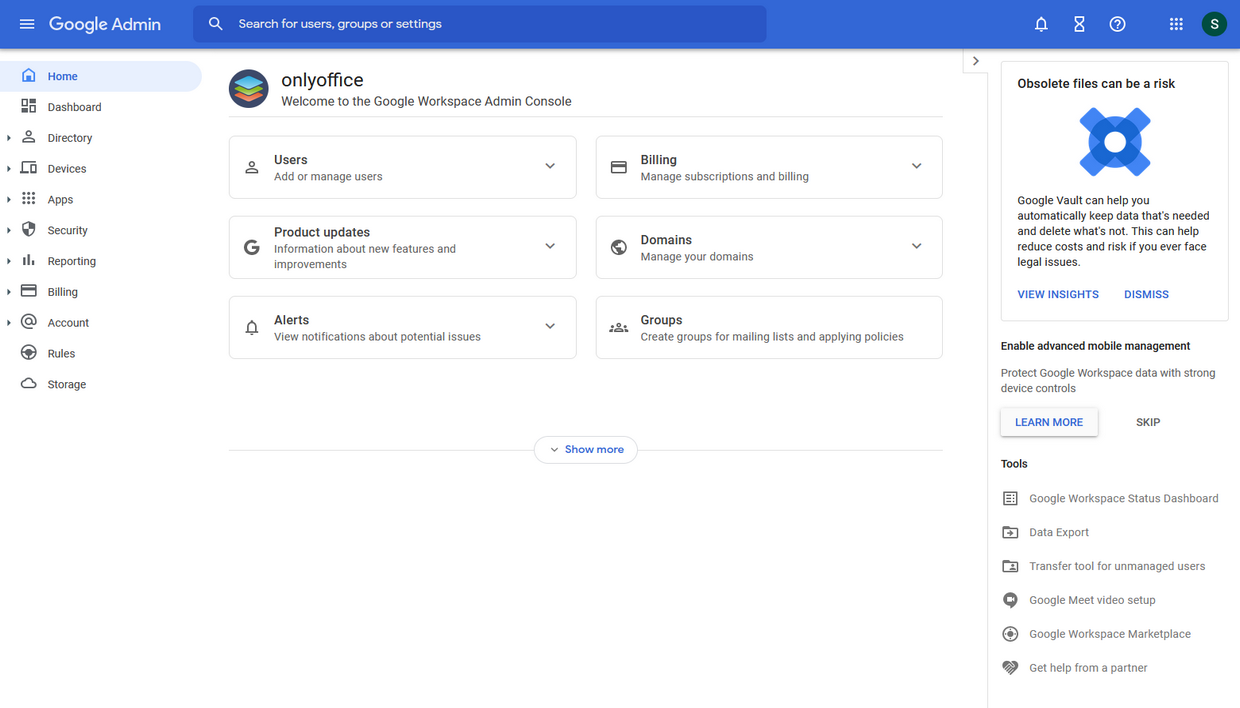
- En Herramientas, haz clic en Exportación de datos.
- Haz clic en Iniciar exportación.
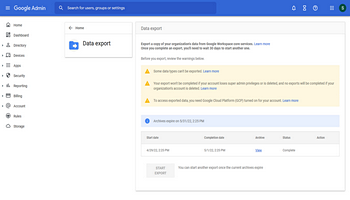
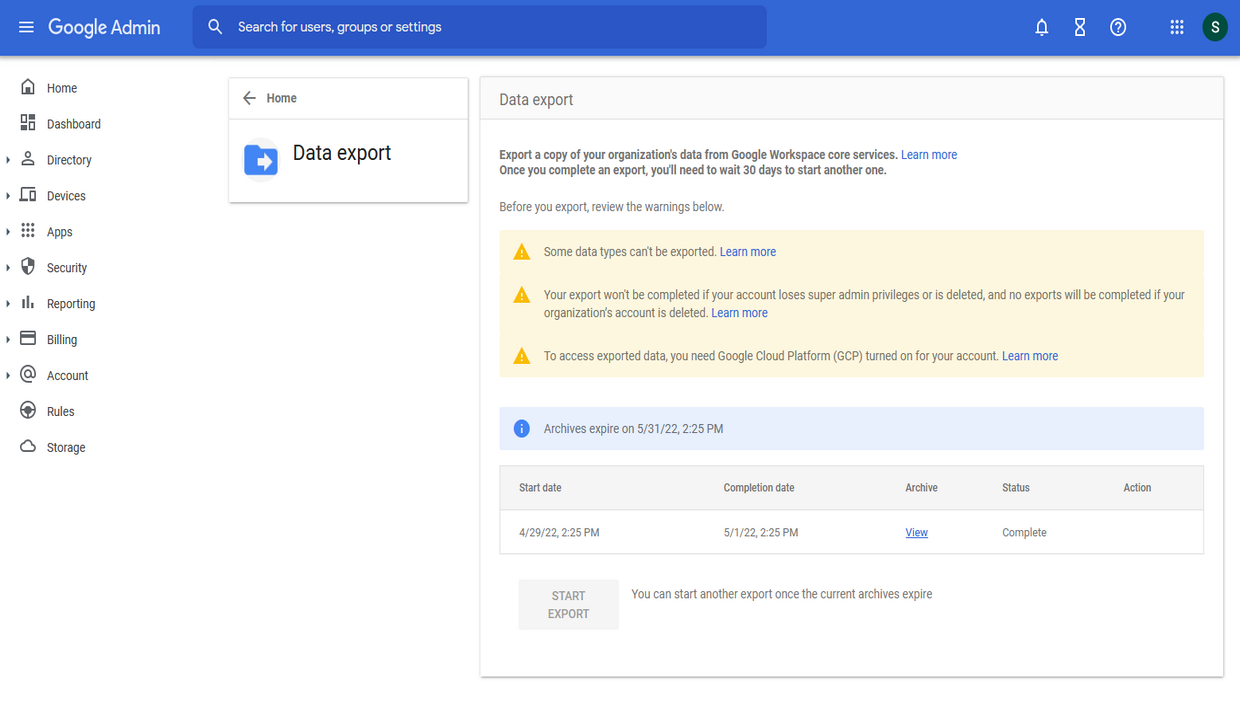
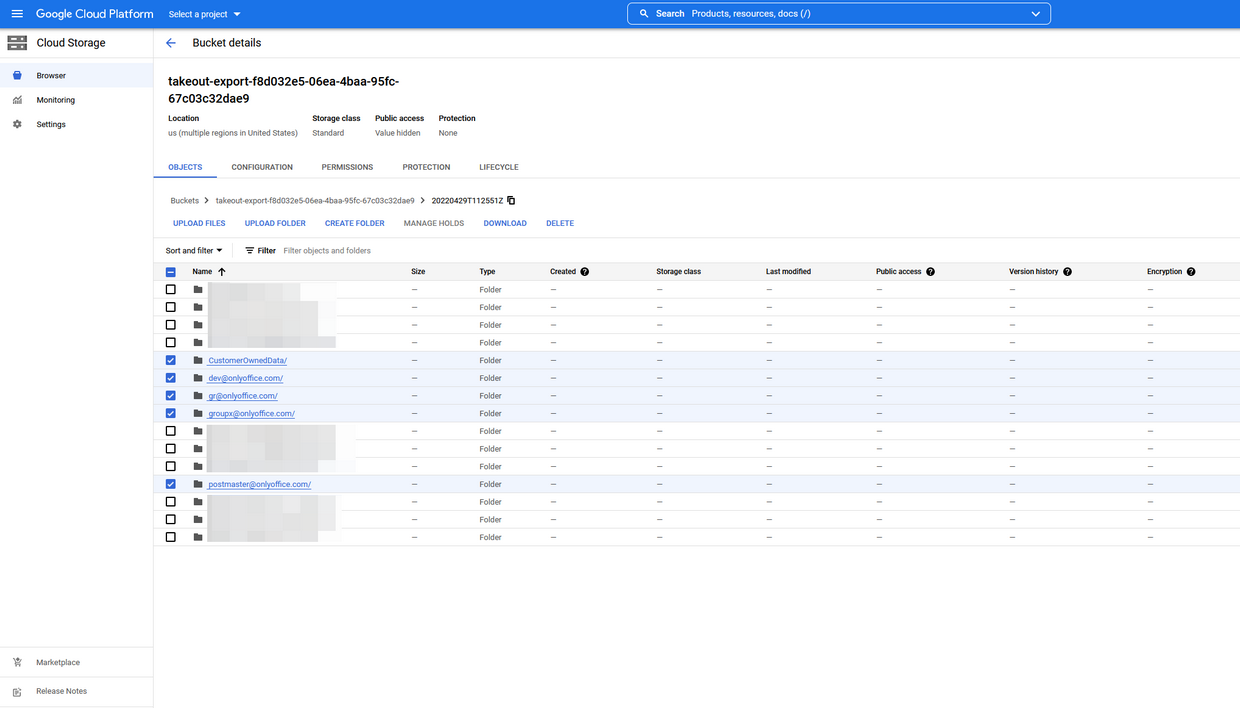
Una vez que la exportación sea exitosa, recibirás un correo electrónico con un enlace a Google Cloud Storage que contiene una carpeta con los datos de los usuarios. Descarga la carpeta y prepara los datos de los usuarios para la importación.
Para obtener más información sobre cómo descargar objetos de Cloud Storage, visita la ayuda de Google Cloud aquí.
Preparar los datos para la importación
El directorio descargado contiene carpetas de datos de los usuarios. Cada carpeta corresponde a un usuario en particular. Elige los usuarios que se importarán a ONLYOFFICE Workspace y comprime sus carpetas en un archivo zip.
Importar los datos a ONLYOFFICE Workspace
- Inicia sesión en tu ONLYOFFICE Workspace.
- Ve al Panel de control.
- Elige Importación de datos en la sección de CONFIGURACIÓN DEL PORTAL.
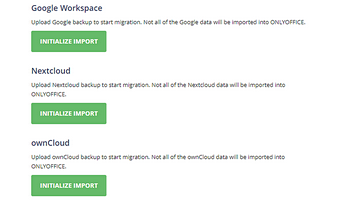
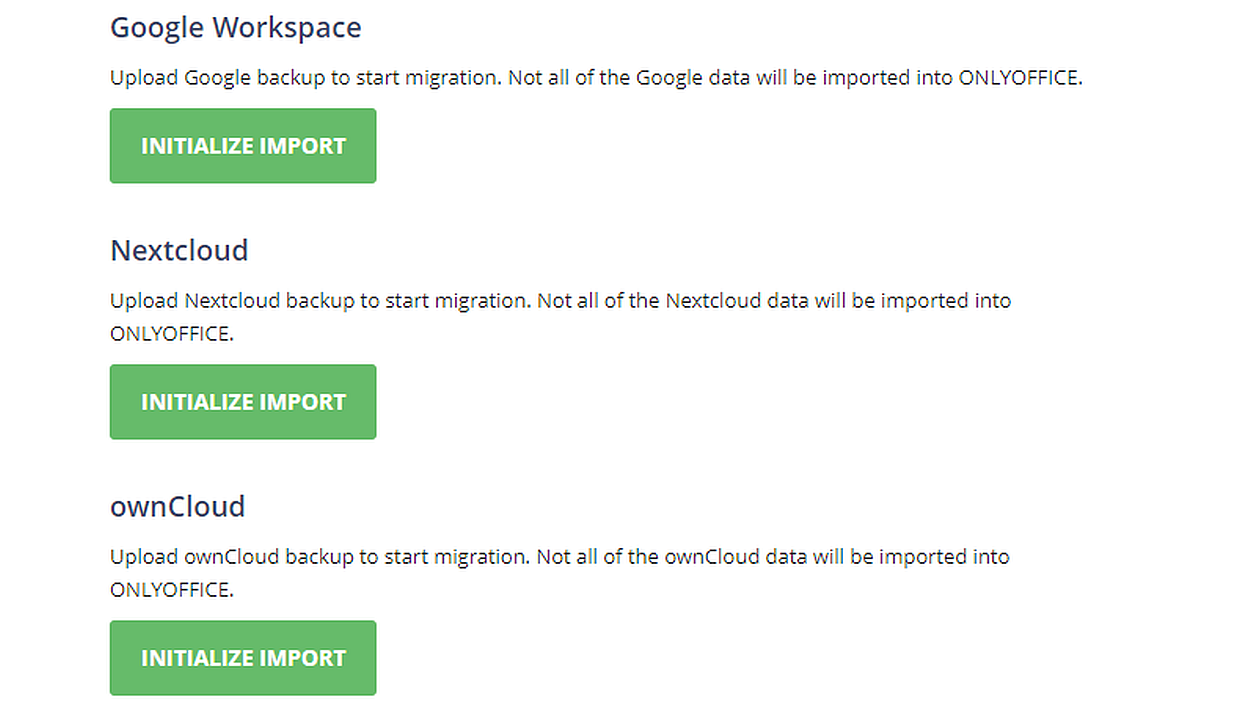
- Haz clic en el botón INICIAR IMPORTACIÓN en la sección de Google Workspace.
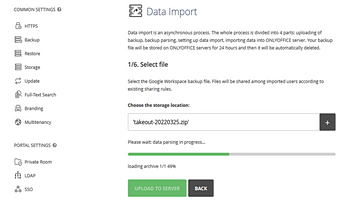
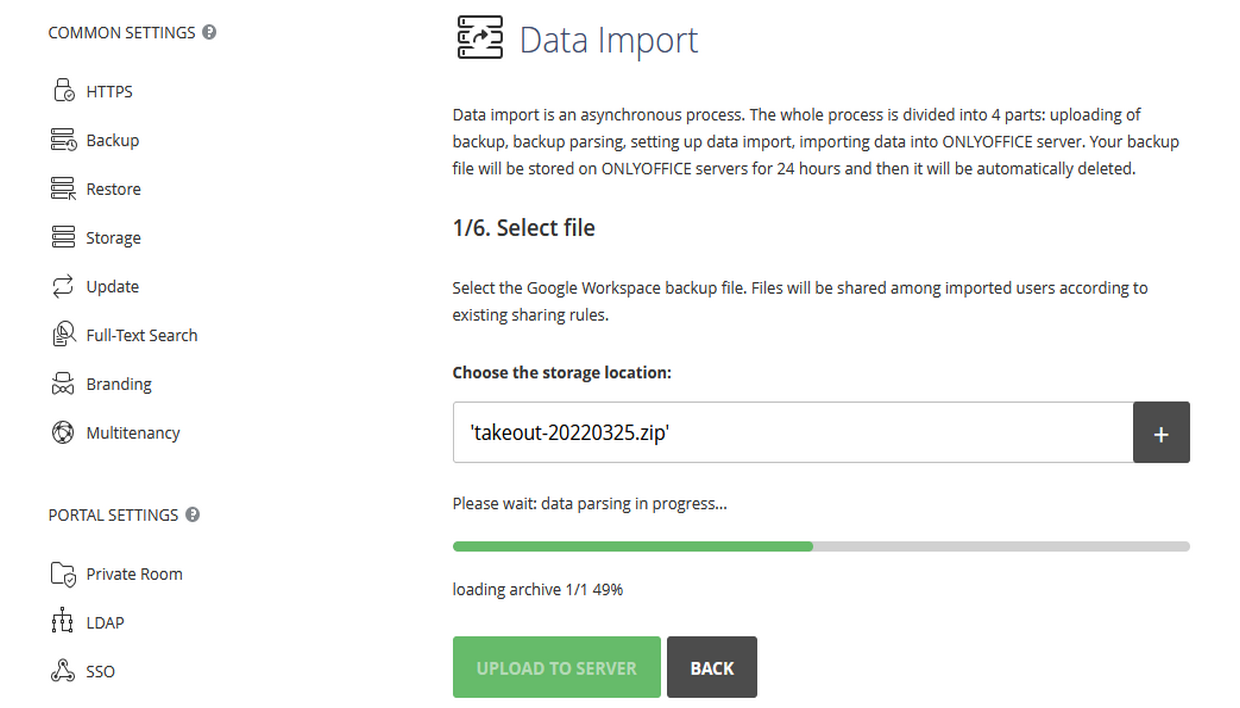
- Haz clic en el botón Más junto al cuadro de selección y selecciona los archivos de los usuarios.
Espera a que se cargue el archivo. Cuando la carga esté completa, haz clic en el botón CARGAR AL SERVIDOR.
- Selecciona los usuarios de la lista y haz clic en el botón PRÓXIMO PASO.
- Selecciona los módulos para la importación. Estos módulos aparecerán en los módulos correspondientes de ONLYOFFICE. Haz clic en el botón INICIAR IMPORTACIÓN DE DATOS para proceder con el paso final.
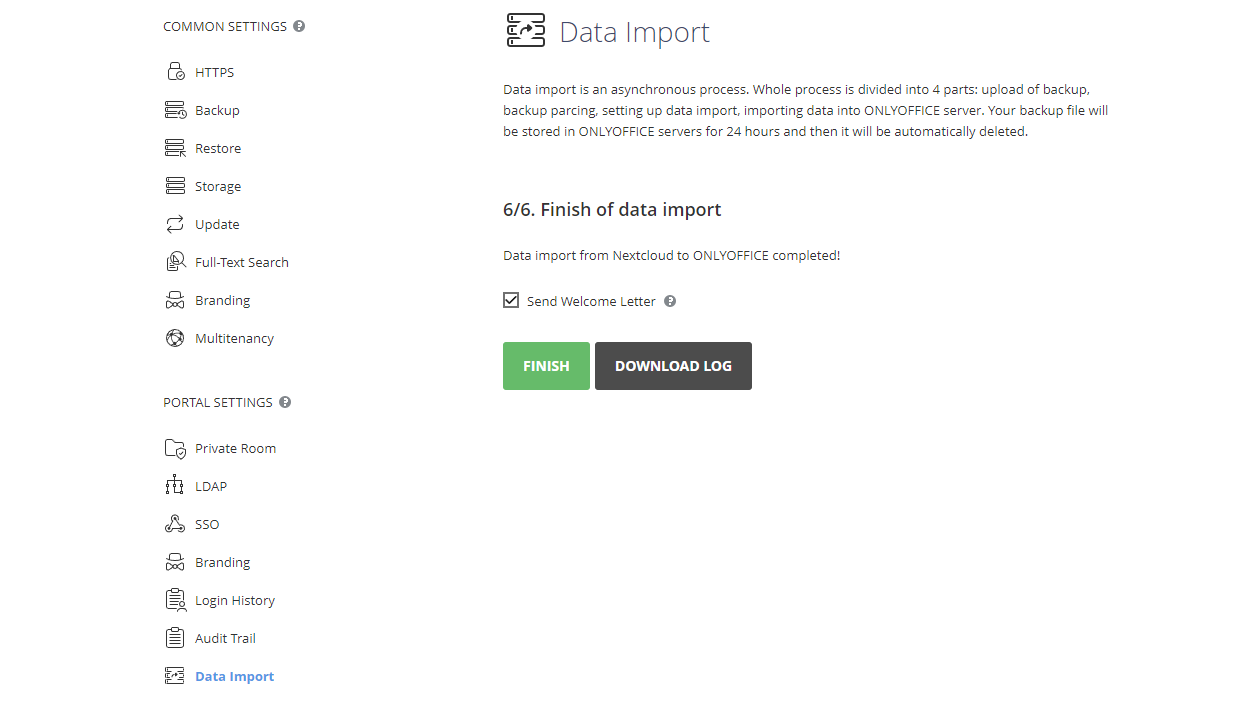
- Después de que los datos sean migrados, haz clic en el botón FINALIZAR para completar la importación de datos.
Además, puedes enviar una carta de bienvenida a los nuevos usuarios. Esta carta informará a tus usuarios de Google Workspace sobre la migración a ONLYOFFICE Workspace. Contiene una breve descripción de las características principales y un enlace de inicio de sesión. Para enviar la carta, marca la opción Enviar carta de bienvenida antes de hacer clic en el botón FINALIZAR.
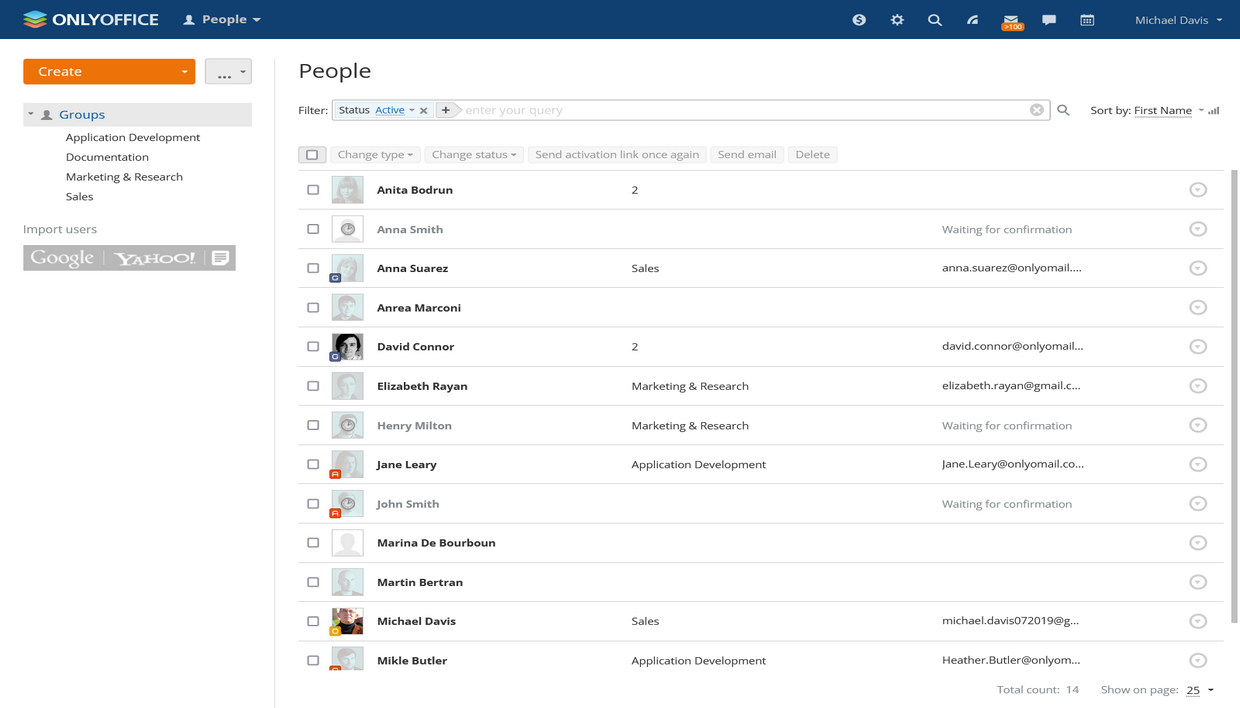
Después de completar la migración, los nuevos usuarios se pueden encontrar en el módulo Personas.
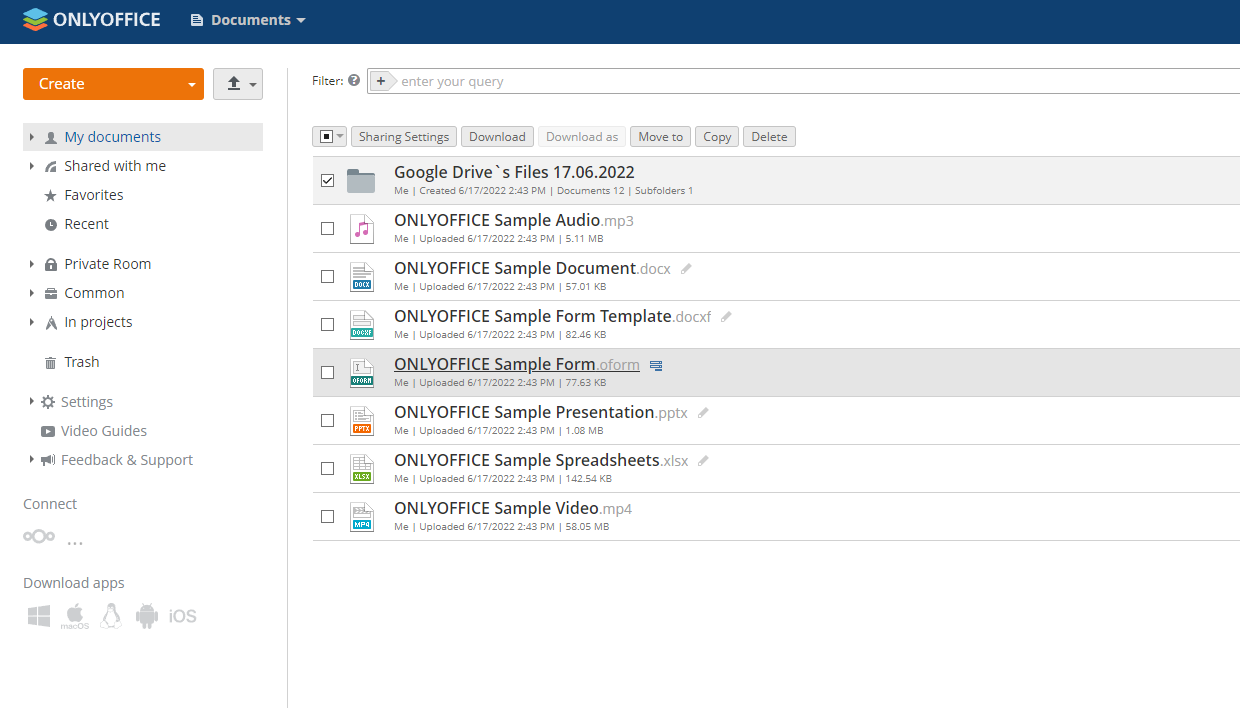
Y los archivos del usuario con las configuraciones de compartición importadas se pueden acceder a través del módulo Documentos.