Conexión de almacenamientos de terceros
Introducción
Por defecto, los datos del portal se almacenan en el disco local de la máquina donde se instala ONLYOFFICE Workspace. También puedes conectar servicios de terceros y usarlos como almacenamiento para los datos de tu portal.
Esto se puede hacer en la sección de Almacenamiento disponible en el Panel de Control. Para acceder al Panel de Control, inicia sesión en tu portal y haz clic en el icono del 'Panel de Control' en la Página de Inicio. Alternativamente, puedes ir a 'Configuración' del portal y seleccionar el enlace 'Panel de Control' en el panel lateral izquierdo.
Puedes conectar uno de los siguientes servicios de terceros y usarlo como almacenamiento para datos estáticos:
- Google Cloud Storage
- Amazon AWS S3
- Rackspace Cloud Storage
- Selectel Cloud Storage
También es posible usar un servicio de terceros como un CDN (Red de Distribución de Contenidos), es decir, como una red distribuida que permite acelerar la carga de los datos de tu portal para los usuarios.
Puedes conectar uno de los siguientes servicios de terceros y usarlo como un CDN:
- Amazon AWS S3
- Selectel Cloud Storage
Conectar servicios de terceros en la configuración del portal
En primer lugar, el servicio necesario (Amazon AWS S3, Google Cloud Storage, Rackspace Cloud Storage o Selectel Cloud Storage) debe estar conectado en la sección de Integración de la configuración del portal. De lo contrario, los almacenamientos correspondientes estarán deshabilitados y aparecerán atenuados en el Panel de Control.
Para obtener más información sobre cómo hacerlo, consulta la sección Conectar servicios de terceros.
Una vez que el servicio necesario esté conectado en la configuración del portal, puedes conectarlo en el Panel de Control y usar el servicio conectado como almacenamiento o CDN.
Conectar un servicio de terceros como Almacenamiento
Para conectar uno de los servicios de terceros como almacenamiento, cambia a la página de Almacenamiento en la sección de CONFIGURACIÓN COMÚN en la barra lateral izquierda y utiliza la sección de Almacenamiento.
Si has conectado varios almacenamientos en la configuración de tu portal, puedes especificar los datos individualmente para cada almacenamiento y almacenar los datos de tu portal en el almacenamiento seleccionado.
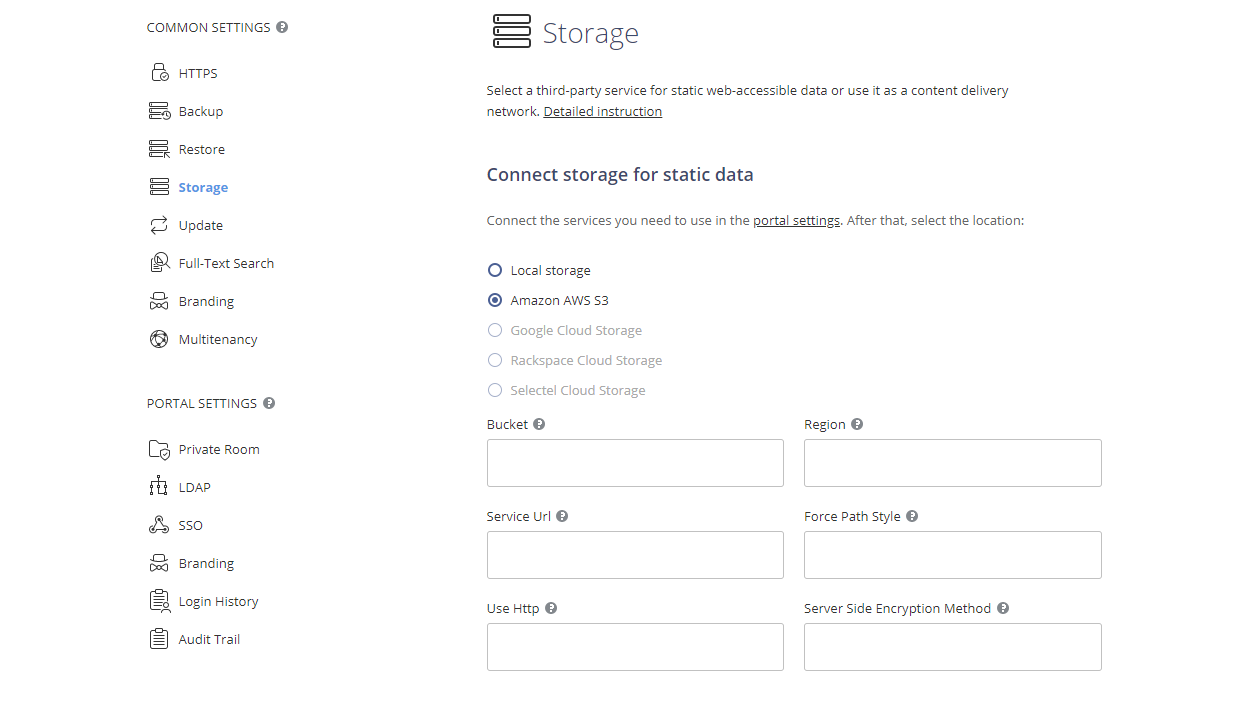
- Selecciona la ubicación necesaria del Almacenamiento para los datos de tu portal:
- la opción Disco Predeterminado está seleccionada por defecto. Cuando la opción Disco Predeterminado está seleccionada, el botón CONECTAR está inactivo.
- selecciona uno de los almacenamientos de terceros disponibles. Una vez que selecciones uno de los almacenamientos de terceros, el botón CONECTAR se activará.
- Cuando se selecciona el servicio necesario, especifica los datos para acceder a él en los campos que aparecen a continuación:
- Para el servicio Amazon AWS S3, están disponibles los siguientes campos:
- Bucket - nombre único del bucket de Amazon, por ejemplo, my-new-test-bucket-12345.
- Región - una región de AWS donde reside tu bucket de Amazon, por ejemplo, us-east-2.
- URL del Servicio - esta es una propiedad opcional; cámbiala solo si deseas probar un punto de servicio diferente. Deja este campo vacío para usar el valor predeterminado.
- Forzar Estilo de Ruta - cuando es true, las solicitudes siempre usarán direccionamiento de estilo de ruta. Deja este campo vacío, ya que la propiedad URL del Servicio no está especificada.
- Usar Http - si esta propiedad está configurada en true, el cliente intentará usar el protocolo HTTP si el punto final de destino lo admite. Por defecto, esta propiedad está configurada en false. Configúralo en true o deja este campo vacío para usar el valor predeterminado.
- Método de Cifrado del Lado del Servidor - el algoritmo de cifrado del lado del servidor utilizado al almacenar este objeto en S3. Los valores posibles son:
- Ninguno
- Cifrado del Lado del Servidor - SSE-S3 (tus activos serán cifrados con claves AES-256 GCM fuertes, una clave separada para cada objeto. Las claves en sí mismas están cifradas con una clave raíz rotativa para protección adicional) o SSE-KMS (tus activos serán cifrados con un mecanismo de cifrado versátil. Al igual que SSE-S3, se basa en un método de cifrado AES-256 fuerte, pero ofrece un modelo más complejo y flexible, ofreciendo permisos separados para una clave KMS, una función de registro de auditoría y la capacidad de crear claves personalizadas únicas). Para SSE-KMS, puedes elegir CMK Gestionada - CMK gestionada por AWS por defecto o CMK gestionada por el cliente. Cuando se selecciona la opción CMK gestionada por el cliente, necesitas especificar el Id. de la Clave KMS.
- Cifrado del Lado del Cliente - cuando se selecciona esta opción, necesitas especificar el Id. de la Clave KMS.
- Para el servicio Google Cloud Storage, está disponible el siguiente campo: Bucket (nombre único del bucket de Google Cloud, por ejemplo, test_bucket111419).
- Para el servicio Rackspace Cloud Storage, están disponibles los siguientes campos: Contenedor público (dirección URL del contenedor público de Rackspace), Contenedor privado (dirección URL del contenedor privado de Rackspace) y Región (una región donde se encuentran tus contenedores de Rackspace).
- Para el servicio Selectel Cloud Storage, están disponibles los siguientes campos: Contenedor privado (nombre del contenedor privado de Selectel, por ejemplo, test_container) y Contenedor público (nombre del contenedor público de Selectel, por ejemplo, test_container_public).
- Para el servicio Amazon AWS S3, están disponibles los siguientes campos:
- Haz clic en el botón CONECTAR para conectar el almacenamiento seleccionado y guardar tu configuración.
Una vez que el almacenamiento esté conectado, la página se recargará y comenzará el proceso de migración de datos. Esto puede tardar un poco. Cuando el proceso de migración de datos haya terminado, la página de Almacenamiento en el Panel de Control se cargará con el almacenamiento conectado seleccionado.
Conectar un servicio de terceros como CDN
Para conectar uno de los servicios de terceros como CDN, cambia a la página de Almacenamiento en la sección de CONFIGURACIÓN COMÚN en la barra lateral izquierda y utiliza la sección de CDN.
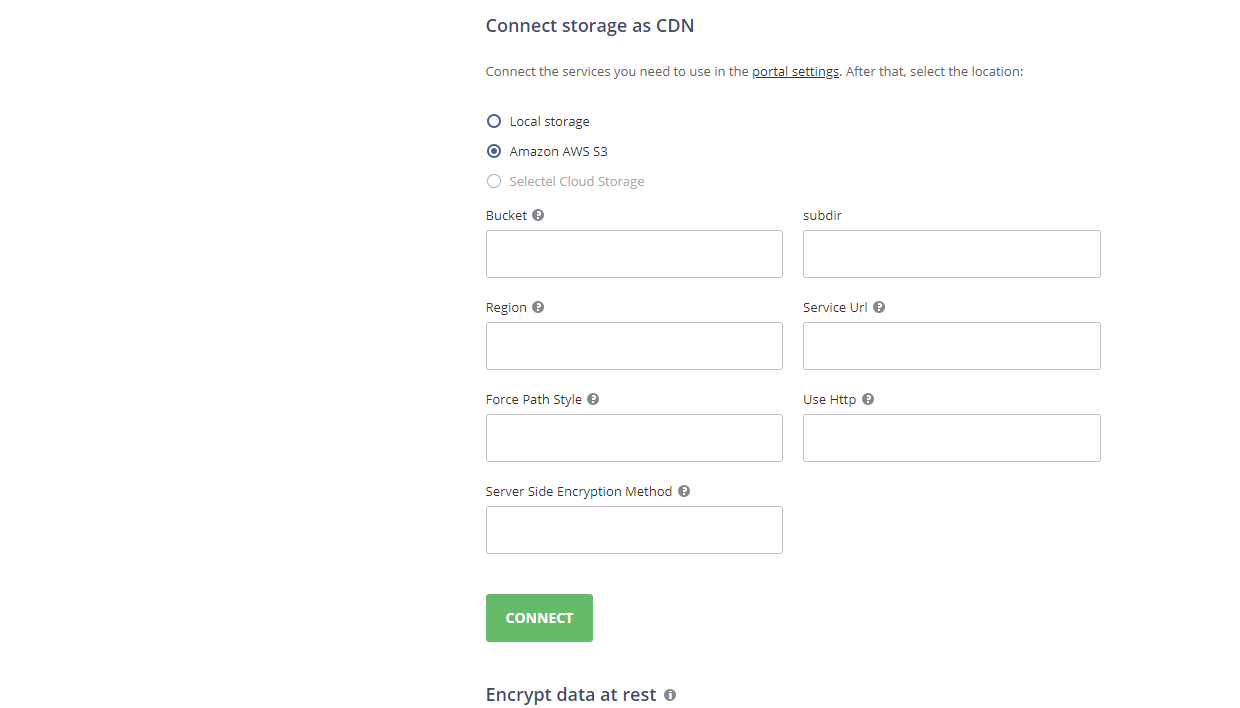
- Selecciona la ubicación necesaria del Almacenamiento para los datos de tu portal:
- la opción Disco Predeterminado está seleccionada por defecto. Cuando la opción Disco Predeterminado está seleccionada, el botón CONECTAR está inactivo.
- selecciona uno de los almacenamientos de terceros disponibles. Una vez que selecciones uno de los almacenamientos de terceros, el botón CONECTAR se activará.
- Cuando se selecciona el servicio necesario, especifica los datos para acceder a él en los campos que aparecen a continuación:
- Para el servicio Amazon AWS S3, están disponibles los siguientes campos:
- Bucket - nombre único del bucket de Amazon, por ejemplo, my-new-test-bucket-12345.
- Subdir - es decir, un nombre de una carpeta anidada dentro del bucket de Amazon, por ejemplo, testfolder.
- Región - una región de AWS donde reside tu bucket de Amazon, por ejemplo, us-east-2.
- URL del Servicio - esta es una propiedad opcional; cámbiala solo si deseas probar un punto de servicio diferente. Deja este campo vacío para usar el valor predeterminado.
- Forzar Estilo de Ruta - cuando es true, las solicitudes siempre usarán direccionamiento de estilo de ruta. Deja este campo vacío, ya que la propiedad URL del Servicio no está especificada.
- Usar Http - si esta propiedad está configurada en true, el cliente intentará usar el protocolo HTTP si el punto final de destino lo admite. Por defecto, esta propiedad está configurada en false. Configúralo en true o deja este campo vacío para usar el valor predeterminado.
- Método de Cifrado del Lado del Servidor - el algoritmo de cifrado del lado del servidor utilizado al almacenar este objeto en S3. Los valores posibles son:
- Ninguno
- Cifrado del Lado del Servidor - SSE-S3 (tus activos serán cifrados con claves AES-256 GCM fuertes, una clave separada para cada objeto. Las propias claves están cifradas con una clave raíz rotativa para una protección adicional) o SSE-KMS (tus activos serán cifrados con un mecanismo de cifrado versátil. Al igual que SSE-S3, se basa en un método de cifrado AES-256 fuerte, pero proporciona un modelo más complejo y flexible, ofreciendo permisos separados para una clave KMS, una función de registro de auditoría y la capacidad de crear claves personalizadas únicas). Para SSE-KMS, puedes elegir CMK Gestionada - CMK gestionada por AWS por defecto o CMK gestionada por el cliente. Cuando se selecciona la opción CMK gestionada por el cliente, necesitas especificar el Id. de la clave KMS.
- Cifrado del lado del cliente - cuando se selecciona esta opción, necesitas especificar el Id. de la clave KMS.
- Para el servicio Almacenamiento en la Nube de Selectel, están disponibles los siguientes campos: Contenedor público (nombre del contenedor público de Selectel, por ejemplo, test_container_public) y Subdir, es decir, el nombre de una carpeta anidada dentro del contenedor de Selectel, por ejemplo, testfolder.
- Para el servicio Amazon AWS S3, están disponibles los siguientes campos:
- Haz clic en el botón CONECTAR para conectar el almacenamiento seleccionado y guardar tus configuraciones.
Una vez que el almacenamiento esté conectado, la página se recargará y el proceso de migración de datos comenzará. Esto puede llevar algún tiempo. Cuando el proceso de migración de datos termine, la página de Almacenamiento en el Panel de Control se cargará con el almacenamiento conectado seleccionado.