Migrar datos de Nextcloud a ONLYOFFICE Workspace
Introducción
En este artículo, te mostraremos cómo transferir los datos desde el servidor Nextcloud a tu portal de ONLYOFFICE.
A partir de ONLYOFFICE Workspace 12.0.0. puedes exportar usuarios, sus archivos y configuraciones de compartición a tu portal.
Exportar datos desde Nextcloud
Preparar los datos para la importación
Para importar los datos, necesitas comprimir ciertos archivos y carpetas en un archivo zip. El archivo archive.zip contiene la carpeta data, que almacena las carpetas de los usuarios de Nextcloud, y el archivo de respaldo de la base de datos. La estructura del archivo archive.zip es la siguiente:
-archive:
    - data:
        - usuario1
        - usuario2
        - usuario3
- MySQL archivo de respaldoImportar los datos a ONLYOFFICE Workspace
- Inicia sesión en tu ONLYOFFICE Workspace.
- Ve al Panel de Control.
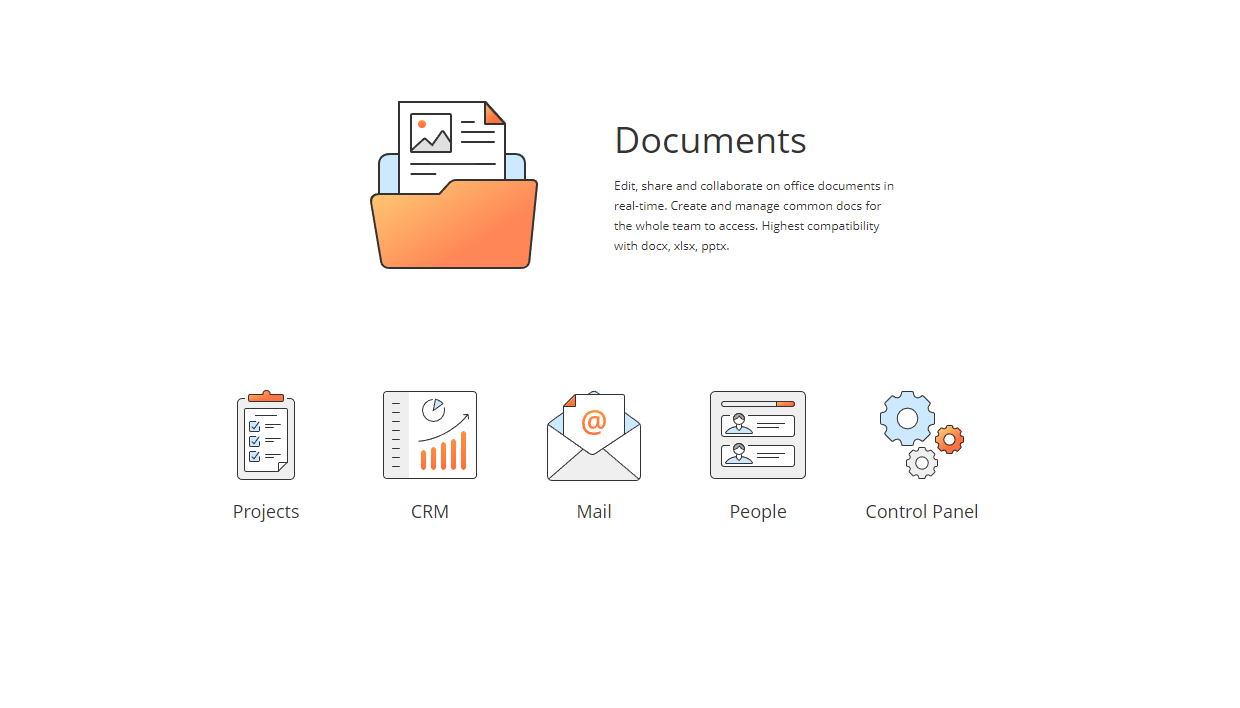
- Elige la opción Importación de datos en la sección CONFIGURACIÓN DEL PORTAL.
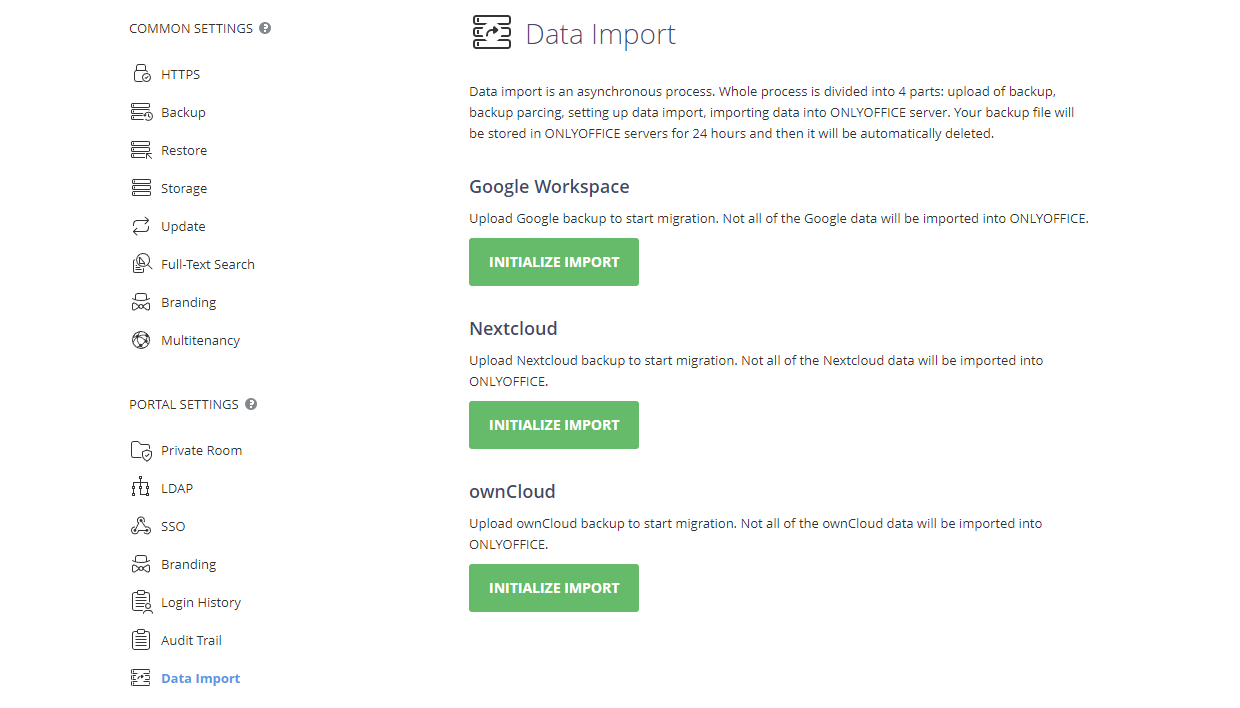
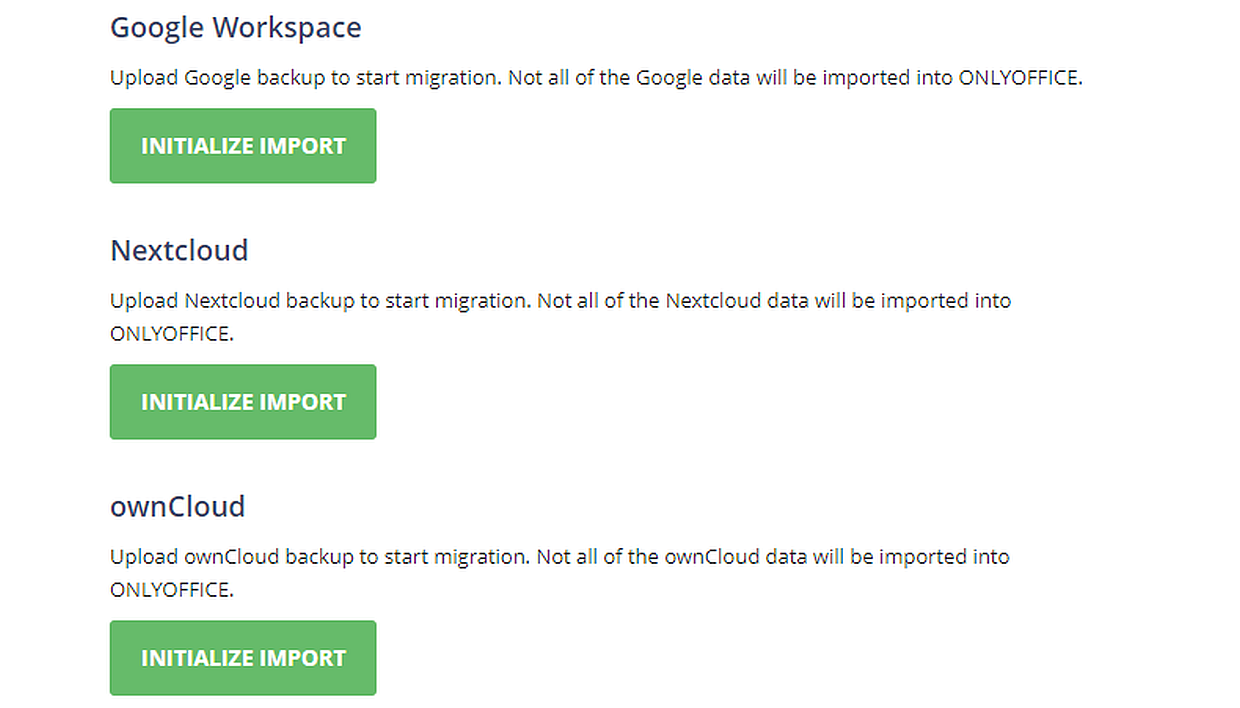
- Haz clic en el botón INICIAR IMPORTACIÓN en la sección de Nextcloud.

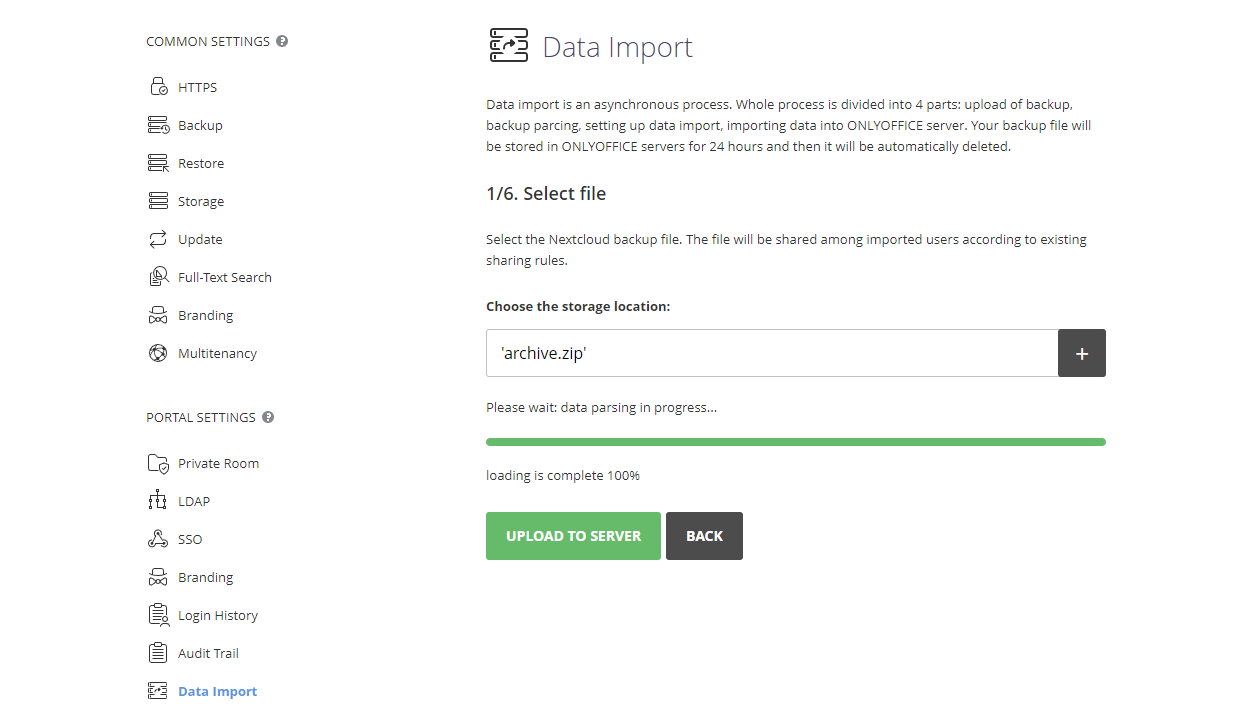
- Haz clic en el botón Más junto al cuadro de selección y selecciona el archivo archive.zip.

Espera a que se cargue el archivo. Cuando la carga esté completa, haz clic en el botón SUBIR AL SERVIDOR.
- Selecciona la lista de usuarios que se importarán a ONLYOFFICE y haz clic en el botón SIGUIENTE PASO
- En este paso, puedes seleccionar usuarios sin correos electrónicos completados. Puedes completar sus direcciones de correo electrónico y migrarlos a tu portal. Para hacerlo, completa la dirección de correo electrónico del usuario. Haz clic en el botón Tick junto al cuadro de texto del correo electrónico. Selecciona varios usuarios de la lista marcando las casillas de verificación de los usuarios. Procede al siguiente paso haciendo clic en el botón SIGUIENTE PASO.


También hay una opción para descargar los usuarios no importados haciendo clic en el botón DESCARGAR USUARIOS NO IMPORTADOS.
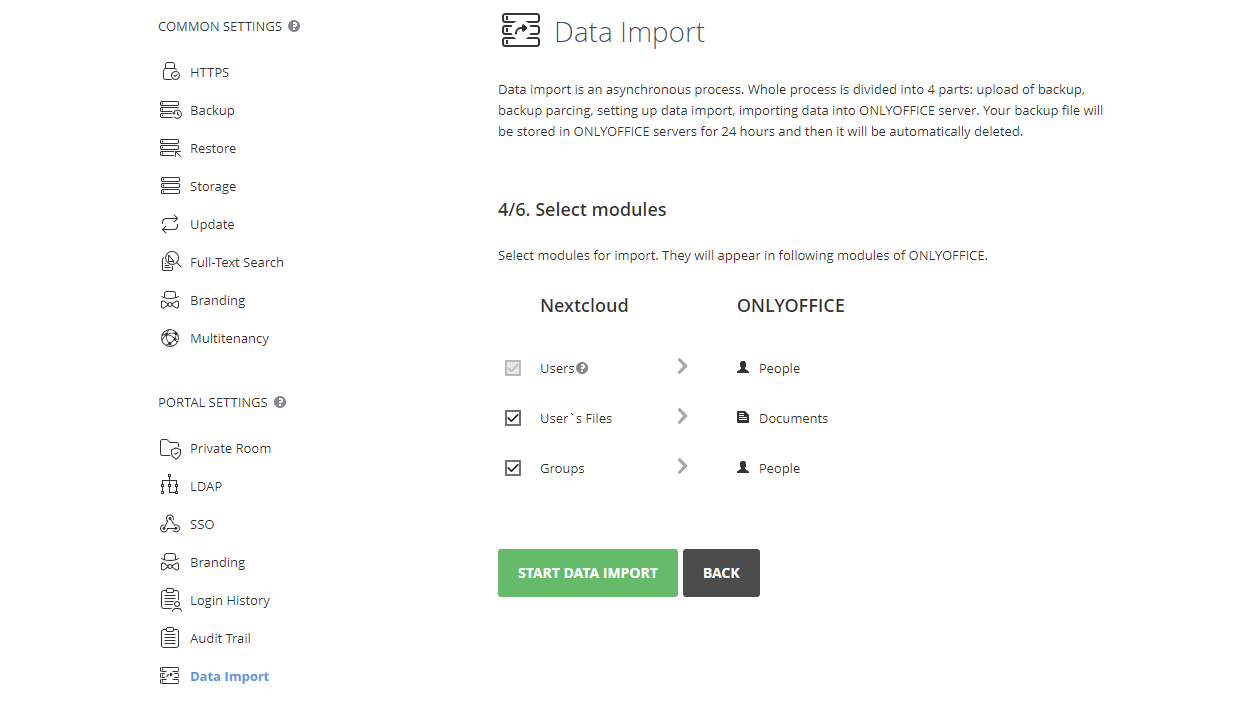
- Selecciona los módulos para importar. Estos módulos aparecerán en los módulos correspondientes de ONLYOFFICE. Haz clic en el botón INICIAR IMPORTACIÓN DE DATOS para proceder con el paso final.
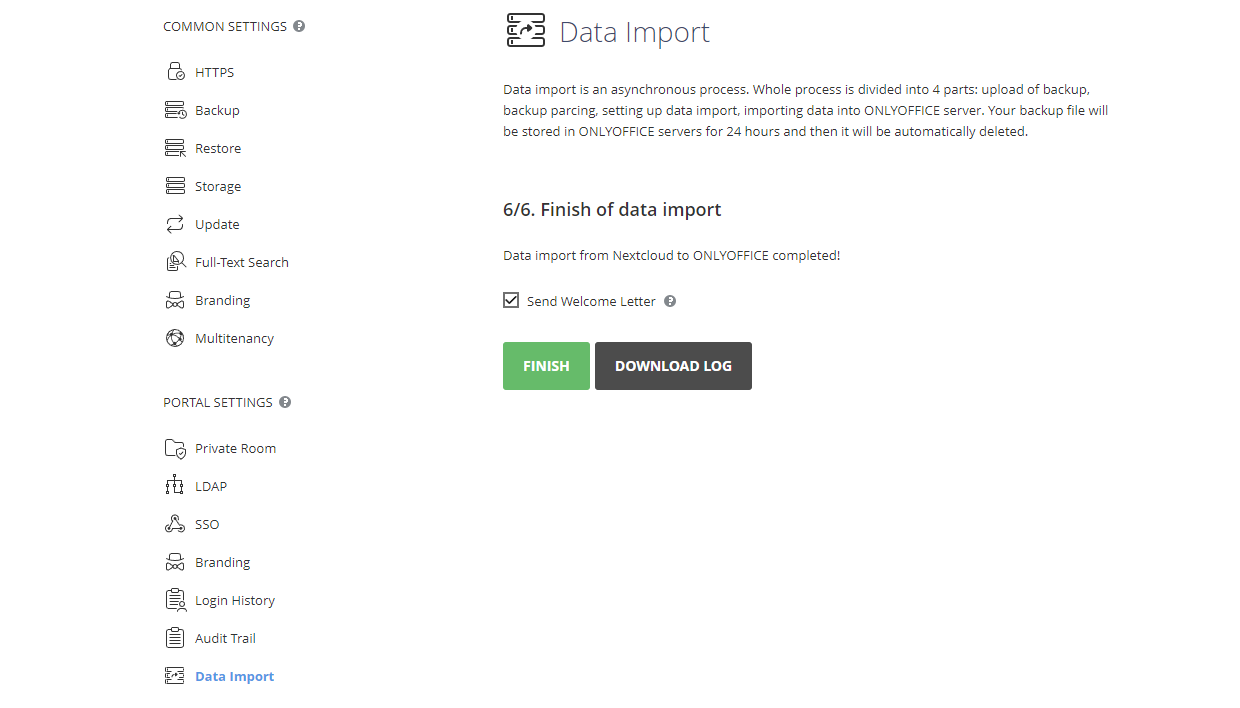
- Después de que los datos sean migrados, haz clic en el botón FINALIZAR para completar la importación de datos.
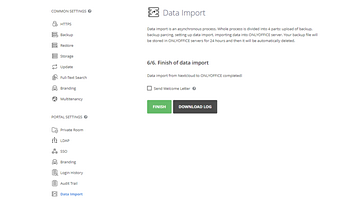
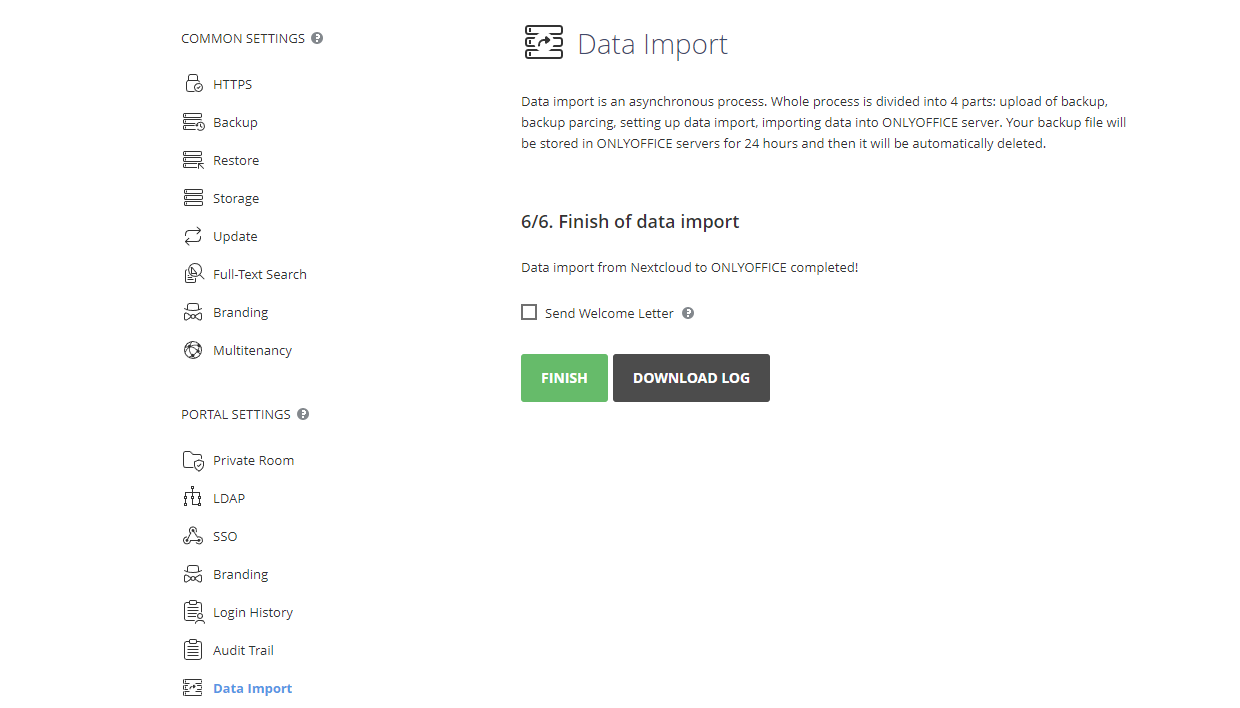
Opcionalmente, puedes enviar una carta de bienvenida a los usuarios importados. Esta carta informará a tus usuarios de Nextcloud sobre la migración a ONLYOFFICE Workspace. Contiene una breve descripción de las características principales y un enlace de inicio de sesión. Para enviar la carta, marca la opción Enviar Carta de Bienvenida antes de hacer clic en el botón FINALIZAR.
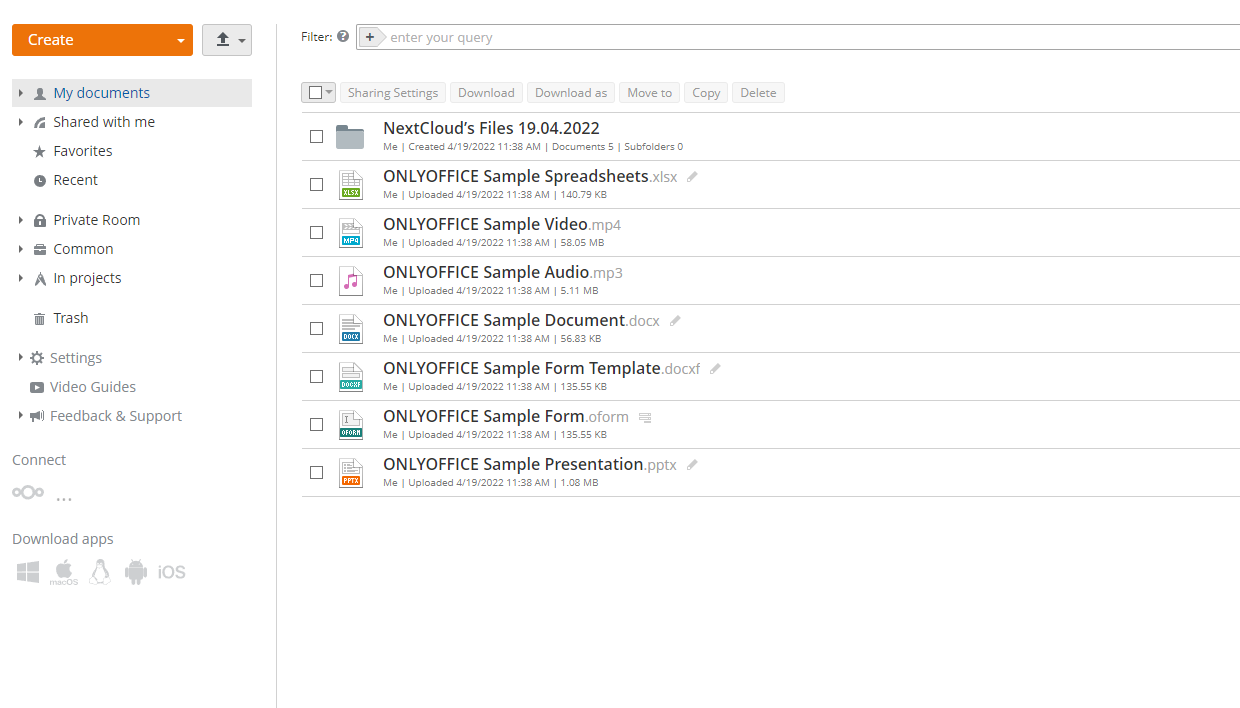
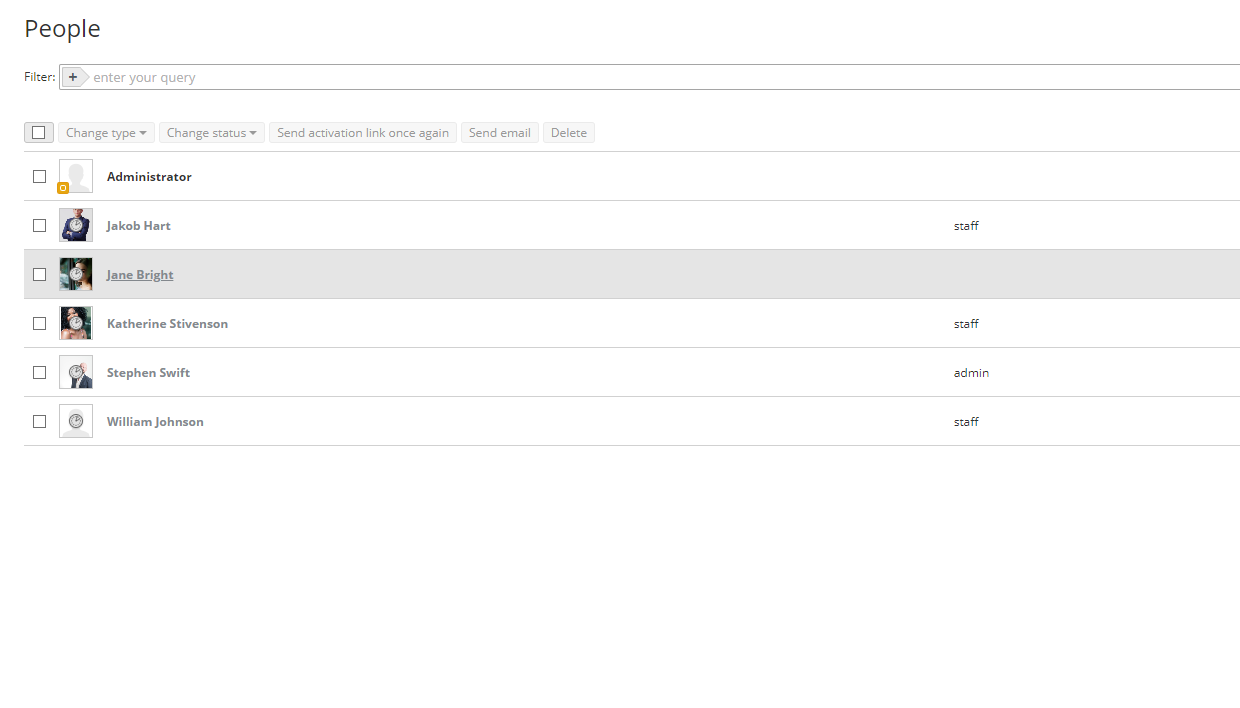
Después de completar la migración, los nuevos usuarios se pueden encontrar en el módulo Personas.

Y sus archivos con las configuraciones de compartición importadas se pueden acceder a través del módulo Documentos.