Implementación de múltiples portales utilizando la función de Multitenancy
Introducción
En caso de que tenga un gran número de usuarios, podría necesitar una solución que le permita reducir los costos de licencias e infraestructura, así como simplificar la implementación y el mantenimiento del software. ONLYOFFICE Workspace le ofrece esta posibilidad. Puede ejecutar varios portales independientes desde una única instalación de ONLYOFFICE Workspace en lugar de instalar varias instancias de la aplicación en servidores separados.
Por ejemplo, puede crear portales individuales para ciertos departamentos de su organización, de modo que cada portal contenga sus propios datos y tenga algunas configuraciones individuales, pero todos los portales se puedan actualizar y gestionar centralmente a través del Panel de Control.
Paso 1. Configure su nombre de dominio
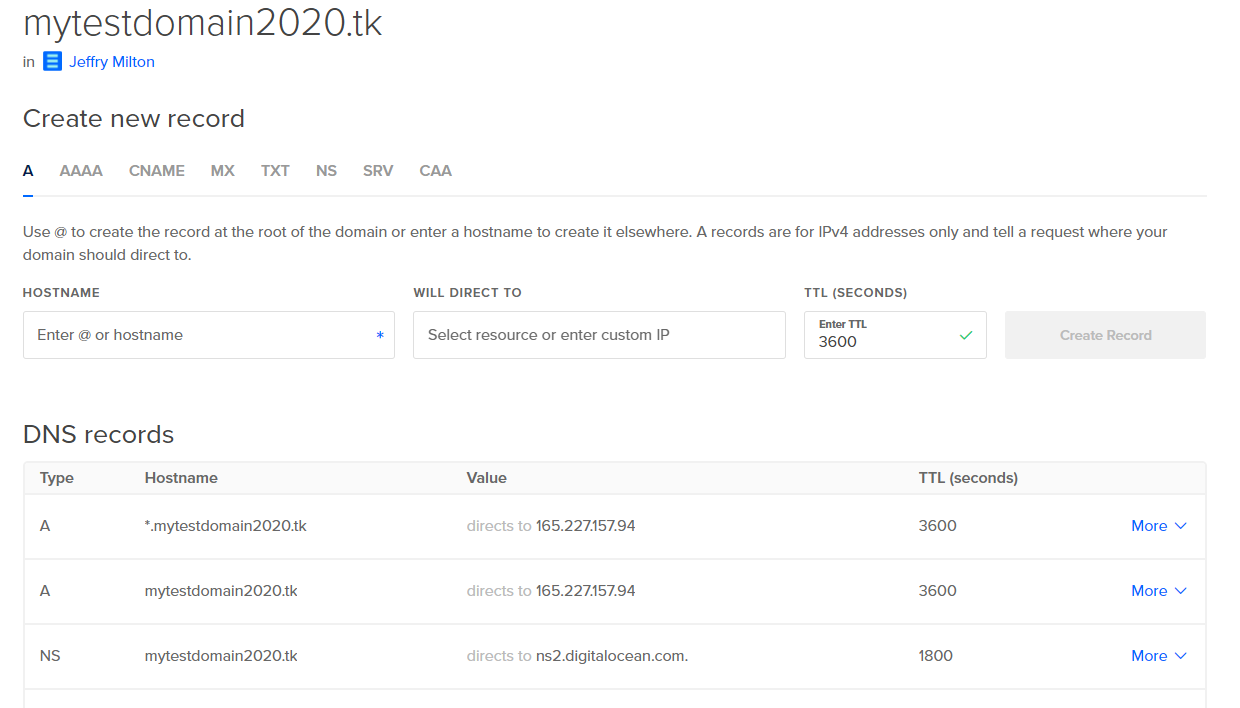
Para usar la funcionalidad de multitenancy, necesita tener un nombre de dominio registrado. En la configuración DNS de su dominio, cree los siguientes registros:
- Cree el registro A que apunte su nombre de dominio a la dirección IP del servidor donde está instalado ONLYOFFICE Workspace.
- Cree el registro A comodín especificando el asterisco "*" como nombre para habilitar subdominios.
Su configuración debería verse algo así:
Paso 2. Configure el portal actual
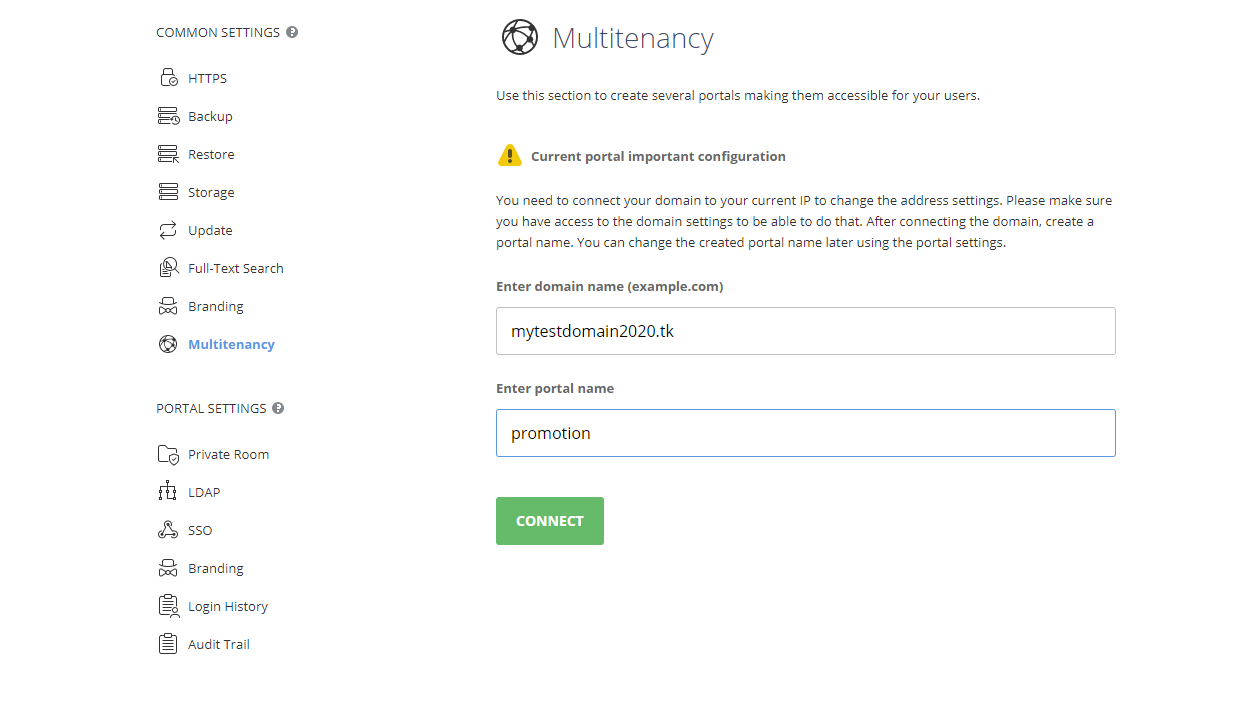
Para acceder al Panel de Control, inicie sesión en su portal y haga clic en el enlace 'Panel de Control' en la Página de Inicio. Alternativamente, puede ir a 'Configuración' del portal y hacer clic en el enlace 'Panel de Control' en el panel lateral izquierdo.
Cambie a la página de Multitenancy en la sección de CONFIGURACIÓN COMÚN en la barra lateral izquierda. Especifique su nombre de dominio en el primer campo de entrada. Luego ingrese cualquier nombre de portal que desee en el segundo campo (debe tener al menos 6 caracteres) y haga clic en el botón CONECTAR.
La página de inicio del portal se abrirá en una nueva pestaña del navegador en la dirección portalname.domainname.com.
Paso 3. Cree un nuevo portal
En la página de Multitenancy del Panel de Control, realice las siguientes acciones:
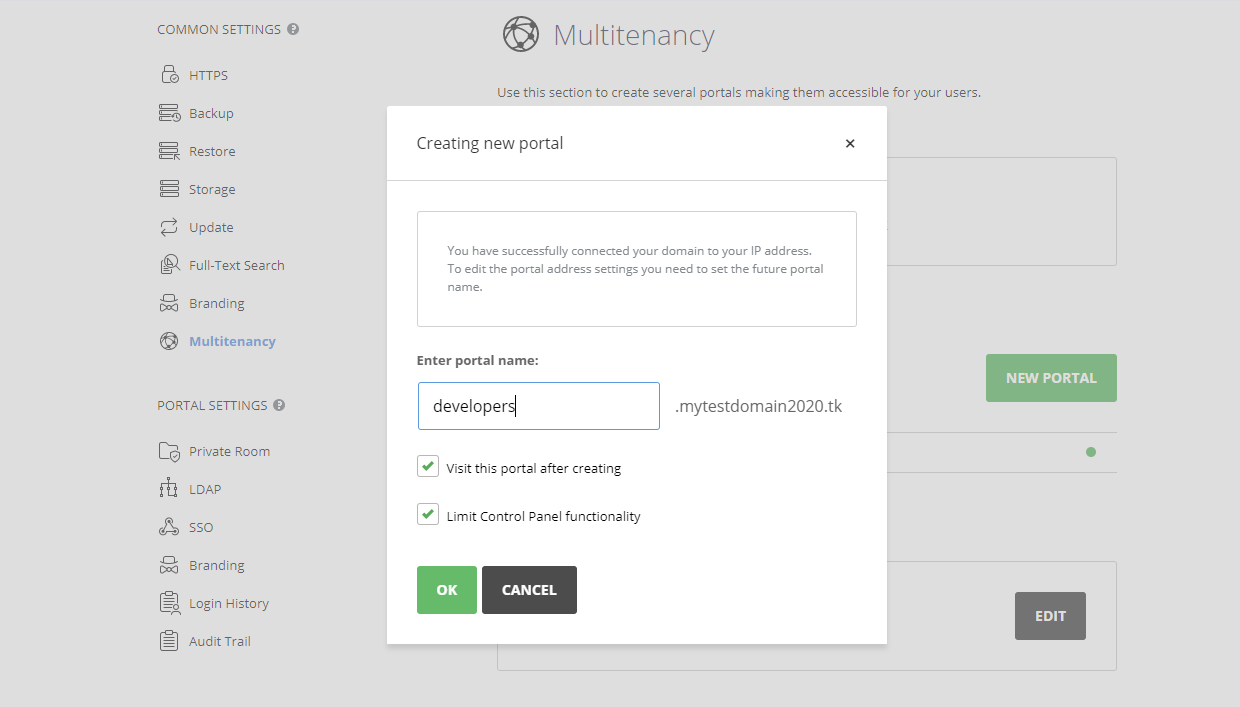
- haga clic en el botón NUEVO PORTAL,
- especifique un nombre para su segundo portal,
- si es necesario, desmarque la opción Limitar funcionalidad del Panel de Control, Cuando esta configuración está habilitada, la sección CONFIGURACIÓN DEL PORTAL solo estará disponible en el Panel de Control del nuevo portal. Esta sección permite al administrador del portal gestionar solo el portal actual. Si desactiva esta configuración, se proporcionará acceso completo a la funcionalidad del Panel de Control. La sección CONFIGURACIÓN COMÚN también estará disponible en el Panel de Control del nuevo portal. Esta sección permite al administrador del portal gestionar todos los portales.
- haga clic en OK para guardar el portal.
Si no ha desmarcado la opción Visitar este portal después de crear que está seleccionada por defecto, será redirigido al nuevo portal que está disponible en la dirección newportalname.domainname.com.
La página de Configuración del Portal se abrirá en una nueva pestaña del navegador. Especifique y confirme su contraseña (Por defecto, la contraseña debe tener al menos 8 pero no más de 120 caracteres), opcionalmente cambie el correo electrónico para crear la cuenta de Administrador. No necesitará cargar el archivo de licencia ya que se aplica a todos los portales a la vez.
Para configurar algunas configuraciones individuales para el nuevo portal, vaya a Configuración del Portal. Puede ajustar las configuraciones de Personalización (idioma del portal y zona horaria, configuraciones de la página de bienvenida, plantilla de equipo, esquema de color), seleccionar los Módulos y Herramientas necesarios para usar, especificar configuraciones de Seguridad y configuraciones de SMTP.
Paso 4. Gestione sus portales
Puede acceder al Panel de Control desde cada uno de los portales creados. En la pestaña de Multitenancy puede ver el número total de sus portales creados y la información de la licencia. Si desea actualizar su plan de precios, haga clic en el enlace Configuración del plan de precios para ir a la página de Pagos.
También se muestran todas las direcciones de los portales creados en la pestaña de Multitenancy. Puede navegar entre ellos haciendo clic en el portal al que desea ir.
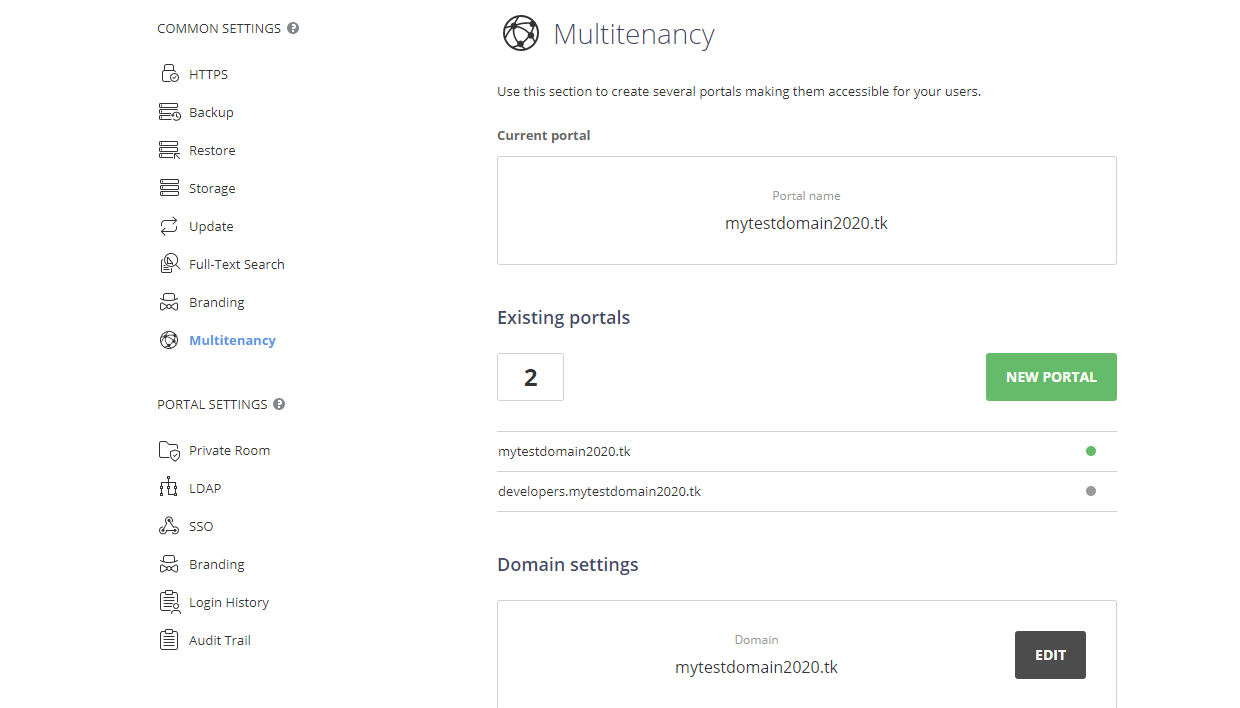
Si por alguna razón decide cambiar el nombre de dominio, haga clic en el botón EDITAR en la sección Configuración de Dominio. En una nueva ventana que se abre, establezca un nuevo nombre de dominio y haga clic en OK.
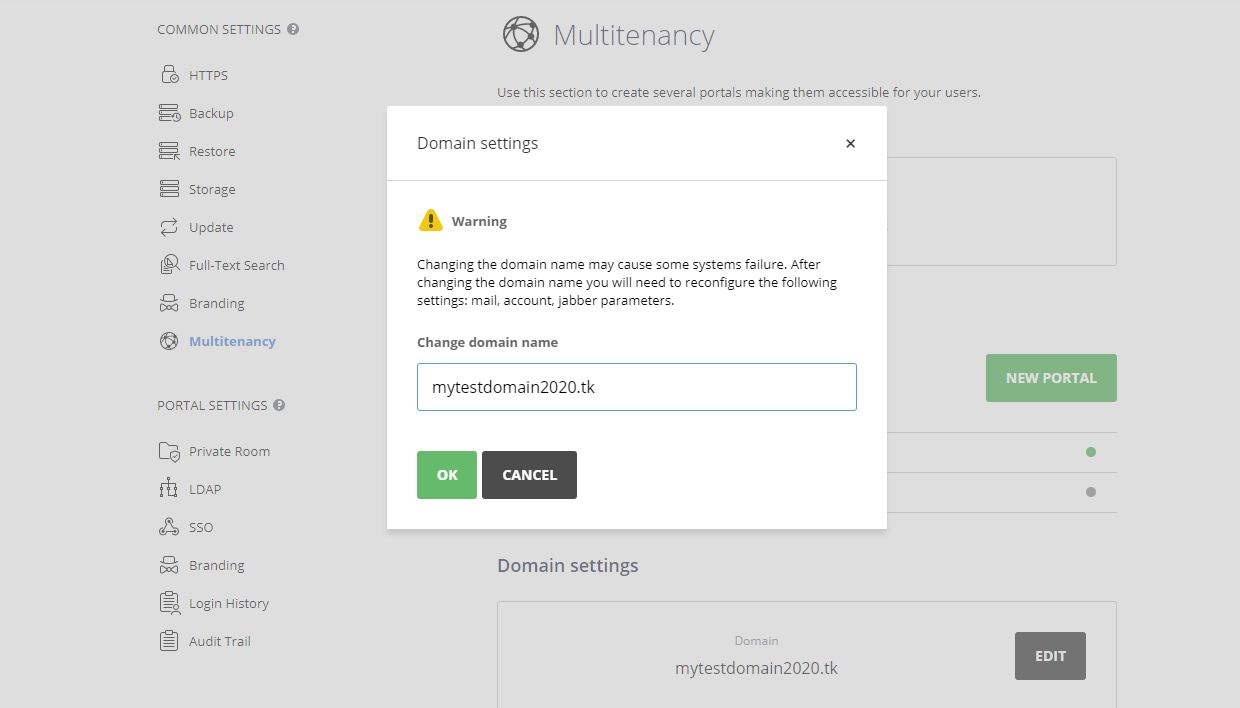
Después de cambiar el nombre de dominio, es posible que también necesite reconfigurar algunas configuraciones.