Modificar la configuración de LDAP en la versión del servidor
Si acabas de implementar ONLYOFFICE Workspace en tu servidor, lo primero que necesitas hacer es crear cuentas para todos los empleados de tu empresa. Pero si el número supera las 50 personas, el proceso de creación de nuevos usuarios en el portal tomará mucho tiempo. El Panel de Control te ofrece la opción de Configuración LDAP, que te permite importar los usuarios y grupos necesarios desde un Servidor LDAP (por ejemplo, OpenLDAP Server o Microsoft Active Directory) a tu portal, literalmente, en cuestión de minutos. Los usuarios recién creados, a su vez, no necesitan memorizar nuevas contraseñas e inicios de sesión porque accederán al portal usando sus credenciales almacenadas en tu Servidor LDAP.
Para acceder al Panel de Control, inicia sesión en tu portal y haz clic en el enlace 'Panel de Control' en la Página de Inicio. Alternativamente, puedes ir a la sección 'Configuración' del portal y hacer clic en el enlace 'Panel de Control' en el panel lateral izquierdo.
Importar usuarios y grupos
MaxPageSize = 1000 usando el ntdsutil. Las instrucciones detalladas sobre cómo hacerlo están disponibles aquí.
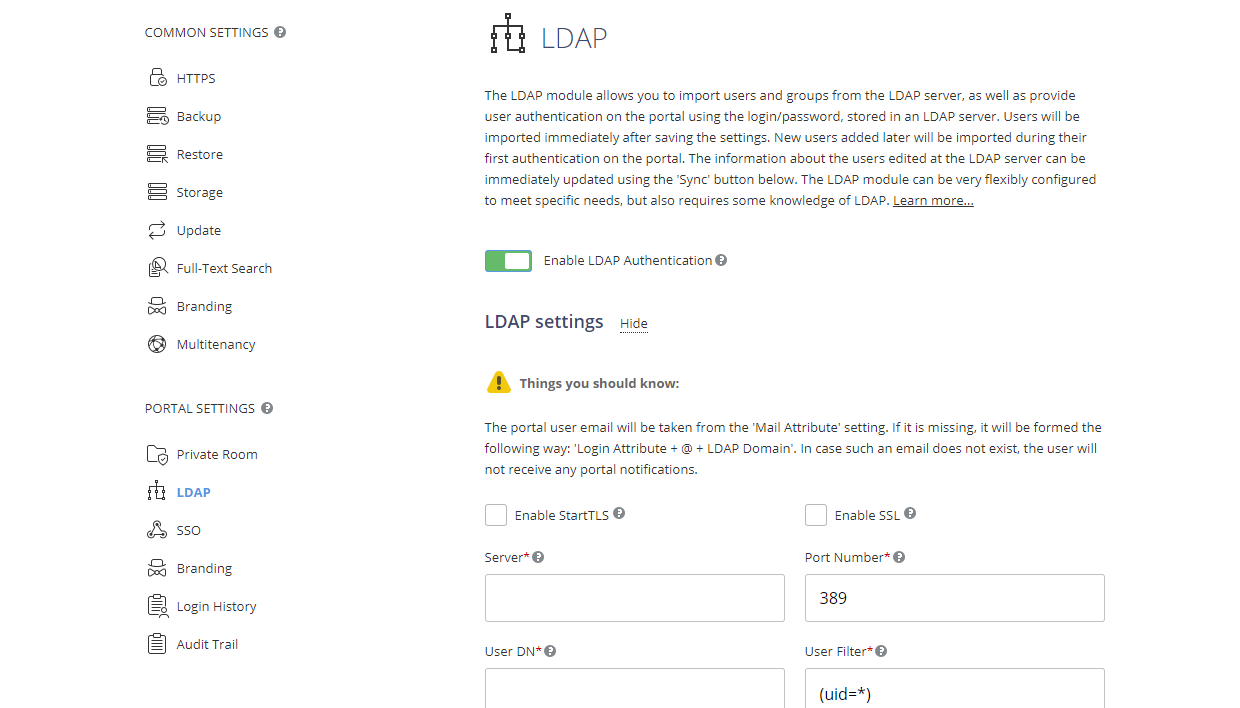
- En el Panel de Control, abre la página LDAP en la sección CONFIGURACIÓN DEL PORTAL en la barra lateral izquierda.
- Haz clic en el interruptor Habilitar Autenticación LDAP (usa el enlace Mostrar junto al título Configuración LDAP para mostrar el formulario de parámetros si no es la primera vez que alteras la configuración).
- Marca la casilla Habilitar StartTLS si deseas asegurar tus conexiones utilizando la tecnología StartTLS (en este caso, se usa el puerto predeterminado 389). Marca la casilla Habilitar SSL si deseas usar el protocolo SSL (en este caso, el número de puerto cambiará automáticamente a 636).
- Rellena los campos necesarios para la importación de usuarios (los campos obligatorios están marcados con un asterisco):
 Advertencia Ten en cuenta que si ya has importado algunos usuarios y cambias algunas de las configuraciones (por ejemplo, Servidor, Filtro de Usuario, DN de Usuario, Filtro de Grupo, DN de Grupo), los usuarios existentes y todos sus datos, incluidos documentos, correos electrónicos, etc., que no coincidan con estas nuevas configuraciones serán DESHABILITADOS. Recomendamos encarecidamente crear una copia de seguridad antes de cambiar cualquier configuración.
- en el campo Servidor, introduce la dirección URL del servidor LDAP en el formato protocolo://host, por ejemplo, LDAP://example.com para una conexión LDAP regular o LDAPS://example.com para una conexión LDAP segura sobre SSL. También puedes especificar la dirección IP del servidor en lugar de su nombre DNS: LDAP://192.168.3.202;
- especifica un Número de Puerto que se utiliza para acceder al servidor LDAP. El puerto predeterminado para conexiones LDAP regulares es 389. Si has habilitado la opción StartTLS, también se usa el puerto predeterminado 389. Si la opción SSL está habilitada, el número de puerto cambia automáticamente a 636;
- en el campo DN de Usuario (Nombre Distinguido de Usuario), especifica la ruta absoluta al directorio de nivel superior que contiene los usuarios que deseas importar. Este parámetro define el nodo donde comienza la búsqueda. Puedes especificar el directorio raíz, por ejemplo,
dc=example,dc=com, para buscar usuarios dentro de todo el directorio, o especificar un área de búsqueda determinada, por ejemplo,ou=groupname,dc=example,dc=com, para buscar usuarios dentro del grupo especificado; - rellena el campo Filtro de Usuario si necesitas importar los usuarios que corresponden a los criterios de búsqueda especificados. El valor de filtro predeterminado
(uid=*)permite importar todos los usuarios;Puedes encontrar ejemplos de sintaxis de filtro de búsqueda aquí. - especifica el valor del Atributo de Inicio de Sesión (un atributo en un registro de usuario que corresponde al inicio de sesión que los usuarios del servidor LDAP utilizarán para iniciar sesión en ONLYOFFICE).
Ten en cuenta: las configuraciones predeterminadas están especificadas para OpenLDAP Server. Para Active Directory, necesitas cambiar las siguientes configuraciones:
- Filtro de Usuario -
(userPrincipalName=*) - Atributo de Inicio de Sesión -
sAMAccountName
- Filtro de Usuario -
- La sección de Mapeo de Atributos te permite establecer una correspondencia entre los campos de datos de usuario en el portal y los atributos en el registro de usuario del servidor LDAP. Haz clic en el botón Agregar Atributo, elige el campo de datos necesario de la lista y especifica el atributo de usuario utilizado en tu servidor LDAP. Los siguientes parámetros están configurados por defecto, pero puedes cambiarlos si es necesario:
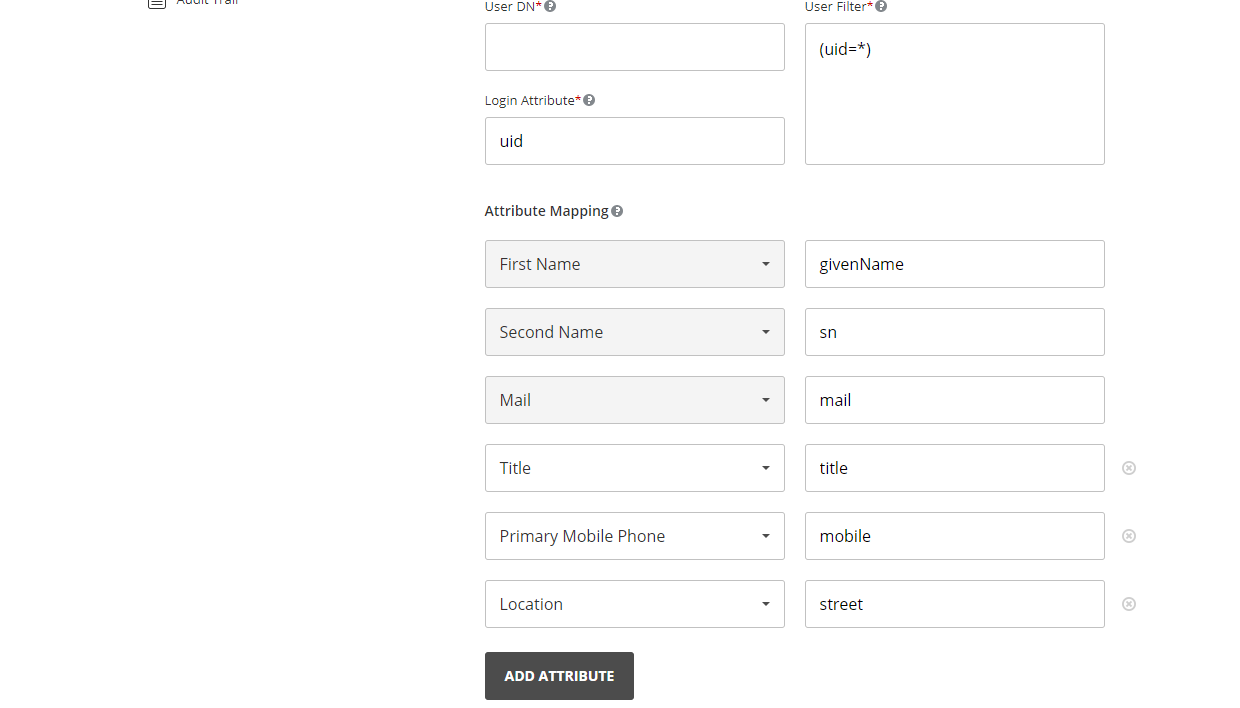
- Nombre (un atributo en un registro de usuario que corresponde al nombre del usuario)
- Segundo Nombre (un atributo en un registro de usuario que corresponde al segundo nombre del usuario)
- Correo (un atributo en un registro de usuario que corresponde a la dirección de correo electrónico del usuario)
- Título (un atributo en un registro de usuario que corresponde al título del usuario)
- Teléfono Móvil Principal (un atributo en un registro de usuario que corresponde al número de teléfono móvil del usuario)
- Ubicación (un atributo en un registro de usuario que corresponde a la ubicación del usuario)
También puedes agregar los siguientes atributos: Correo Adicional, Teléfono Móvil Adicional, Teléfono Adicional, Fecha de Nacimiento, Foto de Perfil, Sexo, Skype.
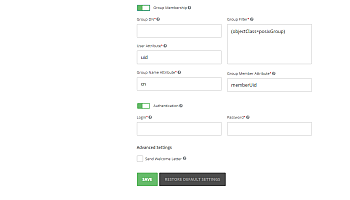
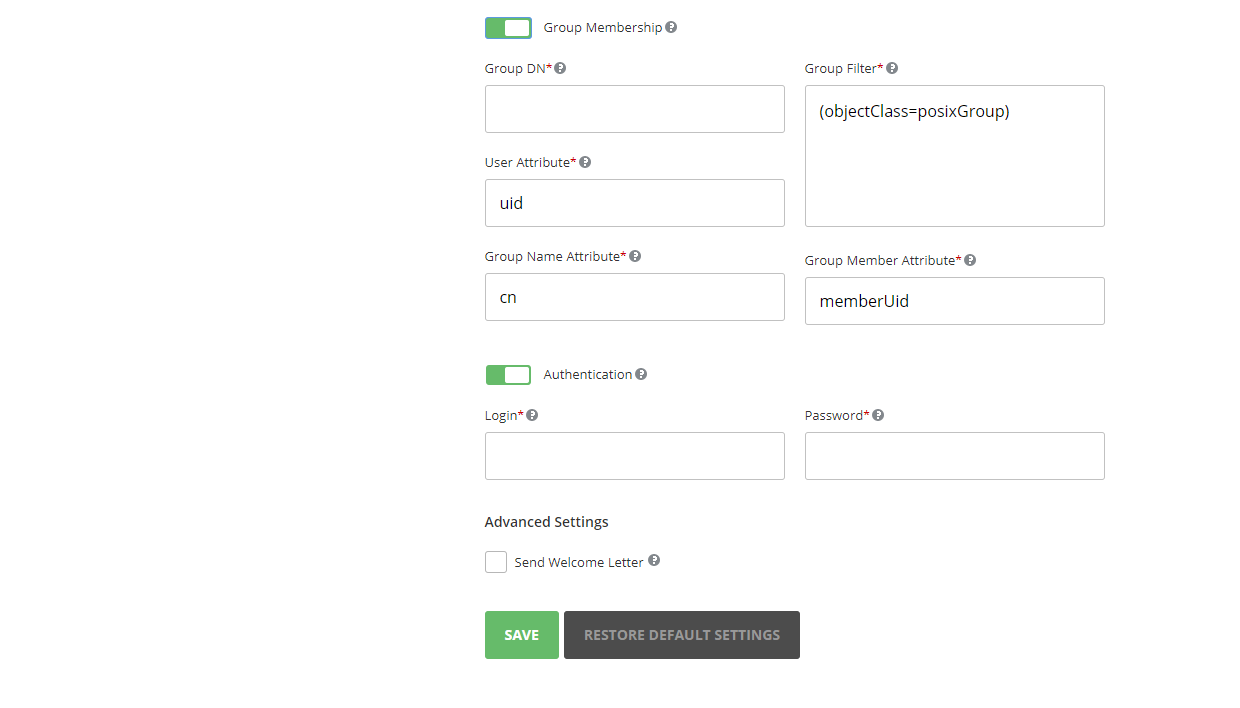
- Haz clic en el interruptor Pertenencia a Grupos si deseas agregar grupos desde el servidor LDAP a tu portal y rellena los campos necesarios:
Ten en cuenta que si decides agregar grupos, solo se agregarán los usuarios que pertenezcan al menos a un grupo.
 Advertencia Ten en cuenta que si ya has importado algunos usuarios y cambias algunas de las configuraciones (por ejemplo, Servidor, Filtro de Usuario, DN de Usuario, Filtro de Grupo, DN de Grupo), los usuarios existentes y todos sus datos, incluidos documentos, correos electrónicos, etc., que no coincidan con estas nuevas configuraciones serán DESHABILITADOS. Recomendamos encarecidamente crear una copia de seguridad antes de cambiar cualquier configuración.
- en el campo DN de Grupo (Nombre Distinguido de Grupo), especifica la ruta absoluta al directorio de nivel superior que contiene los grupos que deseas importar, por ejemplo,
ou=Groups,dc=example,dc=com. - rellena el campo Filtro de Grupo si necesitas importar los grupos que corresponden a los criterios de búsqueda especificados. El valor de filtro predeterminado
(objectClass=posixGroup)permite importar todos los grupos. - los siguientes parámetros están configurados por defecto, pero puedes cambiarlos si es necesario:
- Atributo de Usuario (un atributo que determina si este usuario es miembro de los grupos)
- Atributo de Nombre de Grupo (un atributo que corresponde a un nombre del grupo donde el usuario está incluido)
- Atributo de Miembro del Grupo (un atributo que especifica los usuarios que el grupo incluye)
Ten en cuenta: las configuraciones predeterminadas están especificadas para OpenLDAP Server. Para Active Directory, necesitas cambiar las siguientes configuraciones:- Filtro de Grupo -
(objectClass=group) - Atributo de Usuario -
distinguishedName - Atributo de Miembro del Grupo -
member
- en el campo DN de Grupo (Nombre Distinguido de Grupo), especifica la ruta absoluta al directorio de nivel superior que contiene los grupos que deseas importar, por ejemplo,
- Configura Configuración de Derechos de Acceso de Administrador: haz clic en el botón correspondiente, selecciona acceso completo y especifica el grupo que debe tener derechos administrativos completos. Elige un módulo del portal de la lista y especifica el grupo que debe tener derechos administrativos sobre el módulo seleccionado.
- Activa el interruptor Autenticación. En los campos Inicio de Sesión y Contraseña, introduce las credenciales del usuario que tiene derechos para leer datos del servidor LDAP.
- Marca la casilla Enviar Carta de Bienvenida en la sección Configuración Avanzada si deseas enviar invitaciones por correo electrónico a todos los nuevos usuarios. El mensaje de bienvenida contiene un botón que permite a los usuarios ir a la página de inicio de sesión del portal y activar el correo electrónico. Esta opción solo está disponible si el mapeo de atributos de correo está configurado.
- Haz clic en GUARDAR
- En la ventana de 'Confirmación de importación' que aparece, haga clic en el botón OK para comenzar a importar usuarios.
El proceso de importación tomará algún tiempo dependiendo del número de usuarios, grupos, especificaciones del ordenador, etc.
Atributo de Inicio de Sesión + @ + Dominio LDAP.
- En caso de que ya exista un usuario previamente creado con dicho correo electrónico en el portal, este usuario se sincronizará automáticamente con el usuario LDAP.
- En caso de que dicho correo electrónico no exista, el usuario no recibirá ninguna notificación del portal.
Existen algunas características especiales a partir de Community Server v. 10.0:
- el propietario del portal no se ve afectado por el cambio de derechos de acceso a través de LDAP;
- si el propietario del portal ha sido excluido del filtro de usuario/grupo, deja de ser un usuario LDAP pero siempre permanece activo;
- al deshabilitar LDAP, se eliminan todos los derechos de acceso proporcionados a los usuarios a través de LDAP;
- si el usuario que ha deshabilitado LDAP debería perder los derechos de administrador, sus derechos de administrador no se ven afectados y el usuario recibe una notificación;
- si un usuario ha sido excluido del filtro de usuario/grupo, permanece activo y recibe una notificación de que la contraseña LDAP ya no está activa y debe cambiarse en la página de configuración del perfil;
- si un usuario intenta quitarse los derechos de administrador a sí mismo (tanto a través de la configuración de derechos de acceso como excluyéndose del filtro de usuario/grupo), sus derechos de administrador no se ven afectados, y el usuario recibe una notificación.
Autenticación de usuarios LDAP
Cada usuario importado podrá iniciar sesión en el portal utilizando el inicio de sesión que se forma según los siguientes esquemas:
- Atributo de Inicio de Sesión, por ejemplo,
Andrew.Stone - Atributo de Inicio de Sesión + @ + Dominio LDAP, por ejemplo,
Andrew.Stone@example.com - Dominio LDAP + \ + Atributo de Inicio de Sesión (se admiten nombres de dominio incompletos), por ejemplo,
example\Andrew.Stone
En la página de autorización, está disponible la opción Iniciar sesión en el dominio, que permite transferir una contraseña en forma explícita. Los usuarios del portal fuera del dominio pueden desmarcar esta configuración. En tal caso, la contraseña se transferirá en forma de hash.


Los perfiles de usuario importados en el módulo Personas estarán marcados con el icono LDAP para el administrador del portal. Los campos del perfil de usuario que se han importado utilizando LDAP están bloqueados para la edición.
Sincronización de datos LDAP
Si cambia datos en su servidor LDAP (por ejemplo, agrega nuevos usuarios/grupos, renombra grupos existentes o edita alguna información en un registro de usuario), puede sincronizar fácilmente los datos del portal con la nueva información de su servidor LDAP.
Para ajustar las opciones de sincronización, active el interruptor Auto Sync y establezca el tiempo necesario para realizar la sincronización automática: puede sincronizar datos cada hora en minutos especificados, o cada día a una hora específica, así como cada semana o mes en un día y hora especificados. Haga clic en Guardar para aplicar los ajustes. También es posible sincronizar datos manualmente haciendo clic en el botón >SINCRONIZAR en la parte inferior de la página LDAP. Alternativamente, puede usar el botón GUARDAR debajo de la sección Configuración LDAP.
La información sobre un usuario en particular también se sincronizará después de que este usuario haya iniciado sesión en el portal.