Añadiendo ONLYOFFICE Mail a la instalación de ONLYOFFICE Workspace
Si has instalado ONLYOFFICE Workspace en tu servidor usando el script de Docker proporcionado (para Workspace Community o Workspace Enterprise) pero decidiste omitir la instalación de ONLYOFFICE Mail por alguna razón, puedes hacerlo en cualquier momento, ya que el Panel de Control te ofrece la forma más rápida y sencilla de instalar ONLYOFFICE Mail.
Para acceder al Panel de Control, inicia sesión en tu portal y haz clic en el enlace 'Panel de Control' en la Página de Inicio. Alternativamente, puedes ir a 'Configuración' del portal y hacer clic en el enlace 'Panel de Control' en el panel lateral izquierdo.
Instrucciones Básicas
- En el Panel de Control, abre la página de Actualización en la sección de CONFIGURACIÓN COMÚN en la barra lateral izquierda. En esta página, puedes ver la lista de todos los componentes de ONLYOFFICE Workspace con la indicación de sus estados (Instalado), así como las versiones Actual y Disponible más recientes.
Desplázate hacia abajo hasta que aparezca la sección de Servidor de Correo. La leyenda No instalado se muestra en lugar de la versión actual del componente. Haz clic en el botón DESCARGAR junto a su versión más reciente disponible. Cuando el proceso de descarga termine, aparecerá el botón INSTALAR.
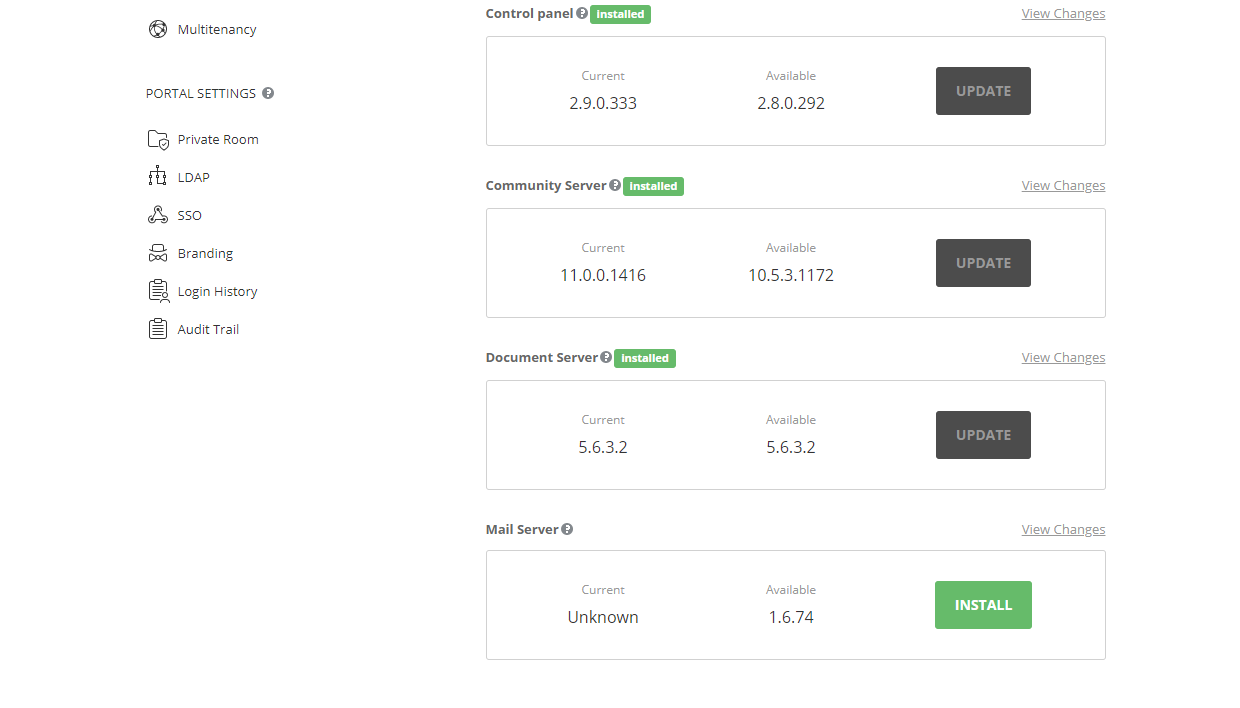
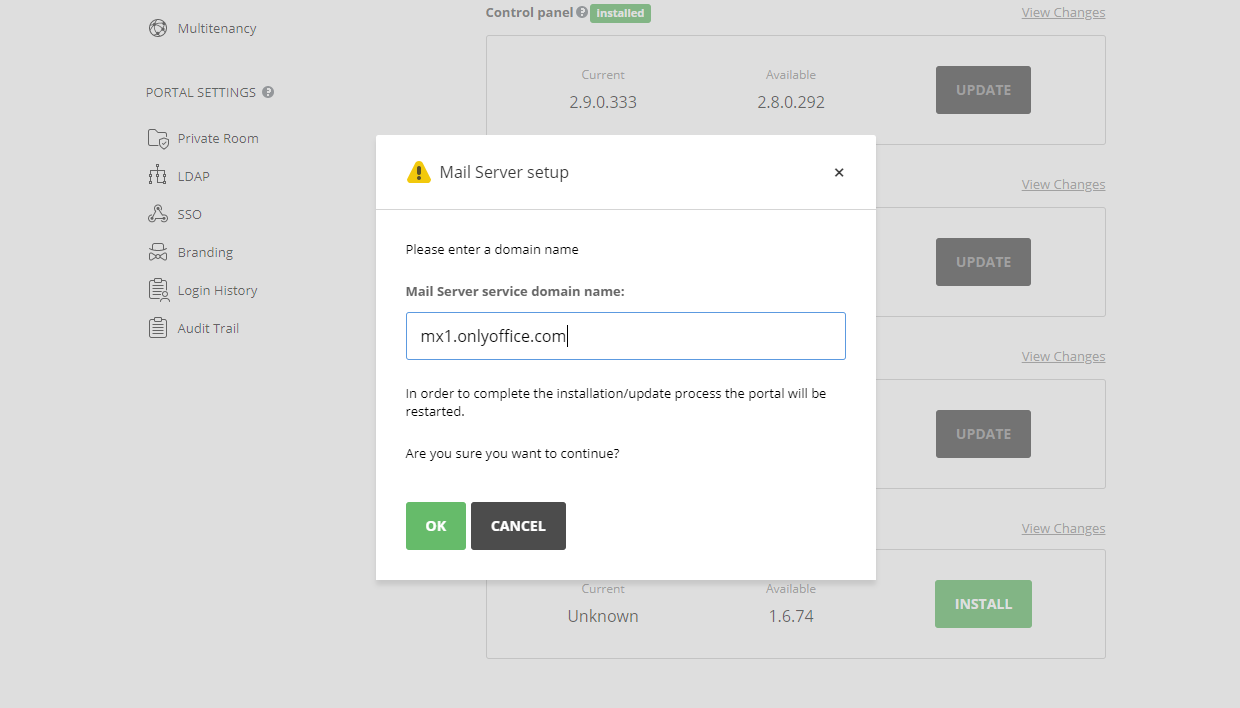
- Haz clic en el botón INSTALAR. Se abrirá la ventana de configuración del Servidor de Correo. En el campo de entrada nombre de dominio del servicio del Servidor de Correo, especifica el nombre de dominio del servicio que se utilizará para ONLYOFFICE Mail y haz clic en el botón OK para iniciar el proceso de instalación. Tu dominio que se utilizará para mantener la correspondencia debe ser válido y estar configurado para esta máquina (es decir, debe tener el registro A apropiado en la configuración DNS que apunte el nombre de tu dominio a la dirección IP de la máquina donde está instalado ONLYOFFICE Mail).
El dominio del servicio del Servidor de Correo generalmente se especifica en el registro MX del dominio que se utilizará para mantener la correspondencia. Por lo general, este dominio de servicio se ve comomx1.onlyoffice.com
- Después de eso, tu Panel de Control y portal se reiniciarán y estarán inaccesibles durante este proceso. Puede tardar hasta 5 minutos. Una vez que la instalación esté completa, el componente Servidor de Correo adquirirá el estado Instalado en la página de Actualización. Puedes desplazarte hacia arriba y hacer clic en el botón IR AL PORTAL.
En la Página de Inicio del portal, haz clic en el enlace Servidor de Correo para ir al módulo de Correo. Expande la sección de Configuración en el panel lateral izquierdo y asegúrate de que el elemento Servidor de Correo ahora esté disponible.
Para obtener más información sobre cómo configurar tu dominio, consulta estas instrucciones.