Este artículo está traducido por IA
Cambio a HTTPS usando el Panel de Control
Introducción
Panel de Control te ofrece la posibilidad de cambiar rápidamente y con facilidad tu portal al protocolo seguro HTTPS.
Esta opción no está disponible actualmente en la instalación para Windows.
Hay dos maneras de habilitar HTTPS para tu portal a través de la interfaz del Panel de Control:
- Si no tienes certificados SSL, puedes generar un nuevo certificado firmado con un solo clic. El Panel de Control utiliza el servicio de letsencrypt.org para generar los certificados firmados por la CA.
- Si tienes una clave privada existente generada en tu servidor y un certificado de clave pública creado en su base (autofirmado o emitido por una Autoridad de Certificación), simplemente puedes cargarlos en el Panel de Control.
Ver la información sobre certificados autofirmados y certificados firmados por CA
Para acceder al Panel de Control, inicia sesión en tu portal y haz clic en el enlace 'Panel de Control' en la Página de Inicio. Alternativamente, puedes ir a 'Configuración' del portal y hacer clic en el enlace 'Panel de Control' en el panel lateral izquierdo.
Generar un nuevo certificado
El puerto 80 debe estar abierto para generar con éxito certificados de letsencrypt.
Para generar un nuevo certificado:
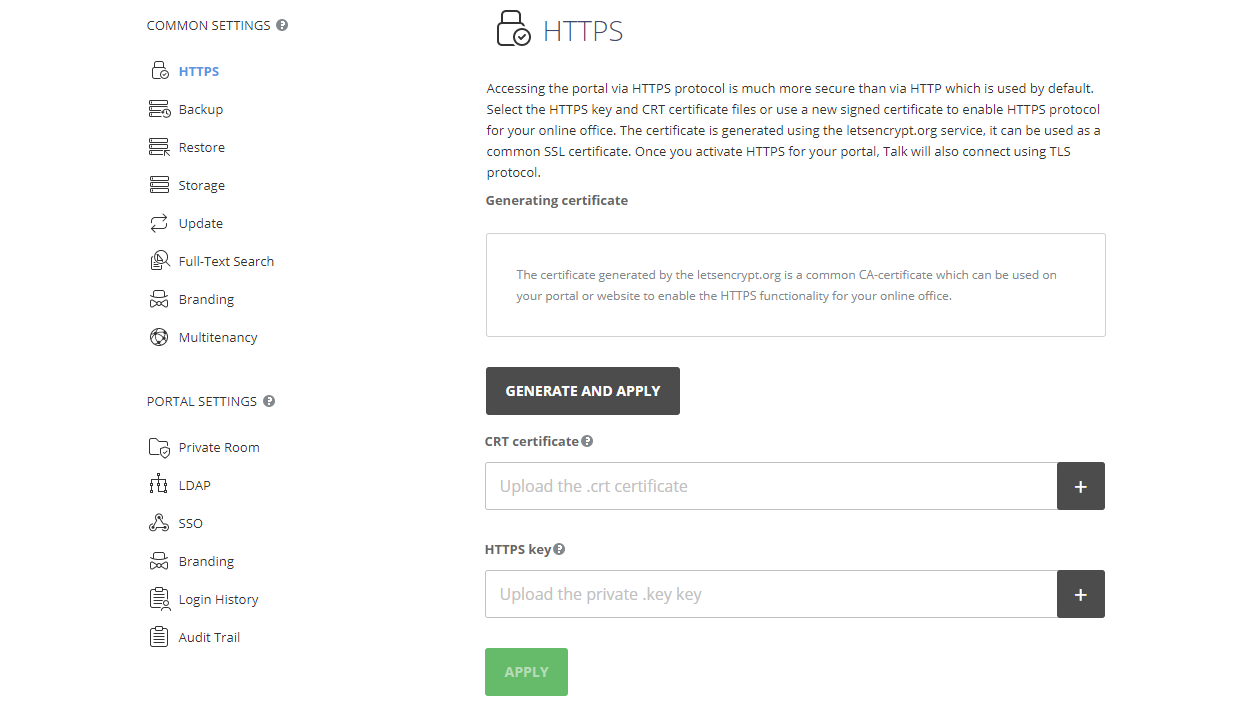
- Abre la página HTTPS en la sección de CONFIGURACIÓN COMÚN en la barra lateral izquierda.
- Haz clic en el botón GENERAR Y APLICAR. Aparecerá un cuadro de mensaje emergente informándote que el certificado y la clave privada se han generado con éxito.
- Después de eso, tu Panel de Control y portal se reiniciarán y estarán inaccesibles durante este proceso. Puede tardar hasta 5 minutos. Una vez que el proceso de instalación del certificado haya terminado, tu portal estará disponible a través de HTTPS.
Para eliminar el certificado instalado, utiliza el botón ELIMINAR.
Subir un certificado existente y clave privada
Para usar un certificado .crt existente y una clave privada .key:
- Abre la página HTTPS en la sección de CONFIGURACIÓN COMÚN en la barra lateral izquierda.
- Haz clic en el botón Más junto al campo de certificado CRT y selecciona tu certificado .crt para subirlo.
- Haz clic en el botón Más junto al campo de clave HTTPS y selecciona tu clave privada .key para subirla. Antes de subir, asegúrate de que la clave privada no esté cifrada. Si tienes un archivo .key protegido con contraseña, necesitarás descifrarlo primero.
- Una vez que los archivos .crt y .key estén subidos, haz clic en el botón APLICAR en la parte inferior de la página.
- Después de eso, tu Panel de Control y portal se reiniciarán y estarán inaccesibles durante este proceso. Puede tardar hasta 5 minutos. Una vez que el proceso de instalación del certificado haya terminado, tu portal estará disponible a través de HTTPS. El nombre de dominio para el cual se emitió tu certificado ahora se muestra en la sección Generado en el dominio de la página HTTPS en el Panel de Control.
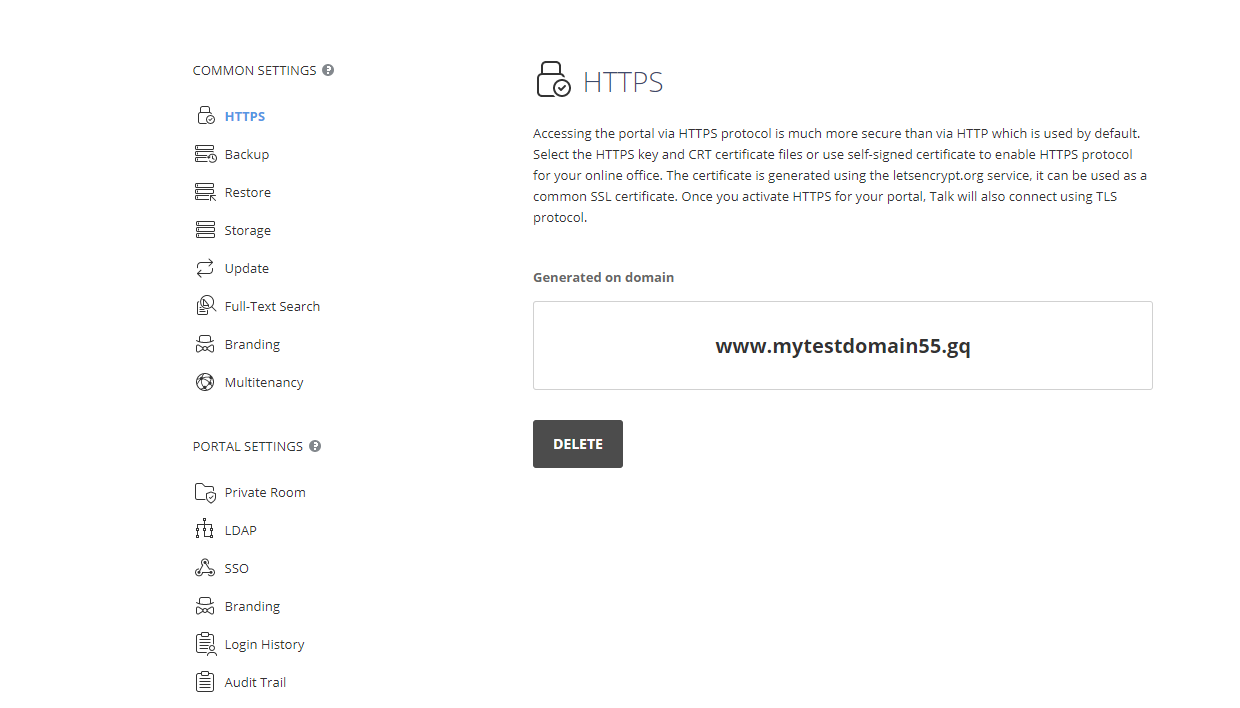
Para eliminar el certificado instalado, utiliza el botón ELIMINAR.
Artículos con etiqueta:
Ver todas las etiquetas