Personaliza tu oficina en línea
Con la función de Branding proporcionada por el Panel de Control, puedes reemplazar fácilmente los elementos de marca utilizados en la interfaz de la oficina en línea y personalizar el aspecto del portal según la marca de tu empresa:
- utiliza el nombre de tu empresa en los elementos de texto, como sugerencias, cuadros de mensaje, etc.,
- reemplaza el favicon y los logotipos predeterminados con tu propio logotipo,
- cambia la información mostrada en la ventana Acerca de este programa,
- oculta o muestra enlaces a recursos externos, como el formulario de Comentarios y Soporte, el Centro de Ayuda, etc.
Los ajustes de branding se pueden aplicar a todos los portales o solo al portal actual.
Para acceder al Panel de Control, inicia sesión en tu portal y haz clic en el enlace 'Panel de Control' en la Página de Inicio. Alternativamente, puedes ir a 'Configuración' del portal y hacer clic en el enlace 'Panel de Control' en el panel lateral izquierdo.
Cambiando elementos de branding para todos los portales
La sección de AJUSTES COMUNES te permite cambiar configuraciones para todos tus portales.
Abre la página de Branding en la sección de AJUSTES COMUNES en la barra lateral izquierda. Puedes cambiar configuraciones básicas y avanzadas de branding.
Cambiando configuraciones básicas de branding
La pestaña BÁSICO se abre por defecto. Aquí puedes cambiar el nombre de la empresa y reemplazar los logotipos.
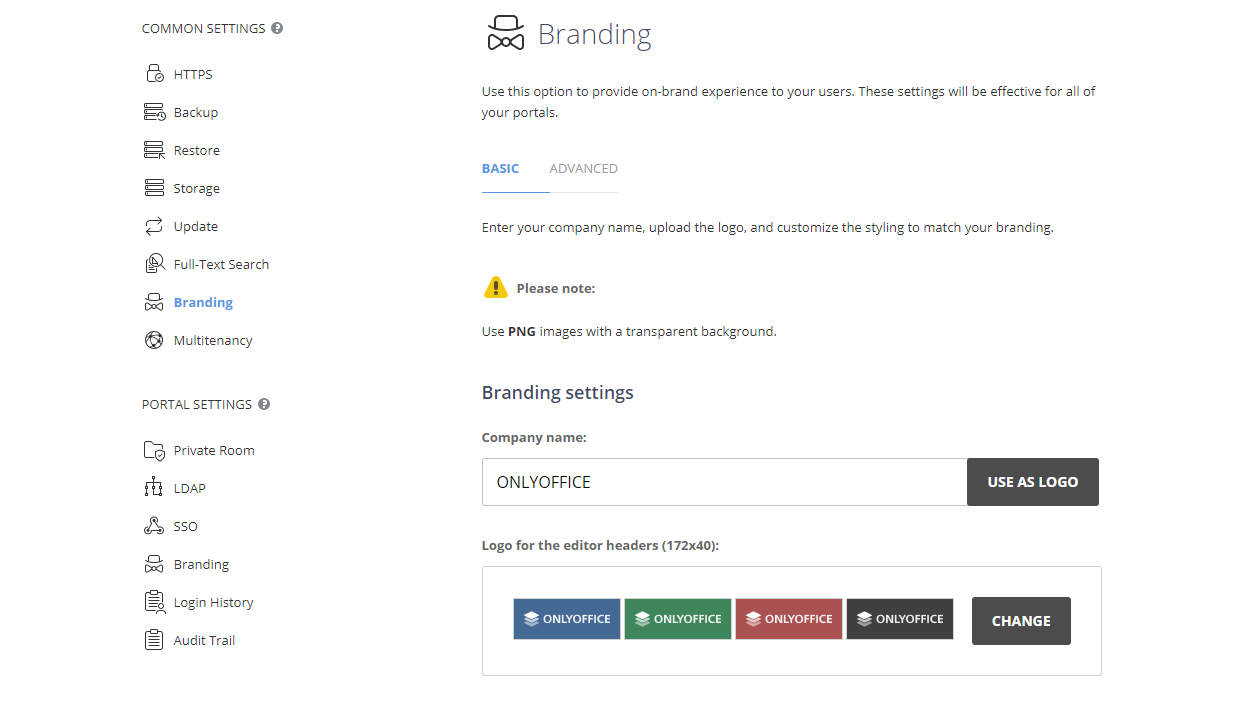
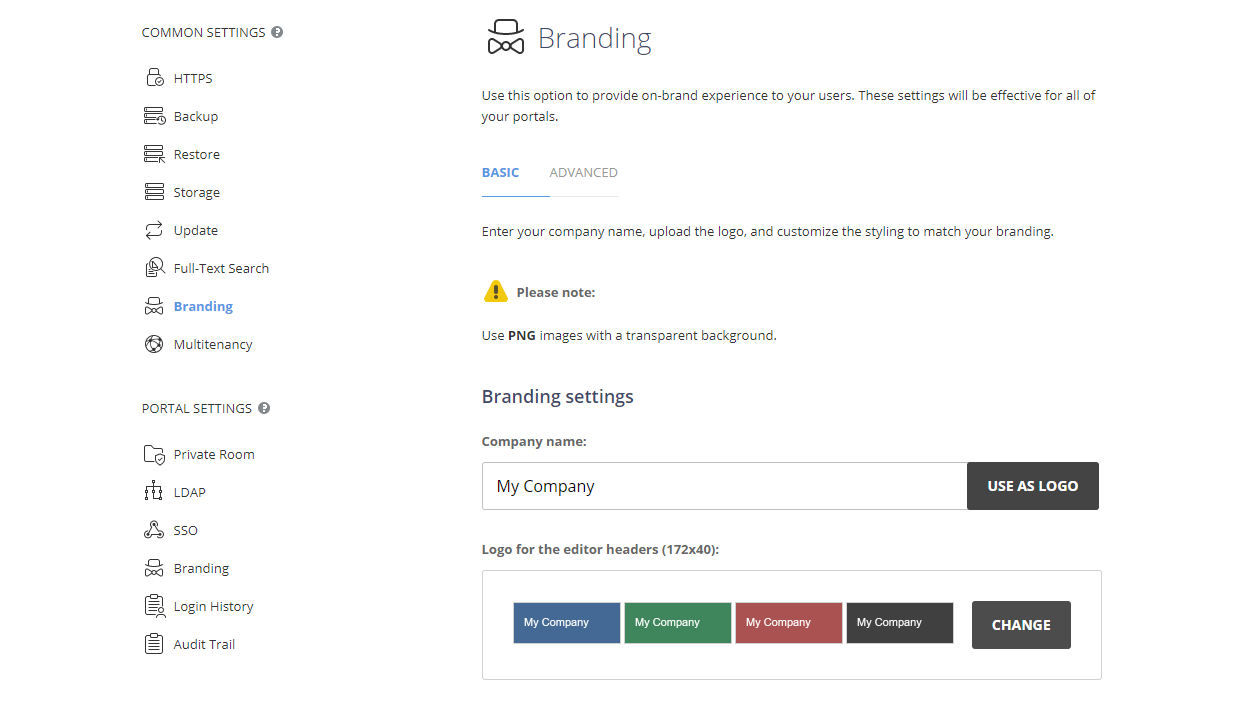
- Introduce el Nombre de tu empresa en el campo de entrada de texto para cambiar todos los títulos y mensajes en la interfaz de la oficina en línea donde se utiliza el valor predeterminado, reemplazándolo por el que especificaste. Haz clic en el botón USAR COMO LOGO a la derecha del campo de entrada si deseas usar el nombre de tu empresa como un logotipo de texto (en lugar de un logotipo de imagen) - todos los logotipos a continuación cambiarán correspondientemente.
- Reemplaza todos los Logotipos de imagen que aparecen en la oficina en línea: Recomendamos que uses imágenes en formato PNG con fondo transparente. Para mejorar la legibilidad de tus logotipos y hacer que su contorno sea claramente distinguible, también necesitas optimizarlos para su uso en fondos oscuros o claros. Los tamaños de imagen deben corresponder estrictamente a los tamaños especificados junto a cada logotipo.
- Logotipo para los encabezados del editor (172x40) (disponible solo para la versión de servidor de pago) - este logotipo aparece en la esquina superior izquierda de los editores en línea lanzados. El primer, segundo y tercer logotipo se usan para los editores de documentos, hojas de cálculo y presentaciones. Correspondientemente, si el tema claro está habilitado, el cuarto logotipo se usa para todos los editores si el tema oscuro está habilitado.
- Logotipo para el encabezado de los editores - modo incrustado (172x40) (disponible solo para la versión de servidor de pago) - este logotipo aparece en la esquina superior izquierda de tus documentos del portal incrustados en páginas web.
- Logotipo para el encabezado del portal (284x46) - este logotipo aparece en la esquina superior izquierda de cada página del portal.
- Logotipo para la página de inicio de sesión - tema claro (432x70) - este logotipo aparece en la página de Iniciar sesión del portal, se usa si el tema claro está habilitado.
- Logotipo para la página de inicio de sesión - tema oscuro (432x70) - este logotipo aparece en la página de Iniciar sesión del portal, se usa si el tema oscuro está habilitado.
- Favicon (32x32) - este logotipo aparece en la barra de direcciones o pestaña de un navegador web cuando el portal está abierto en él, o en el panel de marcadores si has añadido la dirección del portal a los marcadores.
Haz clic en el botón CAMBIAR a la derecha del logotipo que deseas reemplazar. En la ventana que se abre, busca el archivo de imagen necesario y haz clic en el botón Abrir. La imagen se cargará y se mostrará en el campo de Logo correspondiente.
- haz clic en el botón GUARDAR en la parte inferior de la página para que los parámetros que estableciste entren en vigor.
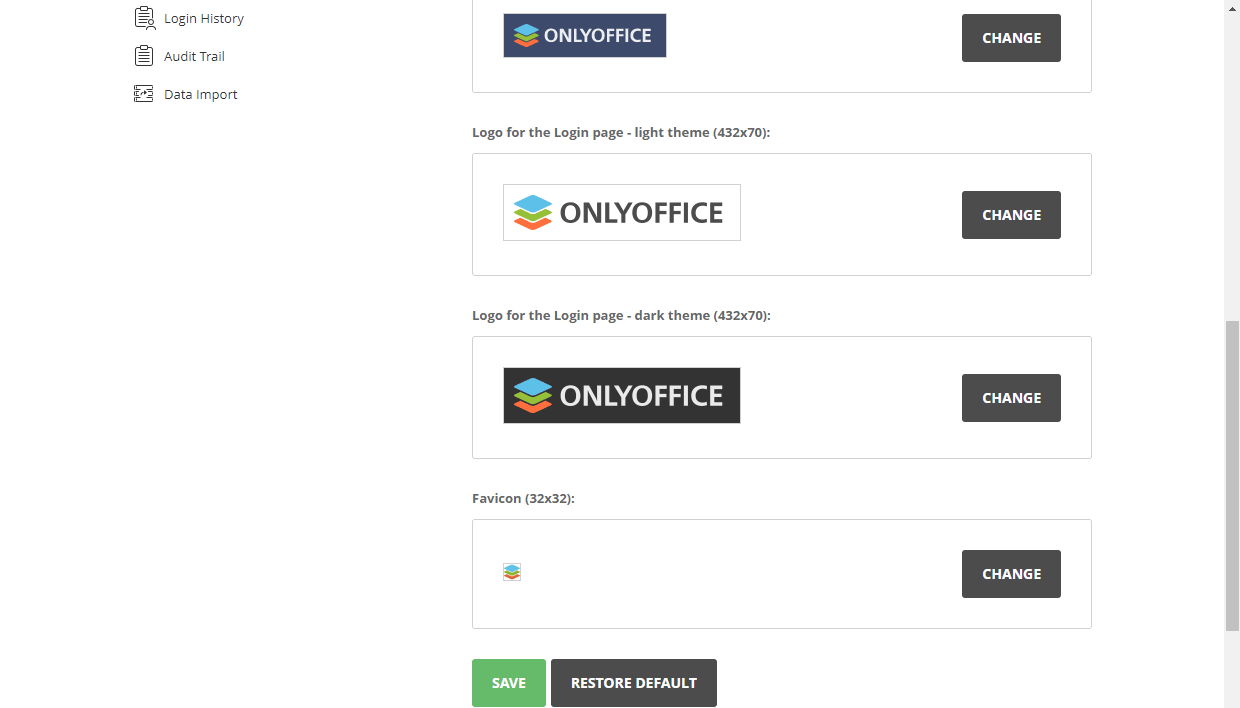
Para volver a la configuración predeterminada, haz clic en el botón RESTAURAR VALORES PREDETERMINADOS.
Cambiando configuraciones avanzadas de branding
Cambia a la pestaña AVANZADO de la página de Branding en la sección de AJUSTES COMUNES. Aquí puedes cambiar la información mostrada en la ventana Acerca de este programa y ocultar enlaces a recursos externos.
La sección de Configuración de información de la empresa se utiliza para especificar la información de tu empresa mostrada en la ventana Acerca de este programa en el portal y en la página Acerca de en los editores en línea.
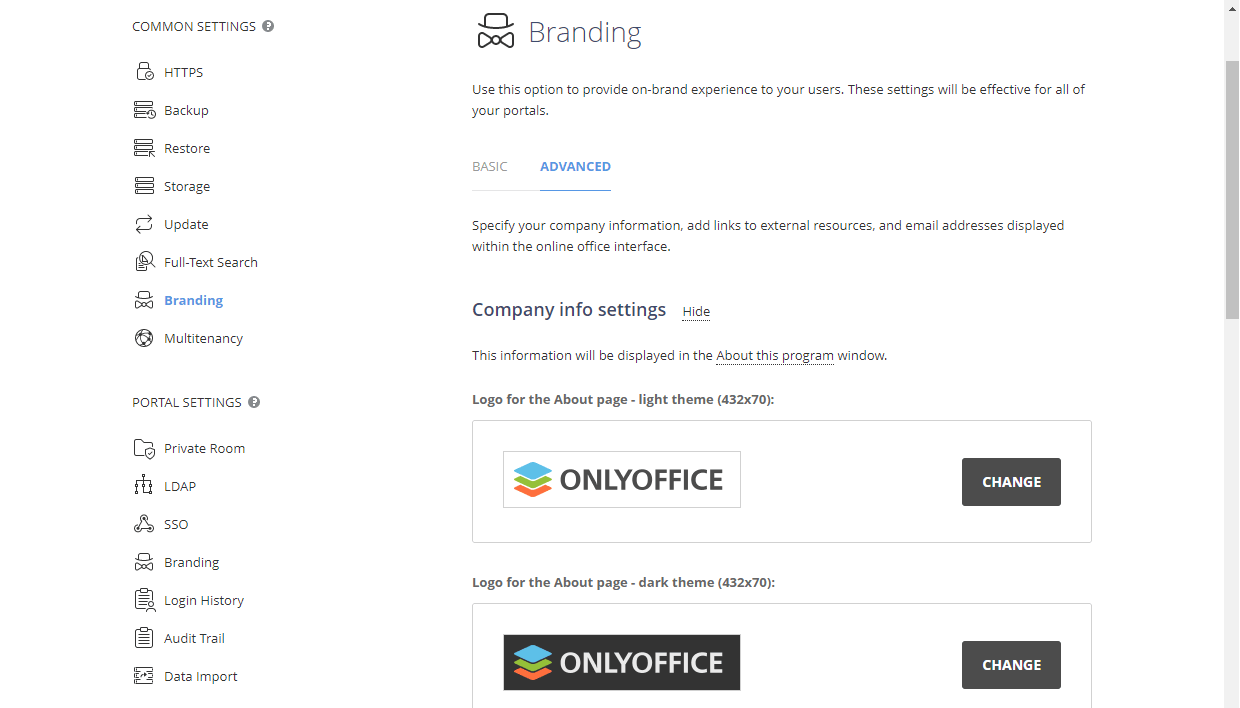
- Reemplaza el logotipo para la página Acerca de:
- Logotipo para la página Acerca de - tema claro (432x70) - este logotipo aparece en la página Acerca de del portal (perfil de usuario -> Acerca de este programa), y la página Acerca de en los editores en línea, se usa si el tema claro está habilitado.
- Logotipo para la página Acerca de - tema oscuro (432x70) - este logotipo aparece en la página Acerca de del portal (perfil de usuario -> Acerca de este programa), y la página Acerca de en los editores en línea, se usa si el tema oscuro está habilitado.
- Introduce el nombre de tu empresa, dirección de correo electrónico, número de teléfono, URL del sitio web y dirección postal en los campos correspondientes.
- Haz clic en el botón GUARDAR en la parte inferior de esta sección.
La sección de Recursos adicionales se utiliza para elegir si deseas mostrar enlaces a recursos adicionales en todos los módulos del portal y documentos de muestra en el módulo de Documentos.
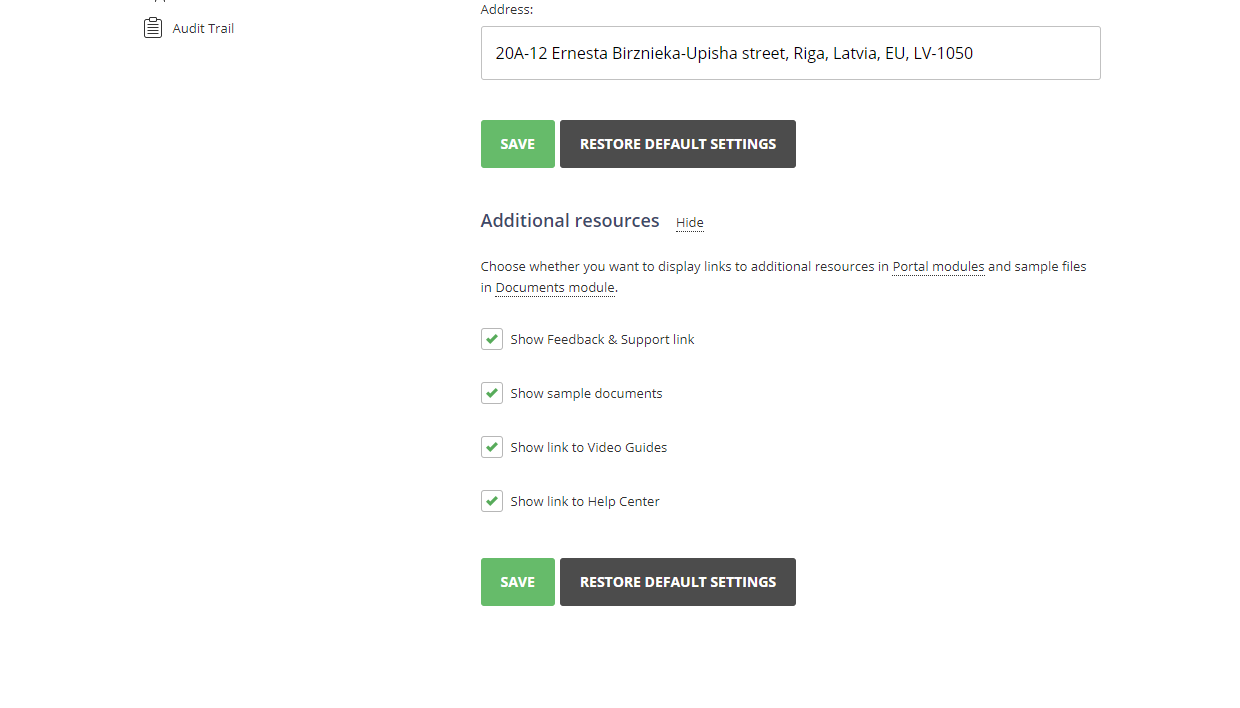
- Desmarca los elementos que deseas ocultar y deja marcados los que deseas mostrar:
- Mostrar enlace de Comentarios y Soporte - se utiliza para ocultar o mostrar el enlace al formulario de Comentarios y Soporte, que se utiliza para contactar al equipo de soporte de ONLYOFFICE.
- Mostrar documentos de muestra - se utiliza para ocultar o mostrar documentos de muestra en el módulo de Documentos.
- Mostrar enlace a Guías en Video - se utiliza para ocultar o mostrar el enlace a la página web con videos de capacitación.
- Mostrar enlace al Centro de Ayuda - se utiliza para ocultar o mostrar el enlace a la página del Centro de Ayuda.
- Haz clic en el botón GUARDAR en la parte inferior de esta sección.
Cambiando elementos de branding para el portal actual
La sección de AJUSTES DEL PORTAL te permite cambiar configuraciones solo para el portal actual.
Cambia al Panel de Control dentro del portal necesario y abre la página de Branding en la sección de AJUSTES DEL PORTAL en la barra lateral izquierda.
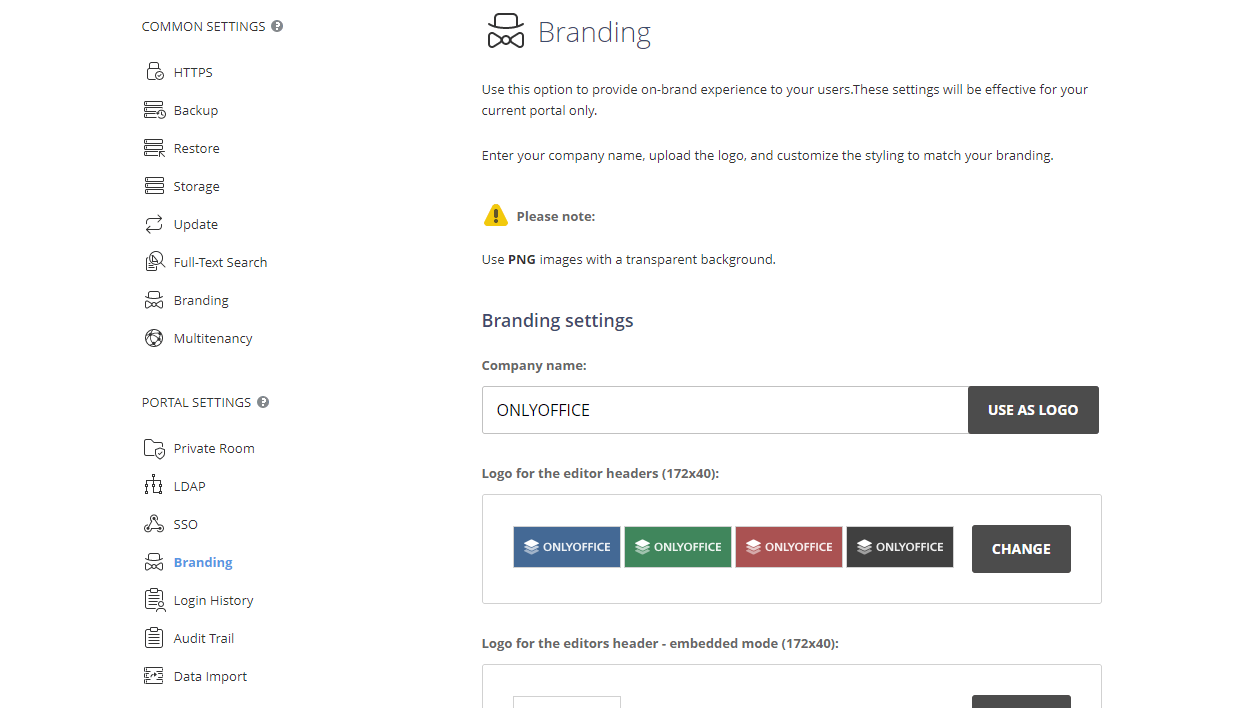
Aquí puedes cambiar configuraciones básicas de branding para tu portal actual. Las configuraciones son similares a las contenidas en la pestaña de BÁSICO dentro de la sección de AJUSTES COMUNES. Las configuraciones avanzadas de branding no están disponibles para el portal actual y solo se pueden cambiar para todos los portales.