Integración de ONLYOFFICE con Rackspace Cloud Storage
Conecta el servicio Rackspace Cloud Storage para usarlo como almacenamiento de terceros al crear copias de seguridad. También es posible usar este almacenamiento en la nube para guardar datos y contenido estático de tu portal.
Si usas la versión SaaS, los parámetros de las claves de autorización de la mayoría de los servicios se configuran automáticamente. En la versión SaaS, puedes conectar DocuSign, Twilio, AWS, Google Cloud, Rackspace y Selectel.
Paso 1. Obteniendo las claves de acceso de Rackspace Cloud Storage
Para obtener las claves de acceso necesarias para conectar Rackspace Cloud Storage a tu portal:
- Ve al Rackspace Cloud Control Panel.
- Inicia sesión en tu cuenta.
- Haz clic en el menú del nombre de usuario en la esquina superior derecha.
- Selecciona My Profile & Settings.
- Desplázate hacia abajo hasta Security Settings.
- Haz clic en el enlace Show junto a Rackspace API Key.
- Copia o anota la
Rackspace API Keyy elRackspace usernameque usas para iniciar sesión.
Paso 2. Conectando Rackspace Cloud Storage en el portal
Para conectar Rackspace Cloud Storage en tu portal:
-
Haz clic en el icono
 en la esquina superior derecha para abrir la Configuración.
-
Selecciona la pestaña Integración.
-
Abre la página de Servicios de Terceros.
-
Desplázate hacia abajo hasta Rackspace Cloud Storage y haz clic en el interruptor para habilitarlo.
-
En la ventana de Rackspace Cloud Storage que se abre, introduce la
Rackspace API Keyy elRackspace usernameobtenidos en el paso anterior.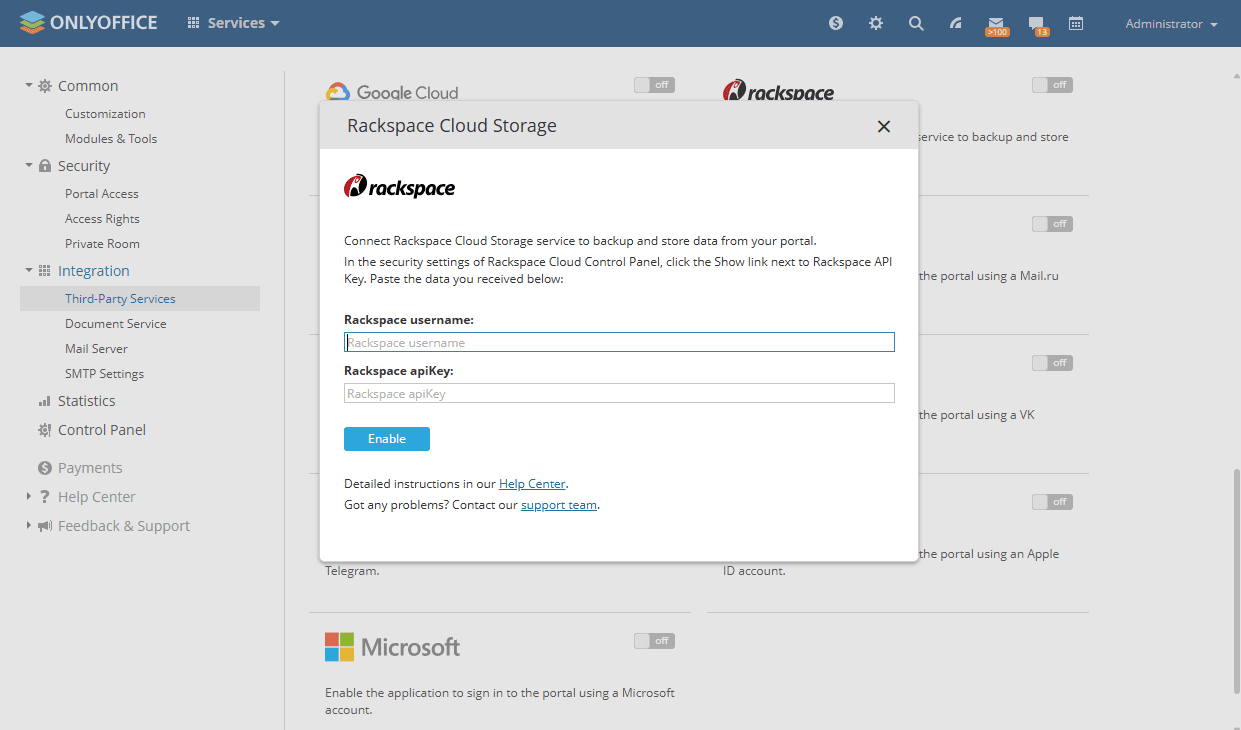
-
Haz clic en Habilitar para conectar el servicio.