Integración de ONLYOFFICE con Google
Conecta tu cuenta de Google para iniciar sesión rápidamente en tu portal, conecta Google Drive al módulo de Documentos e importa usuarios de tu lista de contactos.
Obteniendo las claves de acceso de Google
Para obtener las claves de acceso necesarias para conectar Google a tu portal:
-
Ve a la consola de Google Cloud Platform.
-
Inicia sesión en tu cuenta.
-
Haz clic en el botón Crear proyecto. Ingresa el Nombre del proyecto y haz clic en Crear. Una vez creado el proyecto, haz clic en el nombre del proyecto en la notificación para abrirlo.
-
Habilita las APIs necesarias:
- Haz clic en el menú de navegación en la esquina superior izquierda y selecciona APIs y servicios > APIs y servicios habilitados.
- Haz clic en el botón Habilitar APIs y servicios.
- En la sección de Google Workspace, haz clic en el enlace Google Drive API y haz clic en Habilitar.
- Regresa a la página de APIs y servicios habilitados y habilita Google People API y Contacts API de la misma manera.
-
Configura la pantalla de consentimiento de OAuth:
- Desde el menú de navegación a la izquierda, selecciona Pantalla de consentimiento de OAuth.
- Elige el Tipo de usuario y haz clic en Crear.
- Especifica el Nombre de la aplicación y el Correo electrónico de soporte al usuario.
- En la subsección de Dominios autorizados, haz clic en Agregar dominio e ingresa
onlyoffice.com. - Especifica un correo electrónico en la sección de Información de contacto del desarrollador y haz clic en Guardar y continuar.
- Haz clic en Agregar o quitar ámbitos. En la sección de Agregar ámbitos manualmente, ingresa
https://www.googleapis.com/auth/drivey haz clic en Agregar a la tabla, luego haz clic en Actualizar. - Haz clic en Guardar y continuar.
- En la sección de Usuarios de prueba, haz clic en Agregar usuarios, especifica las cuentas de Google necesarias y haz clic en Agregar.
- Haz clic en Guardar y continuar.
-
Obtén el
ID de Googley laClave de Google:- Desde el menú de navegación a la izquierda, selecciona Credenciales.
- Haz clic en Crear credenciales y elige ID de cliente de OAuth.
- En la lista de Tipo de aplicación, selecciona Aplicación web.
- En la sección de Orígenes JavaScript autorizados, haz clic en Agregar URI e ingresa
https://service.onlyoffice.com. - En la sección de URIs de redirección autorizados, haz clic en Agregar URI e ingresa
https://service.onlyoffice.com/oauth2.aspx. - Haz clic en Crear. Tu
ID de GoogleyClave de Googlese mostrarán en la ventana que se abre. Cópialos o anótalos.
Conectando Google a ONLYOFFICE
Para conectar Google a tu portal:
-
Ve a la sección de Configuración haciendo clic en el icono
 en la esquina superior derecha.
-
Cambia a la pestaña de Integración.
-
Abre la página de Servicios de terceros.
-
Desplázate hacia abajo hasta Google y haz clic en el interruptor para habilitarlo.
-
En la ventana de Google que se abre, ingresa el
ID de Googley laClave de Googleobtenidos en la sección anterior.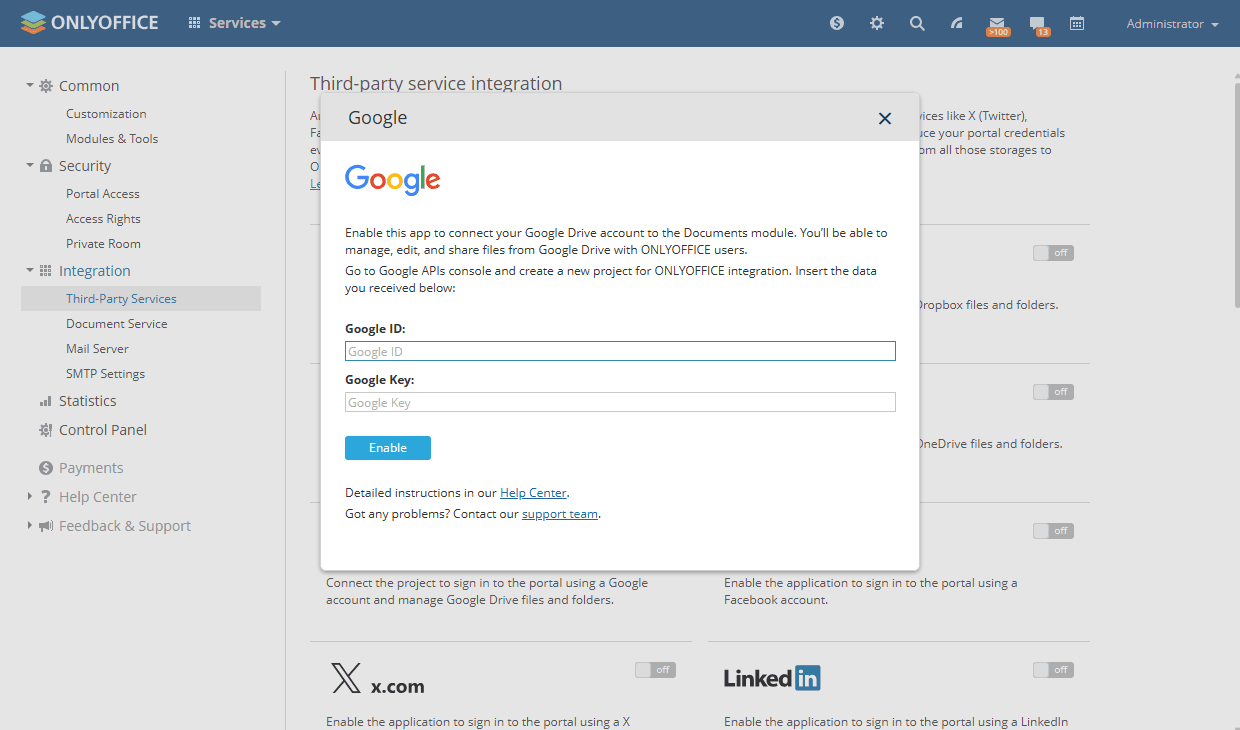
-
Haz clic en Habilitar para conectar el servicio.
Una vez conectado, ve a tu página de Perfil, encuentra la sección de Iniciar sesión a través de redes sociales, selecciona Google y haz clic en Conectar. En la ventana que se abre, concede acceso a la aplicación de ONLYOFFICE e ingresa tus credenciales si es necesario.