- Inicio
- Workspace
- Administración
- Conexión de servicios externos
- Integración de ONLYOFFICE con VK
Este artículo está traducido por IA
Integración de ONLYOFFICE con VK
Conecta tu cuenta de VK para iniciar sesión en tu portal rápidamente.
Obtener las claves de acceso de VK
Para obtener las claves de acceso necesarias para conectar VK a tu portal:
- Ve a https://vk.com/apps?act=manage.
- Inicia sesión en tu cuenta.
- Haz clic en el enlace Crear aplicación.
- Ingresa el Nombre de la aplicación.
- En la sección Plataforma, selecciona Sitio web.
- Especifica
https://service.onlyoffice.comen el campo Dirección del sitio web. - Especifica
onlyoffice.comen el campo Dominio base. - Haz clic en el botón Conectar sitio web.
- Vincula un dispositivo para gestionar la aplicación si aún no está vinculado. Abre la notificación enviada al dispositivo y sigue las instrucciones. Recibirás una llamada: ingresa los últimos 4 dígitos del número de teléfono entrante como código de confirmación y haz clic en Confirmar.
- Ve a la Configuración de la aplicación.
- Ingresa
https://service.onlyoffice.com/oauth2.aspxen el campo URI de redirección autorizada y haz clic en Guardar. - Copia el
ID de la aplicacióny laClave segura.
Conectar VK a ONLYOFFICE
Para conectar VK a tu portal:
- Ve a la sección Configuración haciendo clic en el icono
en la esquina superior derecha. - Cambia a la pestaña Integración.
- Abre la página de Servicios de terceros.
- Desplázate hacia abajo hasta VK y haz clic en el interruptor para habilitarlo.
- En la ventana de VK que se abre, ingresa el
ID de la aplicacióny laClave seguraobtenidos en la sección anterior.
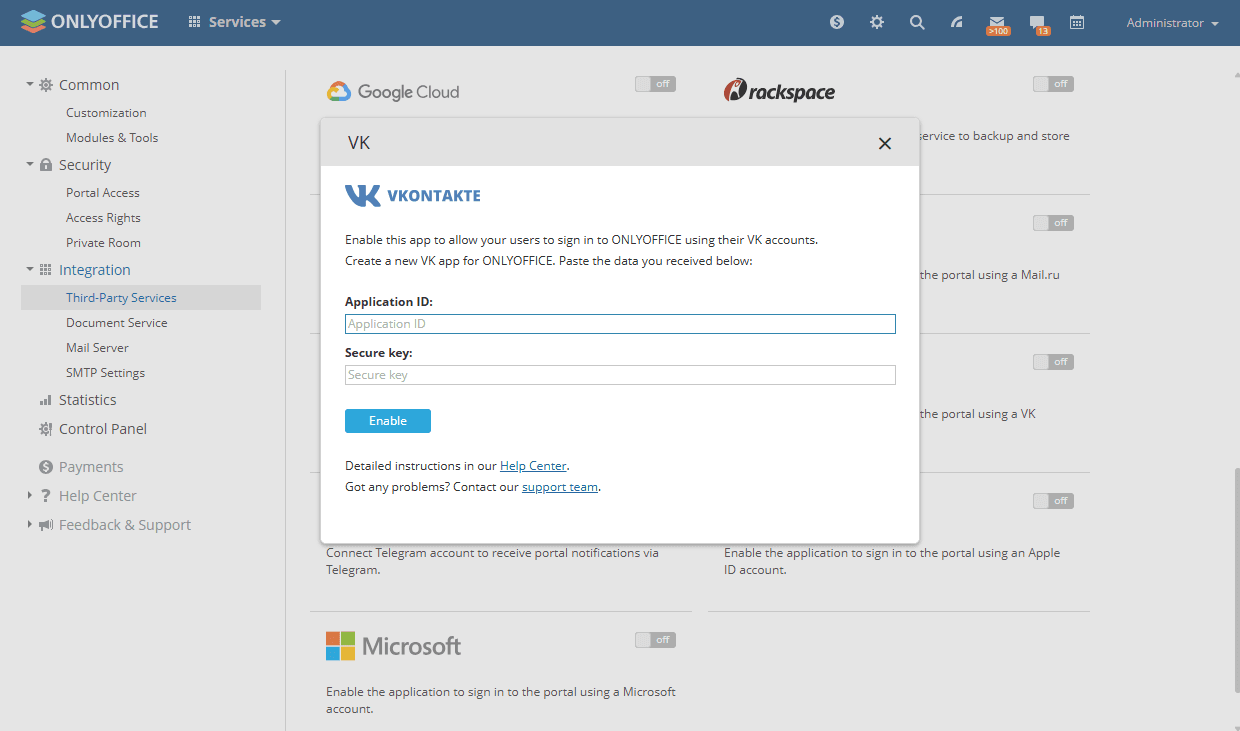
- Haz clic en Habilitar para conectar el servicio.
Artículos con etiqueta:
Ver todas las etiquetas