Este artículo está traducido por IA
Integración de ONLYOFFICE con Rackspace Cloud Storage
Conecte el servicio de Rackspace Cloud Storage para usarlo como almacenamiento de terceros al crear copias de seguridad. También es posible utilizar este almacenamiento en la nube para guardar datos y contenido estático de su portal.
Si utiliza la versión SaaS, los parámetros de clave de autorización para la mayoría de los servicios se configuran automáticamente. En la versión SaaS, puede conectar DocuSign, Twilio, AWS, Google Cloud, Rackspace y Selectel.
Paso 2. Conectar Rackspace Cloud Storage en el portal
Para conectar Rackspace Cloud Storage en su portal:
- Vaya a la sección Configuración haciendo clic en el icono
 en la esquina superior derecha.
 - Cambie a la pestaña Integración.
- Abra la página de Servicios de Terceros.
- Desplácese hacia abajo hasta Rackspace Cloud Storage y haga clic en el interruptor para habilitarlo.
- En la ventana de Rackspace Cloud Storage que se abre, ingrese la
Clave API de Rackspacey elnombre de usuario de Rackspaceobtenidos en el paso anterior.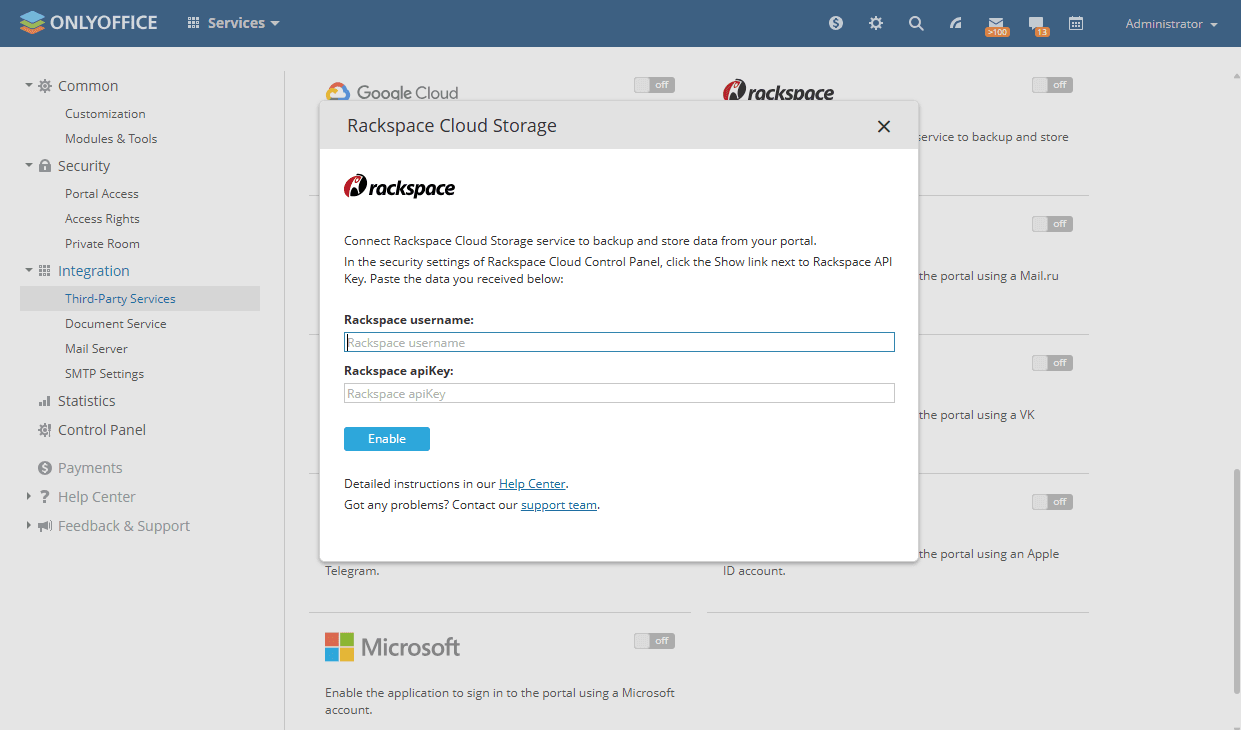
- Haga clic en Habilitar para conectar el servicio.
Artículos con etiqueta:
Ver todas las etiquetas