Este artículo está traducido por IA
Integración de ONLYOFFICE con OneDrive
Conecta tu cuenta de OneDrive para editar documentos almacenados en OneDrive directamente desde el módulo del portal de Documentos.
Versión del servidor
Paso 1. Creación de claves de autorización
Para crear las claves de autorización necesarias para conectar OneDrive a tu portal:
- Ve a Microsoft Azure.
- Inicia sesión en tu cuenta.
- Haz clic en el botón Nuevo registro en la página de Registros de aplicaciones.
- Introduce el Nombre de tu aplicación.
- Introduce
https://service.onlyoffice.com/oauth2.aspxen el campo de URL de redirección. - Haz clic en el botón Registrar.
- Copia o anota el
ID de aplicación (cliente)que se muestra en la página de Resumen. - Cambia a la sección de Certificados y secretos en la izquierda.
- Haz clic en el botón Nuevo secreto de cliente.
- Introduce una descripción y haz clic en Agregar.
- Copia o anota el
Secreto de clienteque se muestra en el campo de Valor.
Paso 2. Conectar OneDrive en el portal
Para conectar OneDrive en tu portal:
- Ve a la sección de Configuración haciendo clic en el icono
 en la esquina superior derecha.
 - Cambia a la pestaña de Integración.
- Abre la página de Servicios de terceros.
- Desplázate hacia abajo hasta OneDrive y haz clic en el interruptor para habilitarlo.
- En la ventana de OneDrive que se abre, introduce el
ID de aplicación (cliente)y elSecreto de clienteobtenidos en el paso anterior. - Haz clic en Habilitar para conectar el servicio.
Versión en la nube
Conexión de OneDrive para Empresas o SharePoint
OneDrive para Empresas y SharePoint solo pueden conectarse con una cuenta de Administrador global de Office 365.
Para conectar OneDrive para Empresas o SharePoint:
- En la barra lateral izquierda, haz clic en los tres puntos
 bajo la sección de Conectar y elige SharePoint o OneDrive para Empresas en la ventana de Cuenta de conexión, o ve a Configuración -> Nubes conectadas y haz clic en Conectar nube.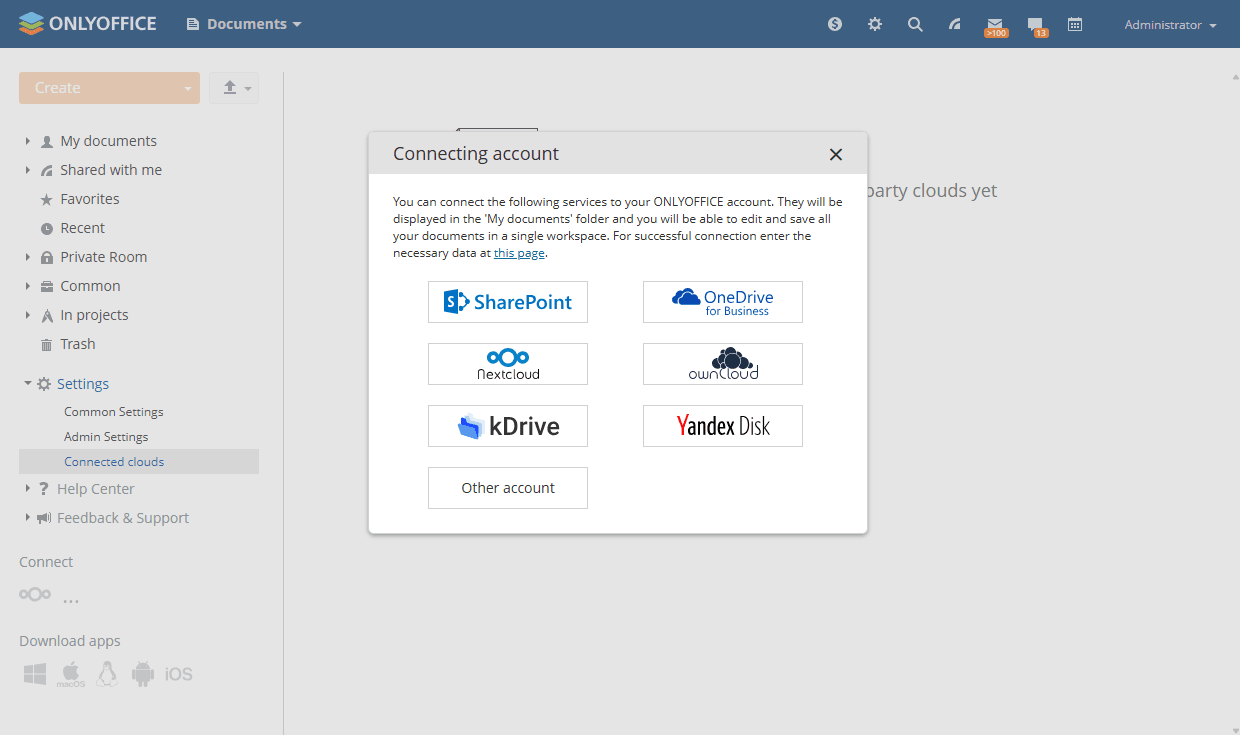
- Introduce la URL de conexión. La URL debe seguir este formato:
https://****-my.sharepoint.com/. No incluyas ningún segmento de ruta después del dominio de nivel superior. - Introduce el Usuario y la Contraseña de tu cuenta de Office 365.
- Especifica el nombre de la carpeta donde se almacenarán los documentos, o deja el nombre predeterminado.
- Haz clic en Guardar.
Artículos con etiqueta:
Ver todas las etiquetas