Este artículo está traducido por IA
Integración de ONLYOFFICE con LinkedIn
Conecta tu cuenta de LinkedIn para iniciar sesión en tu portal rápidamente.
Conectando LinkedIn a ONLYOFFICE
Para conectar LinkedIn a tu portal:
- Ve a la sección Configuración haciendo clic en el icono
 en la esquina superior derecha.
 - Cambia a la pestaña Integración.
- Abre la página de Servicios de Terceros.
- Desplázate hacia abajo hasta LinkedIn y haz clic en el interruptor para habilitarlo.
- En la ventana de LinkedIn que se abre, introduce el
ID de LinkedIny laClave de LinkedInobtenidos en la sección anterior.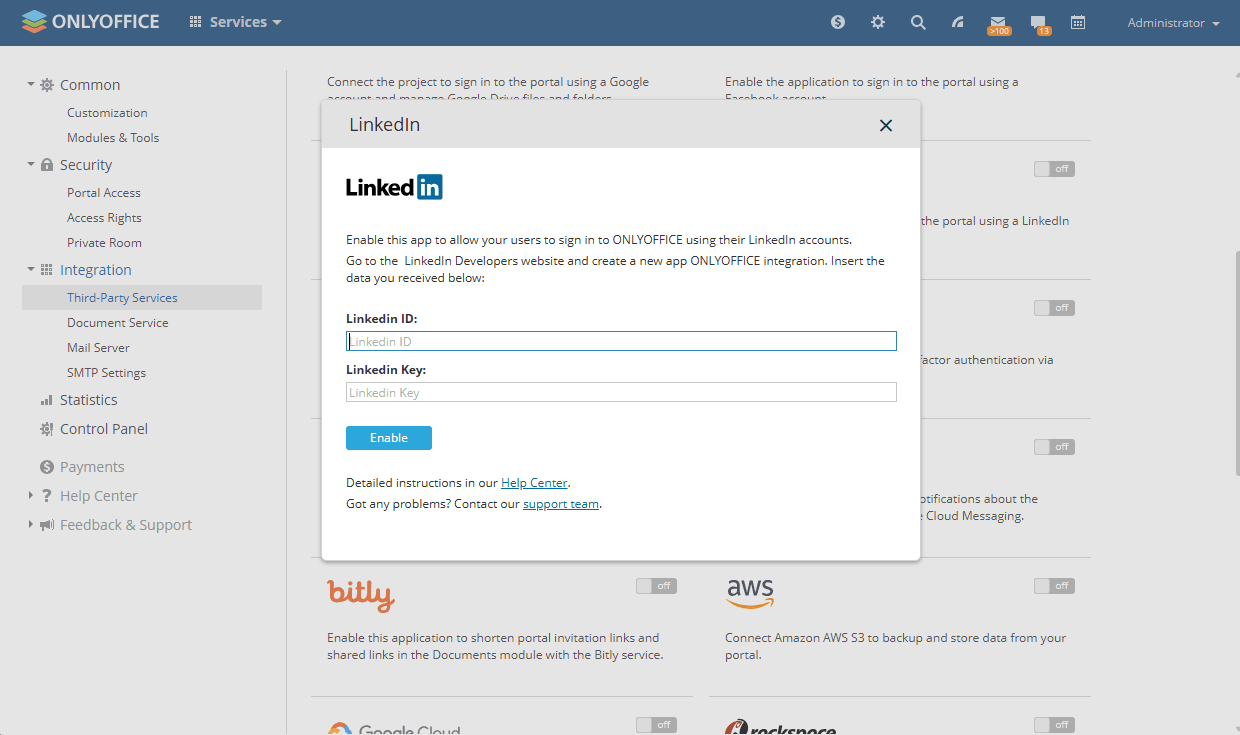
- Haz clic en Habilitar para conectar el servicio.
Una vez conectado, ve a tu página de Perfil, busca la sección Iniciar sesión a través de redes sociales, selecciona LinkedIn y haz clic en Conectar. En la ventana que se abre, concede acceso a la aplicación ONLYOFFICE e introduce tus credenciales si es necesario.
Artículos con etiqueta:
Ver todas las etiquetas