Este artículo está traducido por IA
Integración de ONLYOFFICE con kDrive
Conecta tu cuenta de kDrive para editar documentos almacenados en kDrive directamente desde el módulo del portal Documentos.
Conectando kDrive a ONLYOFFICE
Un administrador con acceso completo o el administrador del módulo Documentos debe habilitar el interruptor Permitir a los usuarios conectar almacenamientos de terceros en la sección de Configuración del Administrador para permitir que los usuarios del portal conecten almacenamiento en la nube de terceros.
Para conectar tu cuenta de kDrive:
- Ve al módulo Documentos.
- En la barra lateral izquierda, haz clic en los tres puntos
 bajo la sección Conectar y elige kDrive en la ventana Conectando cuenta, o ve a Configuración -> Nubes conectadas y haz clic en Conectar nube.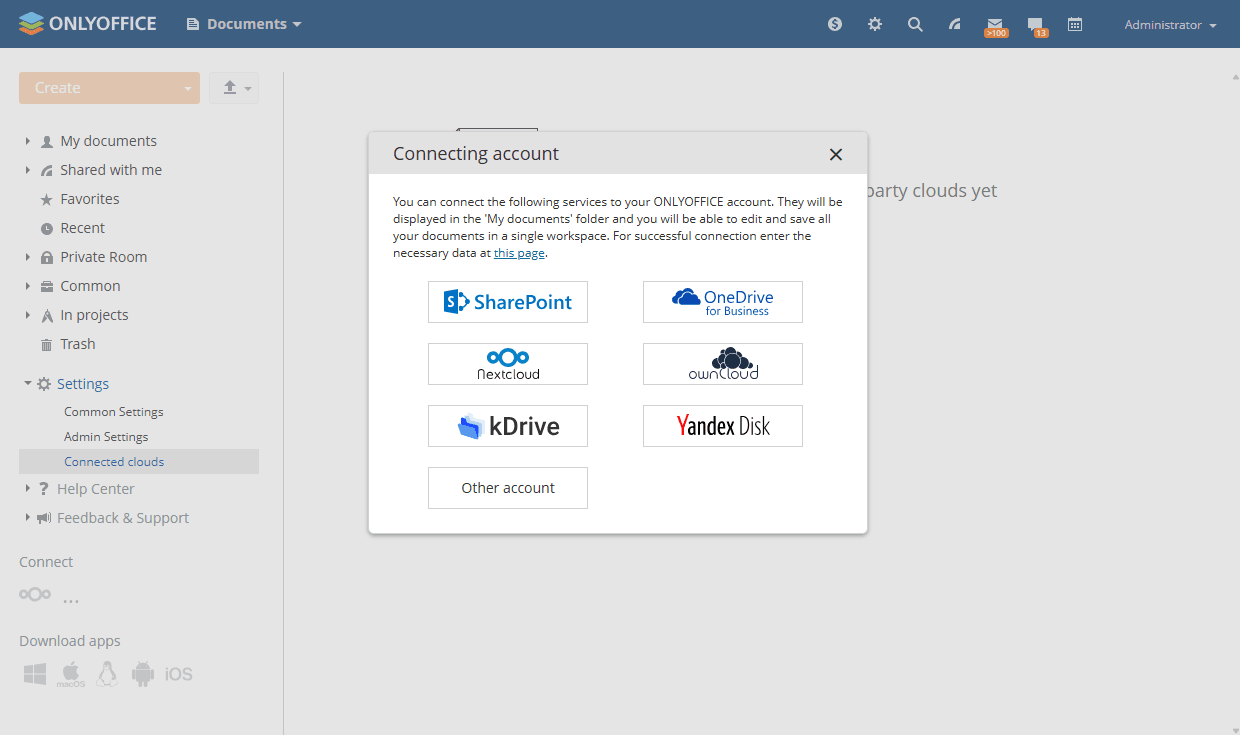
- Introduce tu nombre de usuario y contraseña, luego haz clic en Guardar. Tus documentos de kDrive aparecerán en el módulo Documentos como una carpeta.
- Cambia el nombre de la carpeta si es necesario.
- Para hacer que los documentos de kDrive sean visibles para todos los usuarios del portal, marca la casilla Hacer compartido para colocarlos en la carpeta Documentos Comunes. Si no se marca, la cuenta de kDrive será visible solo para ti.
- Haz clic en Guardar.
Artículos con etiqueta:
Ver todas las etiquetas