- Inicio
- Workspace
- Administración
- Conexión de servicios externos
- Integración de ONLYOFFICE con Google
Este artículo está traducido por IA
Integración de ONLYOFFICE con Google
Conecta tu cuenta de Google para iniciar sesión rápidamente en tu portal, conecta Google Drive al módulo de Documentos e importa usuarios de tu lista de contactos.
Obteniendo las claves de acceso de Google
Para obtener las claves de acceso necesarias para conectar Google a tu portal:
- Ve a la consola de Google Cloud Platform.
- Inicia sesión en tu cuenta.
- Haz clic en el botón Crear proyecto. Ingresa el Nombre del proyecto y haz clic en Crear. Una vez creado el proyecto, haz clic en el nombre del proyecto en la notificación para abrirlo.
- Habilita las APIs necesarias:
- Haz clic en el menú de navegación en la esquina superior izquierda y selecciona APIs y servicios -> APIs y servicios habilitados.
- Haz clic en el botón Habilitar APIs y servicios.
- En la sección de Google Workspace, haz clic en el enlace Google Drive API y haz clic en Habilitar.
- Regresa a la página de APIs y servicios habilitados y habilita Google People API y Contacts API de la misma manera.
- Configura la pantalla de consentimiento de OAuth:
- Desde el menú de navegación a la izquierda, selecciona Pantalla de consentimiento de OAuth.
- Elige el Tipo de usuario y haz clic en Crear.
- Especifica el Nombre de la aplicación y el Correo electrónico de soporte al usuario.
- En la subsección de Dominios autorizados, haz clic en Agregar dominio e ingresa
onlyoffice.com. - Especifica un correo electrónico en la sección de Información de contacto del desarrollador y haz clic en Guardar y continuar.
- Haz clic en Agregar o quitar ámbitos. En la sección de Agregar ámbitos manualmente, ingresa
https://www.googleapis.com/auth/drivey haz clic en Agregar a la tabla, luego haz clic en Actualizar. - Haz clic en Guardar y continuar.
- En la sección de Usuarios de prueba, haz clic en Agregar usuarios, especifica las cuentas de Google necesarias y haz clic en Agregar.
- Haz clic en Guardar y continuar.
- Obtén el
ID de Googley laClave de Google:- Desde el menú de navegación a la izquierda, selecciona Credenciales.
- Haz clic en Crear credenciales y elige ID de cliente de OAuth.
- En la lista de Tipo de aplicación, selecciona Aplicación web.
- En la sección de Orígenes JavaScript autorizados, haz clic en Agregar URI e ingresa
https://service.onlyoffice.com. - En la sección de URIs de redirección autorizados, haz clic en Agregar URI e ingresa
https://service.onlyoffice.com/oauth2.aspx. - Haz clic en Crear. Tu
ID de GoogleyClave de Googlese mostrarán en la ventana que se abre. Cópielos o anótalos.
Conectando Google a ONLYOFFICE
Para conectar Google a tu portal:
- Ve a la sección de Configuración haciendo clic en el icono
en la esquina superior derecha. - Cambia a la pestaña de Integración.
- Abre la página de Servicios de terceros.
- Desplázate hacia abajo hasta Google y haz clic en el interruptor para habilitarlo.
- En la ventana de Google que se abre, ingresa el
ID de Googley laClave de Googleobtenidos en la sección anterior.
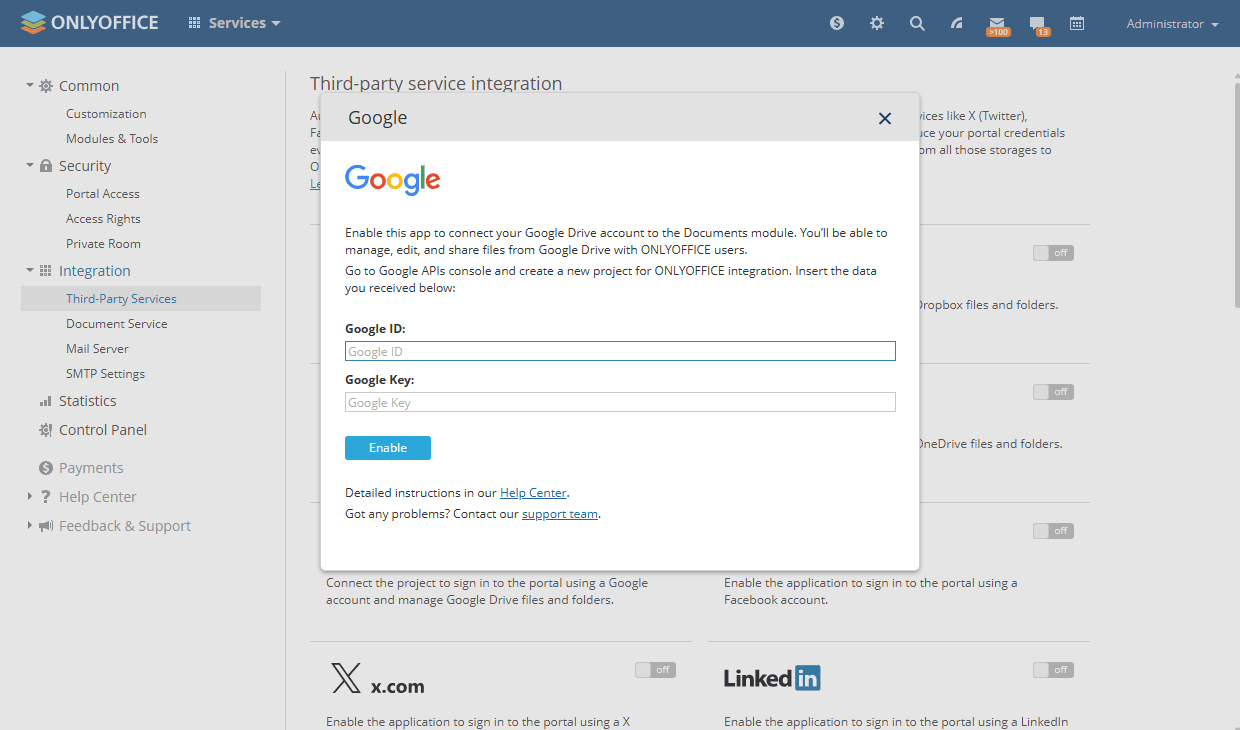
- Haz clic en Habilitar para conectar el servicio.
Una vez conectado, ve a tu página de Perfil, encuentra la sección de Iniciar sesión a través de redes sociales, selecciona Google y haz clic en Conectar. En la ventana que se abre, concede acceso a la aplicación de ONLYOFFICE e ingresa tus credenciales si es necesario.
Artículos con etiqueta:
Ver todas las etiquetas