Este artículo está traducido por IA

Integración de ONLYOFFICE con Firebase

Conecta el servicio de Firebase para recibir notificaciones del portal incluso cuando estés desconectado.

Obteniendo las claves de acceso de Firebase

Para obtener las claves de acceso necesarias para conectar Firebase a tu portal:

  1. Ve a la consola de Firebase.
  2. Inicia sesión en tu cuenta.
  3. Haz clic en el botón Agregar proyecto.
  4. Ingresa el nombre de tu proyecto en el campo Nombre del proyecto o selecciona un proyecto existente de Google Cloud.
  5. Haz clic en Continuar en el asistente, luego haz clic en Crear proyecto. Una vez creado el proyecto, haz clic en Continuar.
  6. Haz clic en el icono de Configuración en la parte superior izquierda de la página y selecciona Configuración del proyecto.
  7. En la sección General, copia o anota el ID del proyecto.
  8. Cambia a la sección Mensajería en la nube y copia o anota el ID del remitente.
  9. Para obtener la Clave del servidor, genera un par de claves y copia la clave pública.
  10. Para encontrar tu Clave de API web, ve a la consola de Google Cloud Platform, encuentra tu proyecto y ve a APIs y servicios -> Credenciales. Copia la clave del navegador (creada automáticamente por Firebase).

Conectando Firebase a ONLYOFFICE

Para conectar Firebase a tu portal:

  1. Ve a la sección de Configuración haciendo clic en el icono Icono de Configuración en la esquina superior derecha.
  2. Cambia a la pestaña de Integración.
  3. Abre la página de Servicios de terceros.
  4. Desplázate hacia abajo hasta Firebase y haz clic en el interruptor para habilitarlo.
  5. En la ventana de Firebase que se abre, ingresa las claves de acceso obtenidas en la sección anterior.
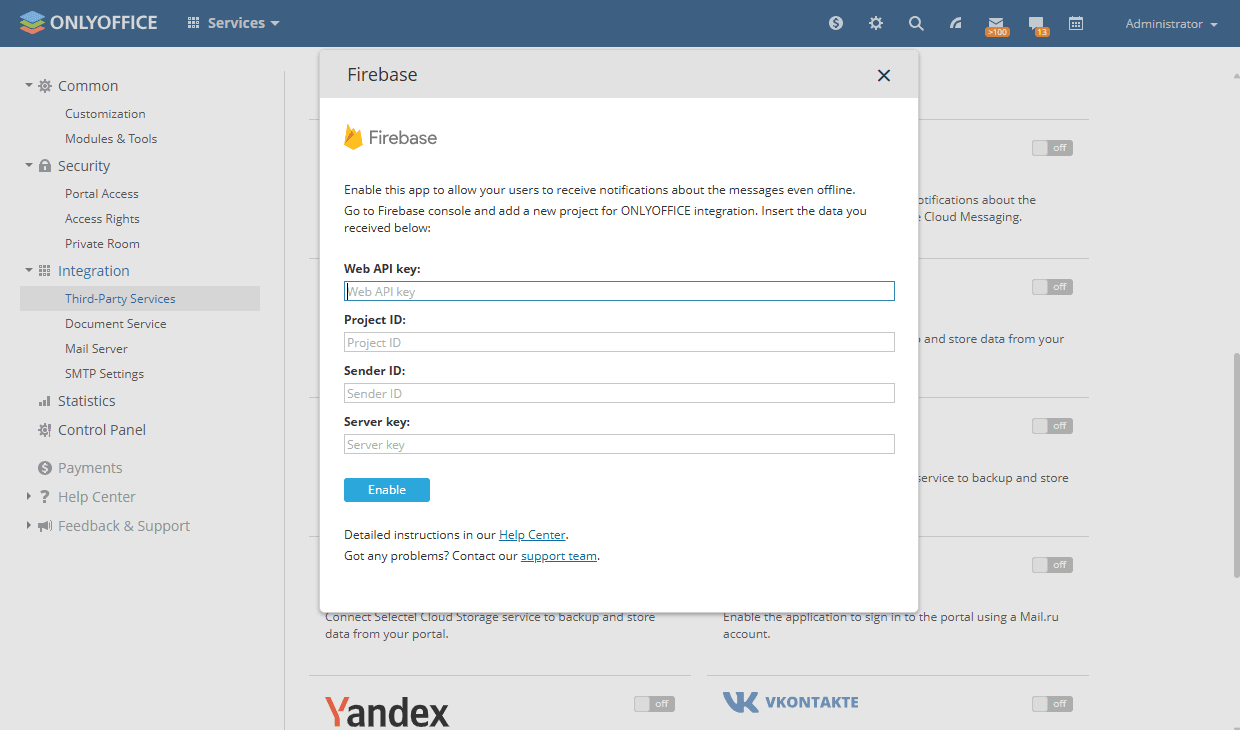
    Integrar Firebase Integrar Firebase
  6. Haz clic en Habilitar para conectar el servicio.
Artículos con etiqueta:
Ver todas las etiquetas