Este artículo está traducido por IA

Integración de ONLYOFFICE con Dropbox

Conecta tu cuenta de Dropbox para editar documentos almacenados en Dropbox directamente desde el módulo del portal de Documentos.

Esta opción está disponible solo para usuarios de ONLYOFFICE Workspace y ONLYOFFICE Workspace Enterprise. Los usuarios de la nube pueden omitir la sección de Creación de claves de autorización y proceder directamente a Conectar Dropbox a ONLYOFFICE.

Creación de claves de autorización

Para crear las claves de autorización necesarias para conectar Dropbox a tu portal:

  1. Ve al sitio web de Desarrolladores de Dropbox.
  2. Haz clic en el botón Crear aplicaciones.
  3. Inicia sesión en tu cuenta.
  4. Marca el botón de opción Dropbox API.
  5. Selecciona el siguiente tipo de acceso: Dropbox completo — Acceso a todos los archivos y carpetas en el Dropbox de un usuario.
  6. Introduce un nombre para tu aplicación.
  7. Marca la casilla Acepto los Términos y Condiciones de la API de Dropbox y haz clic en el botón Crear aplicación.
  8. En la pestaña de Configuración de la aplicación, introduce https://service.onlyoffice.com/oauth2.aspx en el campo URIs de redirección y haz clic en el botón Agregar.
  9. Copia o anota el ID de cliente y el Secreto de cliente de la página de Configuración.
  10. En la pestaña Permisos, en la sección Archivos y carpetas, marca la casilla files.metadata.read y haz clic en Enviar.

Conectar Dropbox a ONLYOFFICE

Para conectar Dropbox a tu portal:

  1. Ve a la sección de Configuración haciendo clic en el icono Icono de Configuración en la esquina superior derecha.
  2. Cambia a la pestaña Integración.
  3. Abre la página de Servicios de Terceros.
  4. Desplázate hacia abajo hasta Dropbox y haz clic en el interruptor para habilitarlo.
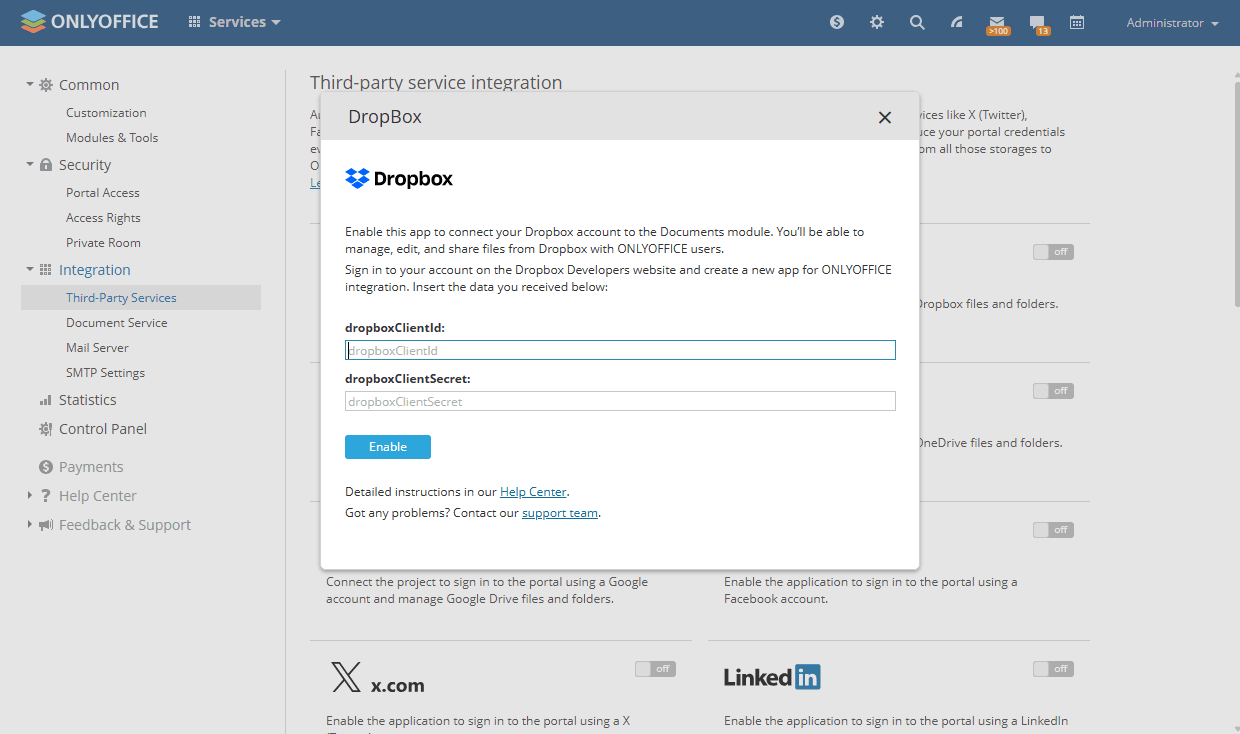
  5. En la ventana de Dropbox que se abre, introduce el ID de cliente y el Secreto de cliente obtenidos en la sección anterior.
    Integrar Dropbox Integrar Dropbox
  6. Haz clic en Habilitar para conectar el servicio.

Un administrador con acceso completo o el administrador del módulo de Documentos también debe habilitar el interruptor Permitir a los usuarios conectar almacenamientos de terceros en la sección de Configuración del Administrador para permitir que los usuarios del portal conecten almacenamiento en la nube de terceros en el módulo de Documentos.

Editar documentos de Dropbox

Para editar un documento almacenado en Dropbox:

  1. Ubica la carpeta de Dropbox en el módulo de Documentos y ábrela.
  2. Navega hasta el archivo que deseas editar y haz clic en él. Si es necesario, un cuadro de diálogo te pedirá que conviertas el documento al formato OpenOffice XML para una visualización y edición más rápida. Para mantener el archivo original, marca la casilla Guardar también una copia del archivo en el formato original.
  3. Haz clic en Convertir.
  4. Haz clic en Abrir cuando aparezca el mensaje de que el documento ha sido convertido con éxito.

Después de editar, cierra el documento para guardar los cambios.

Si eliminas un documento de la carpeta de Dropbox, también se eliminará de tu cuenta de Dropbox. El archivo no se colocará en la sección de Papelera del módulo de Documentos — la eliminación es irreversible.
Artículos con etiqueta:
Ver todas las etiquetas