Este artículo está traducido por IA
Integración de ONLYOFFICE con Box
Conecta tu cuenta de Box para editar documentos almacenados en Box directamente desde el módulo del portal de Documentos.
Versión de servidor
Paso 1. Creación de claves de autorización
Para crear las claves de autorización necesarias para conectar Box a tu portal:
- Ve a la página de desarrolladores de Box.
- Inicia sesión en tu cuenta.
- Haz clic en el botón Crear nueva aplicación.
- En la página que se abre, selecciona el tipo de aplicación Aplicación personalizada y elige el método Autenticación de usuario (OAuth 2.0).
- Introduce un nombre único para tu aplicación y haz clic en el botón Crear aplicación.
- En la página de Configuración que se abre, introduce
https://service.onlyoffice.com/oauth2.aspxen el campo URI de redirección de la sección URI de redirección OAuth 2.0. - En la sección Alcances de la aplicación -> Acciones de contenido, marca la casilla Escribir todos los archivos y carpetas almacenados en Box.
- En la sección Credenciales OAuth 2.0, copia o anota el
ID de clientey elsecreto de cliente. - Haz clic en el botón Guardar cambios en la esquina superior derecha de la página.
Paso 2. Conectar Box en el portal
Para conectar Box en tu portal:
- Ve a la sección de Configuración haciendo clic en el icono
 en la esquina superior derecha.
 - Cambia a la pestaña Integración.
- Abre la página de Servicios de terceros.
- Desplázate hacia abajo hasta Box y haz clic en el interruptor para habilitarlo.
- En la ventana de Box que se abre, introduce el
ID de clientey elsecreto de clienteobtenidos en el paso anterior.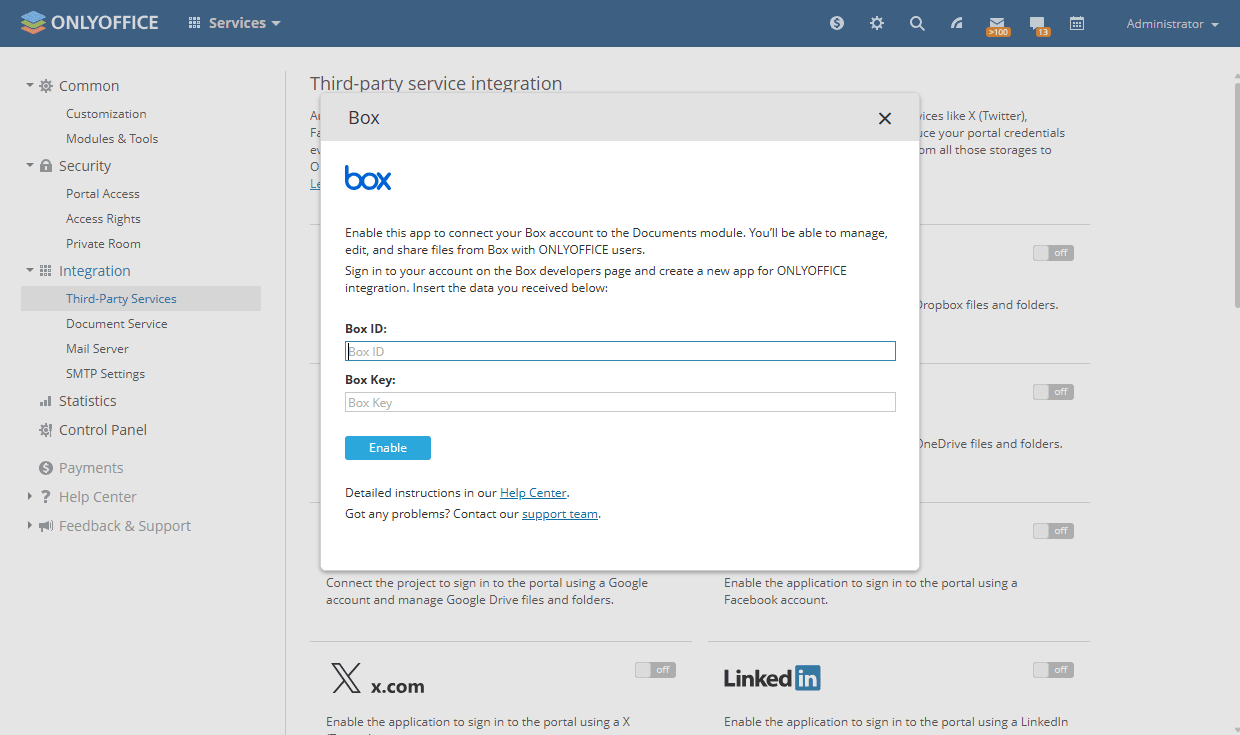
- Haz clic en Habilitar para conectar el servicio.
Versión en la nube
Conectar tu cuenta de Box
En la versión en la nube, los parámetros de la clave de autorización se configuran automáticamente. Para conectar tu cuenta de Box al módulo de Documentos:
- En la barra lateral izquierda, haz clic en los tres puntos
 bajo la sección Conectar y elige Otra cuenta en la ventana de Conectar cuenta, o ve a Configuración > Nubes conectadas y haz clic en Conectar nube.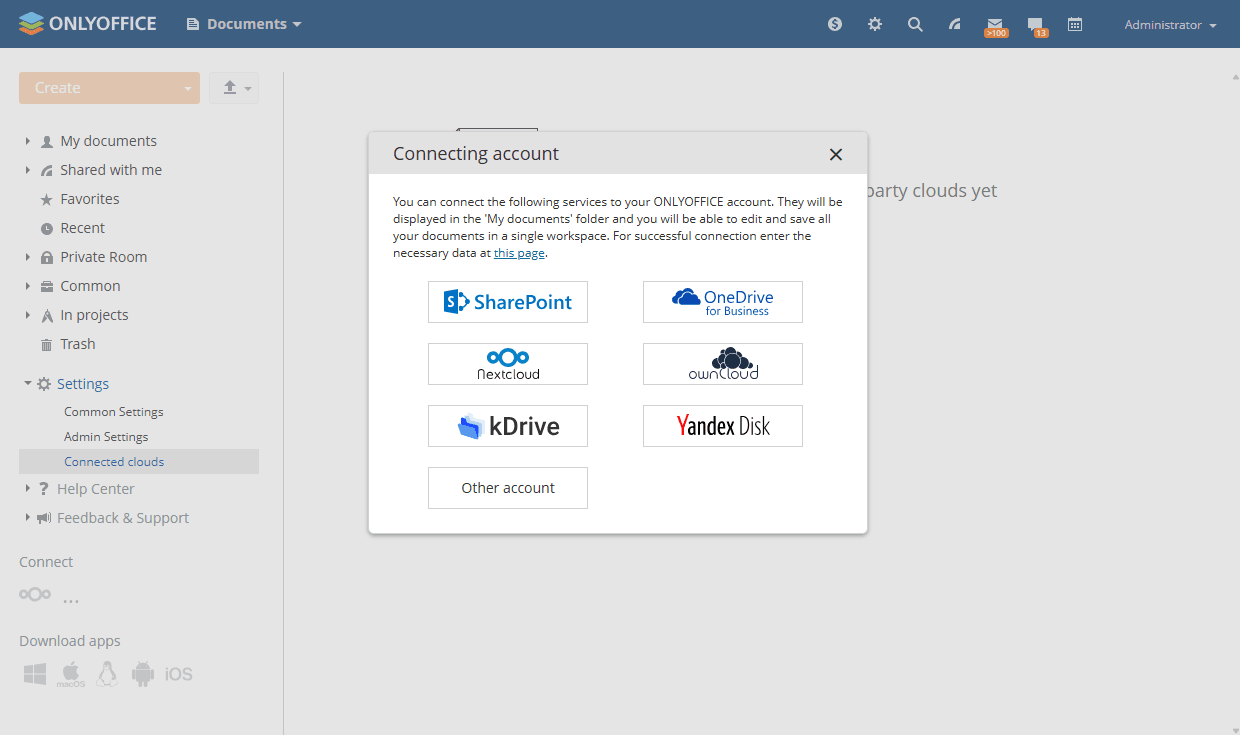
- Introduce la URL de conexión, tu nombre de usuario y contraseña, luego haz clic en Guardar. La URL WebDAV para tu cuenta de Box se puede encontrar iniciando sesión en Box, haciendo clic en el icono de Configuración en la esquina inferior izquierda y copiando la URL del campo WebDAV. La URL tiene el siguiente formato:
https://yourdomain.com/remote.php/webdav/. Pega la URL completa, incluyendo el protocolo, en el campo URL de conexión. - Haz clic en el botón para permitir que ONLYOFFICE se conecte a tu cuenta de Box. Tus documentos de Box aparecerán en el módulo de Documentos como una carpeta.
- Cambia el nombre de la carpeta si es necesario.
- Para hacer visibles los documentos de Box a todos los usuarios del portal, marca la casilla Hacer compartido para colocarlos en la carpeta de Documentos comunes. Si no se marca, la cuenta de Box será visible solo para ti.
- Haz clic en Guardar.
Artículos con etiqueta:
Ver todas las etiquetas