Organización de envíos masivos
Introducción
El módulo CRM te permite enviar correos masivos directamente a tus contactos sin usar un cliente de correo externo.
Esta guía describe cómo hacerlo.
Paso 1. Configura el servidor SMTP
ONLYOFFICE Workspace te permite enviar mensajes sin abrir ningún software de cliente de correo externo; solo tienes que especificar los parámetros del servidor SMTP del servicio de correo que usas habitualmente. Podrás enviar correos a tus clientes desde tu dirección de correo habitual a través de la interfaz de tu portal.
ONLYOFFICE Workspace no proporciona un servidor SMTP integrado; simplemente proporciona una interfaz a los servicios de correo existentes en los que tienes una cuenta.
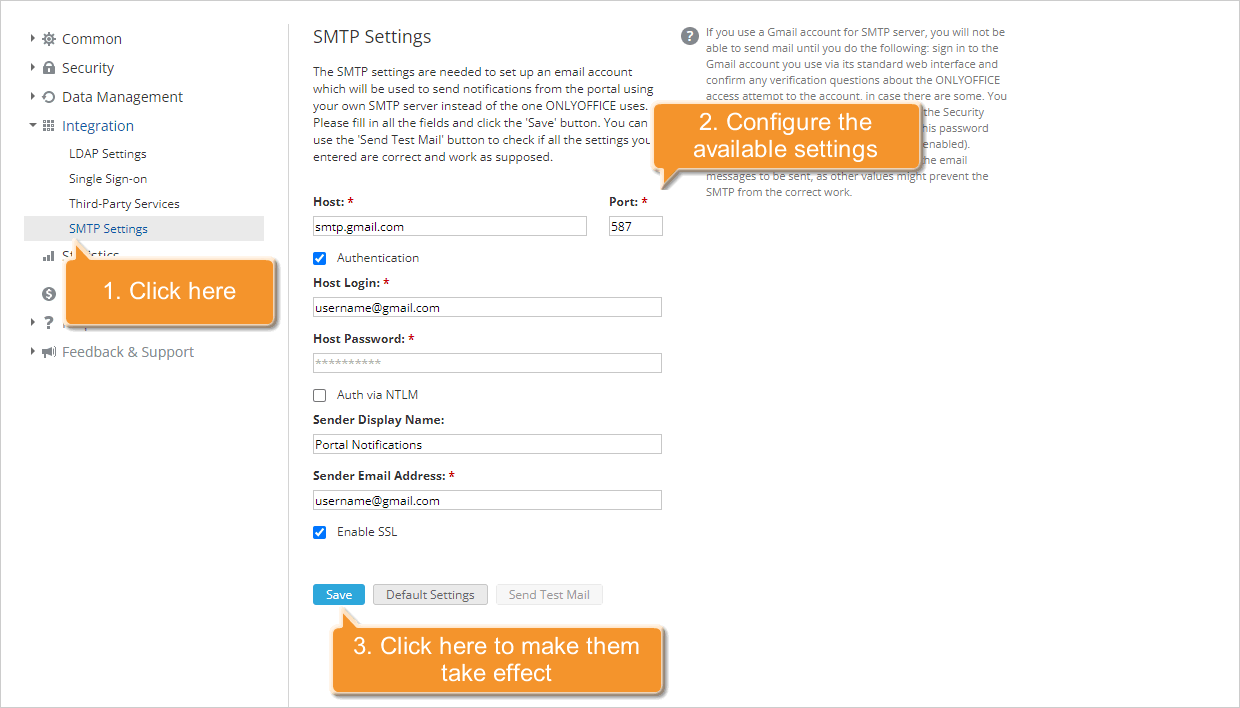
Para configurar los ajustes de SMTP:
- Ve a la sección Configuración del portal. Para ello, haz clic en el icono
 en la esquina superior derecha.
- Selecciona la pestaña Integración.
- Abre la página Configuración SMTP.
- En la sección Configuración SMTP, completa los campos que necesites. Puedes obtener los ajustes específicos de tu proveedor de servicios de correo:
-
En el campo Host, introduce el nombre de host de tu servidor SMTP, como
smtp.domain.com. -
Especifica el número de Puerto utilizado por el servidor SMTP. Se recomienda usar el puerto 587 o 25.
-
Marca la casilla Autenticación si el servidor SMTP requiere autenticación.
-
Completa los campos Usuario del host y Contraseña del host.
notaEl usuario del host es la dirección de tu buzón en el servidor de correo para el que especificas los ajustes SMTP. La contraseña del host es la contraseña que usas para acceder a ese buzón. Asegúrate de que tu dirección de correo y tu contraseña sean válidas.
-
Marca la casilla Autenticación mediante NTLM para poder iniciar sesión con SaslMechanismNtlm.
-
Introduce el nombre que desees en el campo Nombre del remitente.
-
Especifica la dirección de correo correspondiente en el campo Dirección de correo del remitente. Debe coincidir con la especificada en el campo Usuario del host.
-
- Marca la casilla Activar SSL para habilitar las conexiones cifradas.
- Haz clic en Guardar.
- Para comprobar si los ajustes especificados son correctos, haz clic en Enviar correo de prueba. Si los ajustes son correctos, recibirás el Mensaje de prueba SMTP en la dirección de correo especificada en tu perfil de usuario del portal.
Paso 2. Accede al CRM
Inicia sesión en tu portal y haz clic en el enlace CRM.
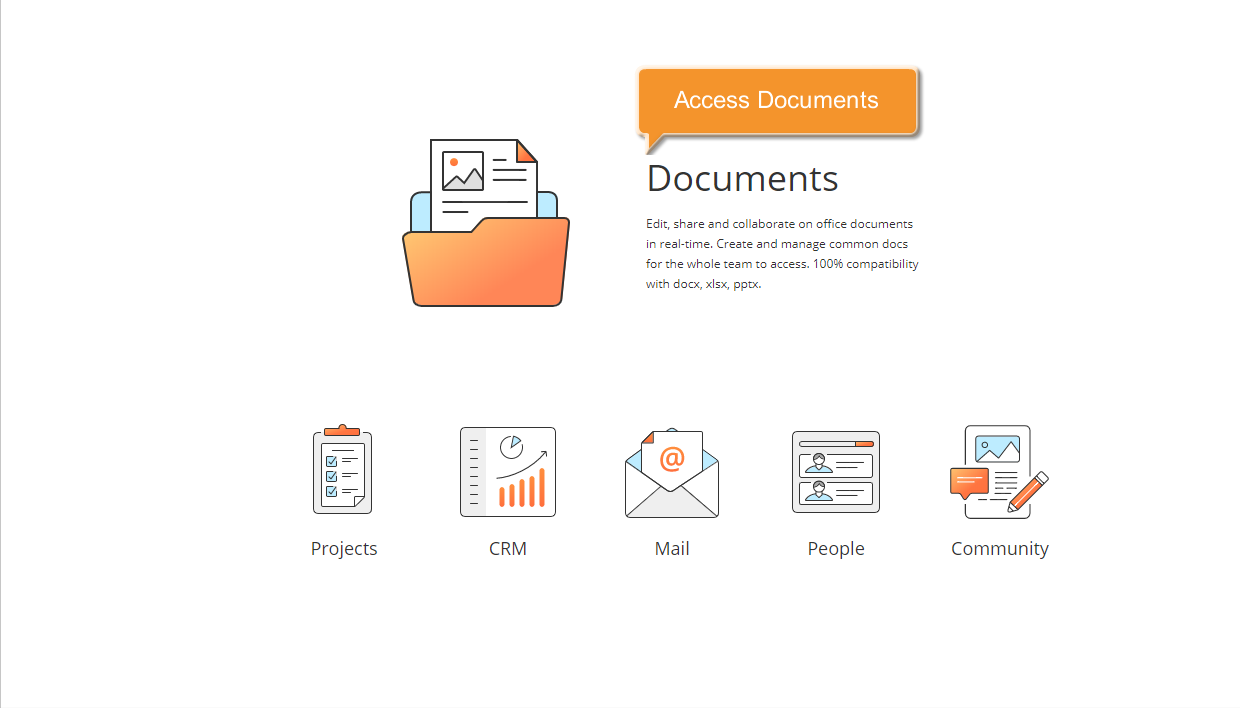
Si ya has iniciado sesión y llevas un tiempo usando el portal, puedes acceder al módulo CRM desde cualquier página del portal: usa la lista desplegable de la esquina superior izquierda de la página y selecciona la opción correspondiente.
Paso 3. Crea una lista de distribución
Tu lista de distribución puede contener hasta 50 destinatarios. Para crearla, selecciona en la lista Contactos los contactos a los que quieres enviar tu correo. Para facilitar la búsqueda de los contactos que necesitas, usa el filtro situado sobre la lista de contactos.
Comprueba que todos los contactos seleccionados tienen especificada su dirección de correo. Si no es así, para añadirla, haz clic en el botón Acciones  de la derecha, selecciona la opción Añadir correo de la lista desplegable e introduce la dirección en el campo que aparece. Para confirmarla, pulsa la tecla Intro.
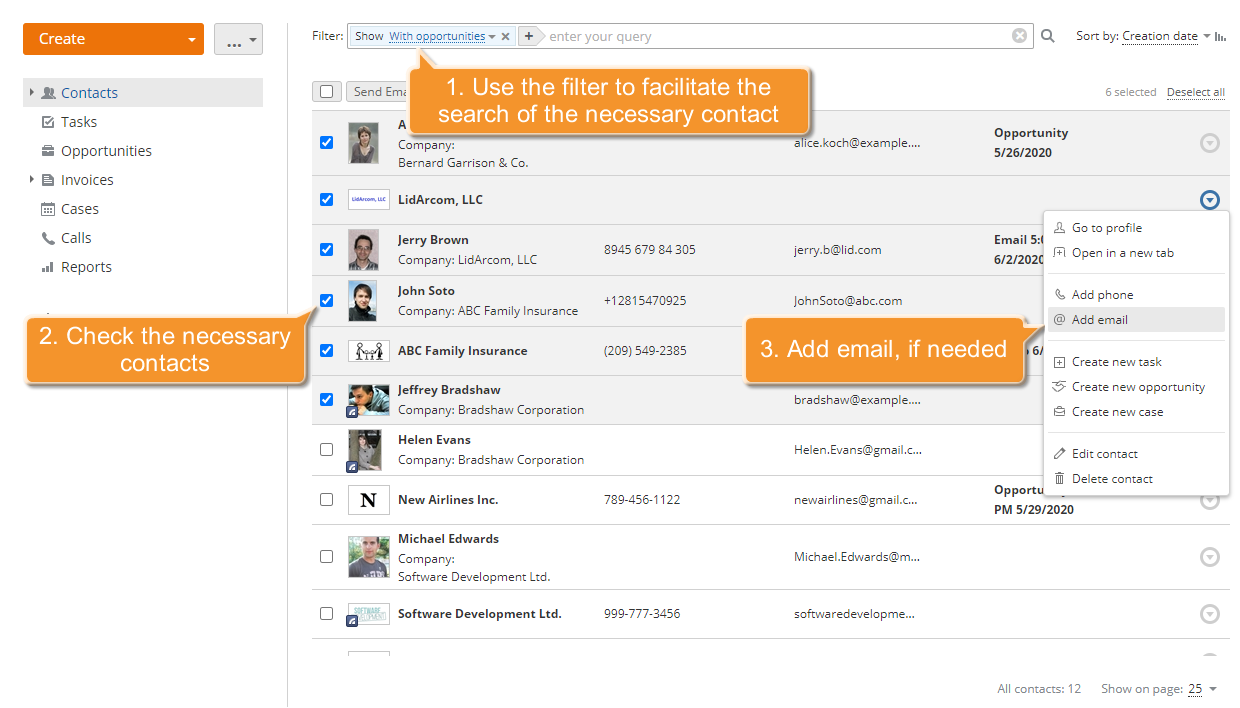
Cuando todos los contactos estén seleccionados, haz clic en Enviar correo sobre la lista de contactos y selecciona la opción SMTP interno (máximo 50 destinatarios).
Si quieres enviar correos usando un software de envío externo, selecciona la opción Generar lista para programa externo de la lista desplegable.
Paso 4. Redacta un mensaje
Cuando todos los ajustes estén configurados, se abrirá la página Redactar correo.
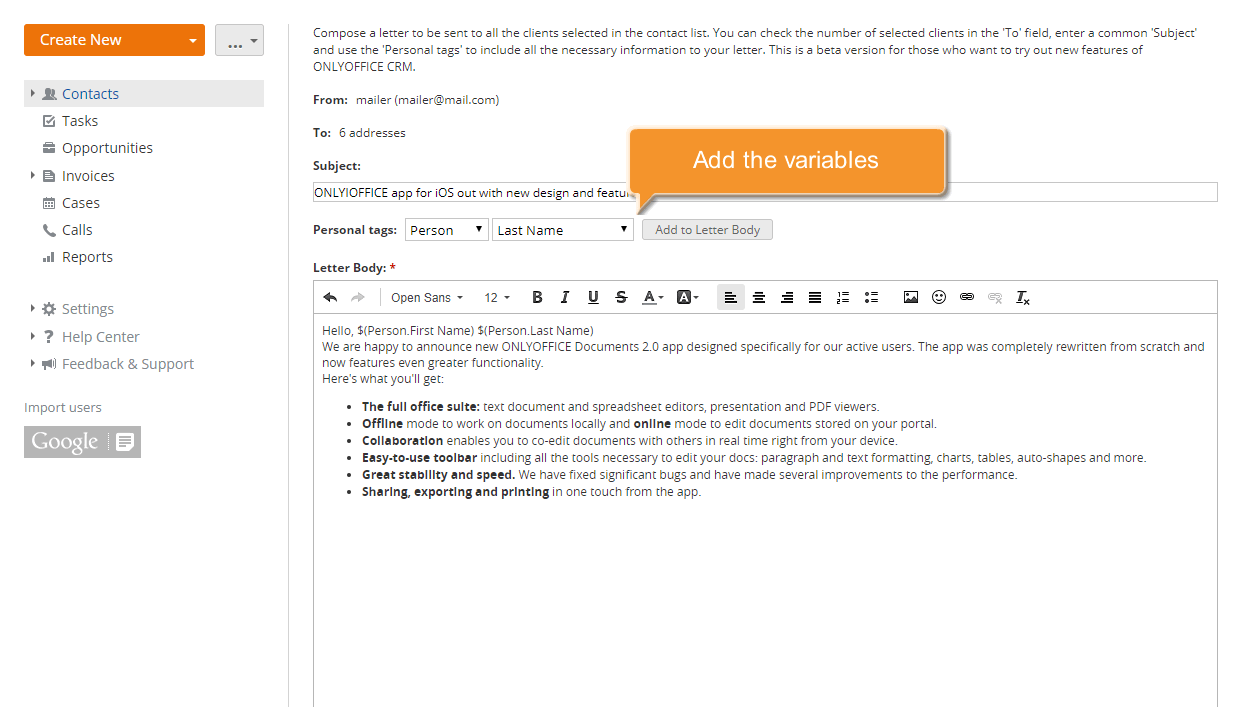
En el campo De: verás el nombre y la dirección de correo del remitente indicados al configurar el servidor SMTP. El campo Para: muestra el número de contactos seleccionados.
Solo tienes que introducir el Asunto de tu carta y escribir tu mensaje. La Barra de herramientas de formato te ayuda a dar formato al texto cambiando el estilo de fuente, el color de fuente, la alineación, el tamaño, etc.
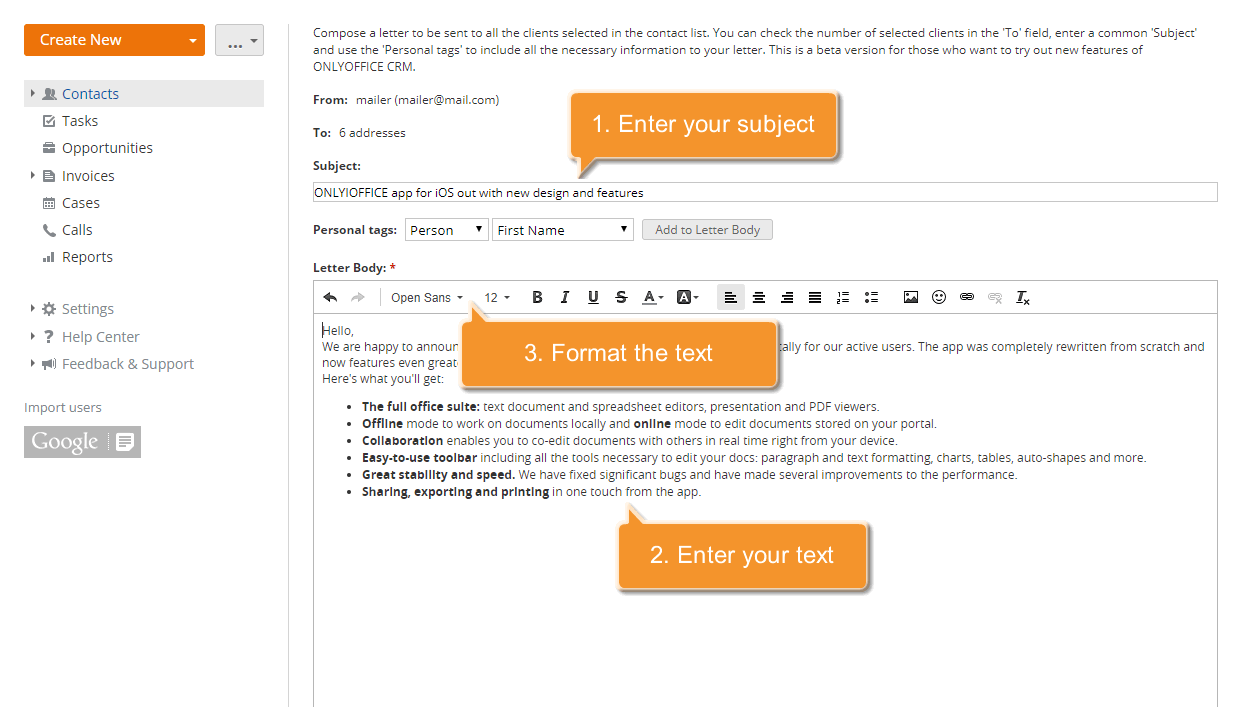
Si necesitas añadir variables a tu mensaje, usa las Etiquetas personales.
Si quieres añadir el nombre del destinatario al saludo, coloca el cursor del ratón en el punto donde quieras añadir la variable, luego selecciona una etiqueta adecuada de la lista desplegable y haz clic en Añadir al cuerpo de la carta. En este caso serán Nombre y Apellido, ya que la carta se envía a Personas. Como resultado, verás la siguiente línea: Dear $(Person.First Name) $(Person.Last Name).
Los datos necesarios se tomarán automáticamente de tu base de datos de clientes del CRM.
También puedes adjuntar un archivo a tu mensaje. Haz clic en el enlace Mostrar panel de archivos adjuntos debajo del campo Cuerpo de la carta y, con el botón Adjuntar archivo, busca en tu disco duro el archivo que necesites.
Marca la casilla Guardar este mensaje en el historial para añadir el evento correspondiente al historial de interacciones de cada contacto de la lista de distribución.
Paso 5. Vista previa e inicio del envío
Para ver una vista previa del resultado, haz clic en Siguiente (para vista previa) debajo del campo Cuerpo de la carta.
Se añadirá a tu carta la marca de agua de texto Powered by ONLYOFFICE.com.
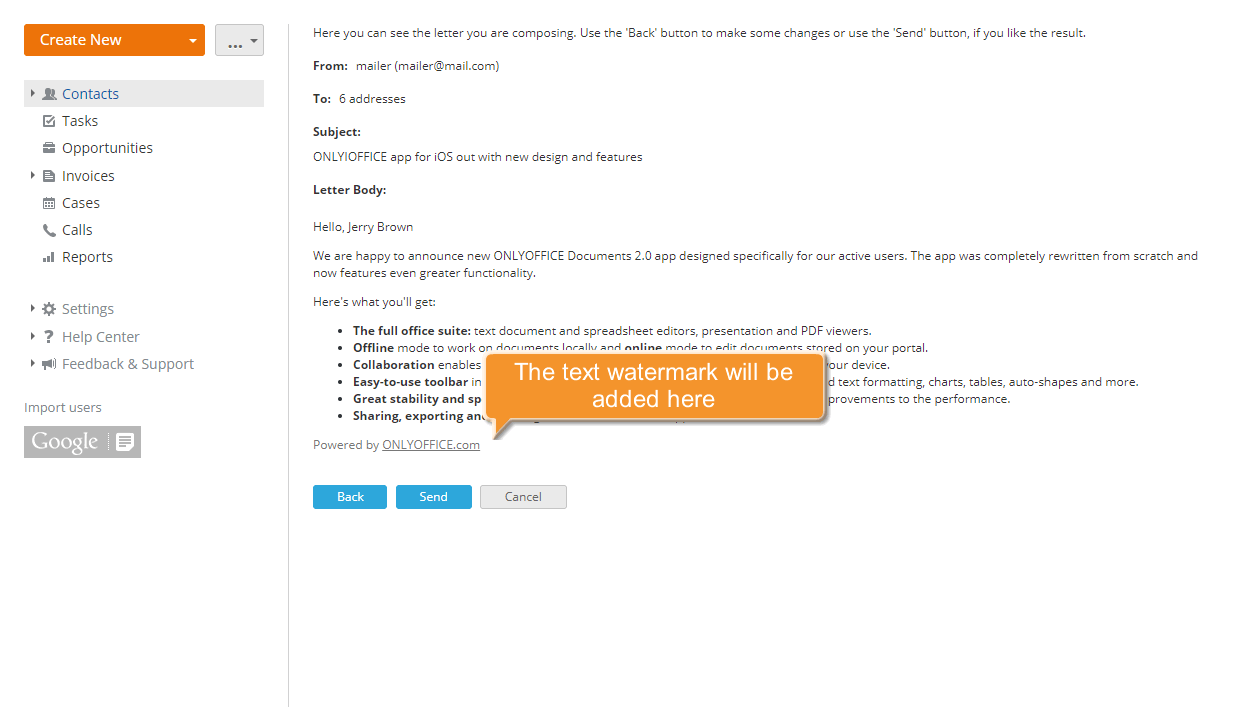
Si estás satisfecho con el resultado, haz clic en Enviar para iniciar el envío.