Este artículo está traducido por IA
Cambiar el estado del usuario a Invitado
Invitados son usuarios del portal con derechos de acceso restringidos. Ellos pueden:
- ver archivos disponibles para todos los miembros del portal,
- descargar archivos de la carpeta 'Documentos Comunes' y documentos compartidos con ellos,
- subir archivos a carpetas compartidas con ellos,
- añadir comentarios a publicaciones existentes,
- adjuntar archivos a comentarios,
- y editar sus perfiles.
Lea esta guía para aprender cómo convertir a un usuario de su portal en invitado. Tenga en cuenta que la opción de cambiar el estado del usuario está disponible solo para administradores del portal.
Cambiar el estado del usuario a “Invitado”
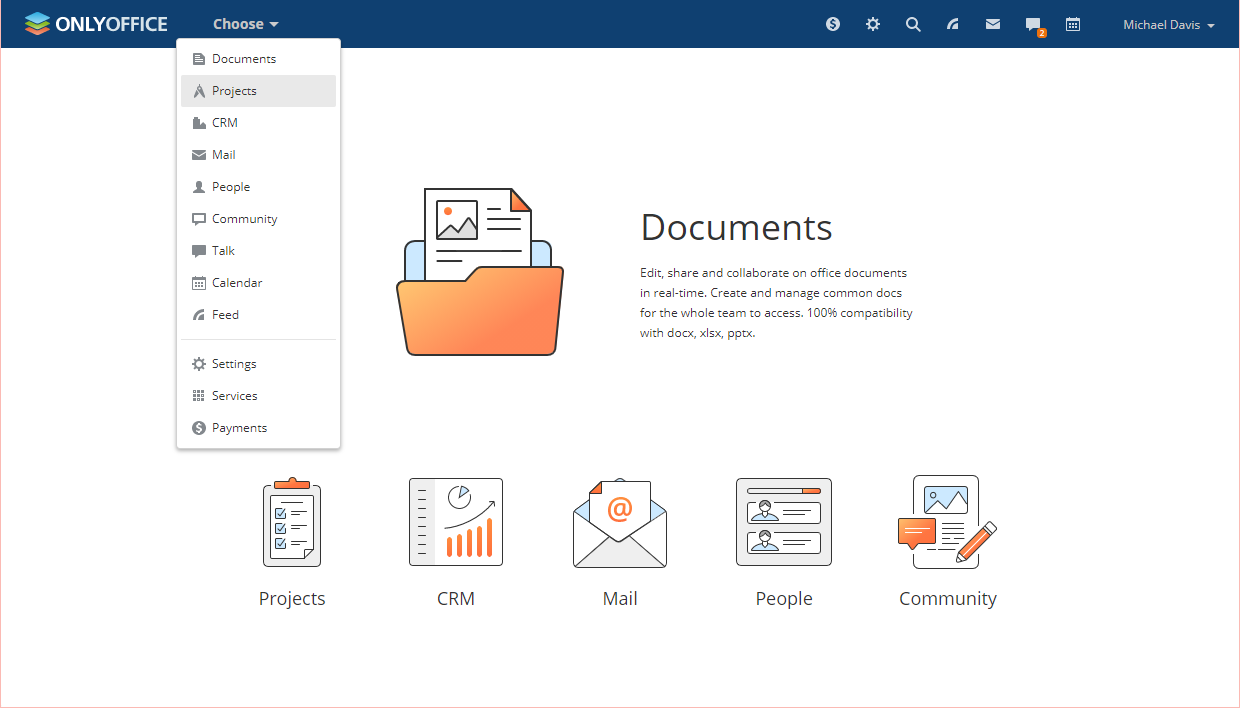
- cambie al módulo Personas en su portal,
- encuentre el usuario necesario en la lista que aparece,
- haga clic en el icono
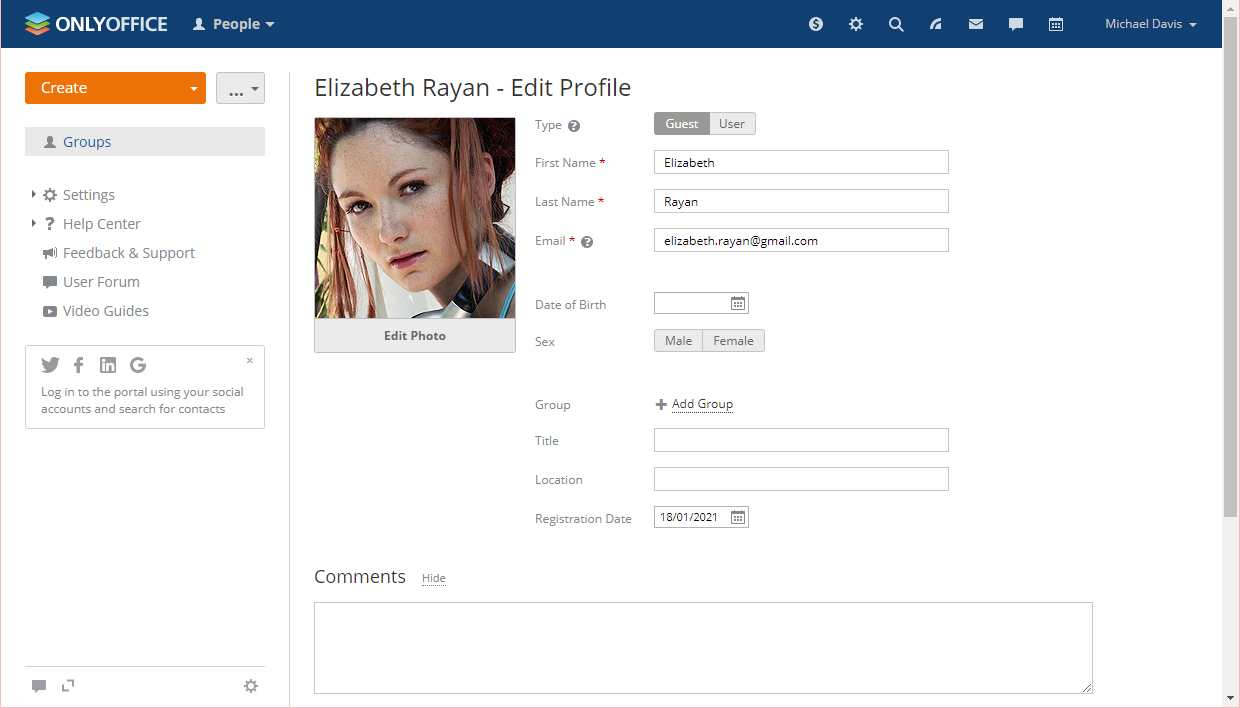
 junto al usuario necesario y elija la opción Editar,
 - cambie el estado del usuario a Invitado usando el conmutador Tipo junto a la foto de perfil del usuario y haga clic en el botón Guardar en la parte inferior de la página, o
- active las casillas de verificación junto a los usuarios necesarios,
- haga clic en el botón Cambiar tipo encima de la lista de usuarios y elija la opción Invitado. Cambiar el estado del usuario a Invitado no funcionará en administradores. Si necesita cambiar el estado del usuario de un administrador, primero revoque los privilegios de administrador. Lea la sección Revocar privilegios de administrador de esta guía para obtener más información.
Revocar privilegios de administrador
- cambie a la configuración del portal eligiendo la opción Configuración en el menú superior,
- seleccione la opción Derechos de Acceso en el panel lateral izquierdo,
- haga clic en el enlace Mostrar junto a la leyenda Administradores,
- haga clic en el enlace Elegir usuario bajo la lista de administradores,
- desactive la casilla Acceso completo o más casillas si es necesario,
- haga clic en el botón Guardar.
Para obtener más información sobre el módulo Personas, lea la guía correspondiente.
Artículos con etiqueta:
Ver todas las etiquetas