Restaurar datos en la versión en la nube
¿Necesitas respaldar los datos de tu portal para poder restaurarlos más tarde en la versión en la nube? Este procedimiento es muy sencillo.
Instrucciones Básicas
Sigue estos simples pasos para crear una copia de seguridad de tu portal:
- Ingresa a tu portal.
- Haz clic en el icono
 en la esquina superior derecha para abrir la sección 'Configuración'.
 - Cambia a la pestaña Gestión de Datos en el panel lateral izquierdo, luego ve a la subsección Respaldo.
Respaldo manual
Si deseas respaldar los datos del portal manualmente:
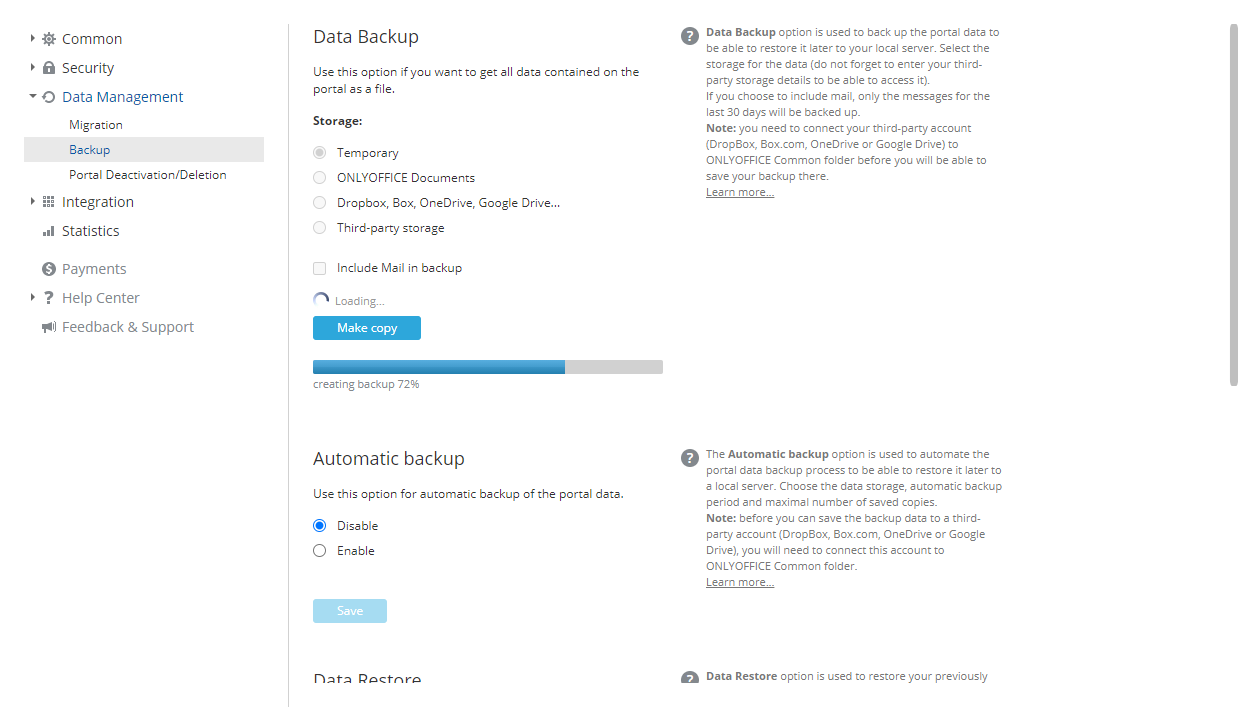
- Elige el almacenamiento para tu respaldo seleccionando una de las opciones correspondientes:
Temporal. Elige la opción Temporal si deseas descargar el respaldo creado a tu disco local. El enlace al respaldo creado está disponible solo por 24 horas.
Documentos de ONLYOFFICE. Haz clic en el botón Elegir junto al campo vacío bajo la lista de opciones, selecciona una carpeta en la sección Documentos Comunes y haz clic en el botón OK.
DropBox, Box, OneDrive, Google Drive... Haz clic en el botón Elegir junto al campo vacío bajo la lista de opciones, selecciona una carpeta que corresponda al servicio de terceros integrado y haz clic en el botón OK.
Almacenamiento de Terceros. Elige uno de los servicios disponibles previamente conectados en la sección Integración e ingresa los datos necesarios para acceder al almacenamiento de terceros seleccionado en los campos a continuación.
- Para el servicio Amazon AWS S3, los siguientes campos están disponibles:
- Bucket - nombre único del bucket de Amazon, por ejemplo, mi-nuevo-bucket-de-prueba-12345.
- Región - una región de AWS donde reside tu bucket de Amazon, por ejemplo, us-east-2.
- URL del Servicio - esta es una propiedad opcional; cámbiala solo si deseas probar un punto de servicio diferente. Deja este campo vacío para usar el valor predeterminado.
- Forzar Estilo de Ruta - cuando es true, las solicitudes siempre usarán direccionamiento de estilo de ruta. Deja este campo vacío, ya que la propiedad URL del Servicio no está especificada.
- Usar Http - si esta propiedad está configurada en true, el cliente intentará usar el protocolo HTTP, si el punto de acceso de destino lo soporta. Por defecto, esta propiedad está configurada en false. Configúrala en true o deja este campo vacío para usar el valor predeterminado.
- Método de Cifrado del Lado del Servidor - el algoritmo de cifrado del lado del servidor utilizado al almacenar este objeto en S3. Los valores posibles son:
- Ninguno
- Cifrado del Lado del Servidor - SSE-S3 (tus activos serán cifrados con claves AES-256 GCM fuertes, una clave separada para cada objeto. Las claves mismas están cifradas con una clave raíz rotativa para protección adicional) o SSE-KMS (tus activos serán cifrados con un mecanismo de cifrado versátil. Al igual que SSE-S3, se basa en el método de cifrado AES-256 fuerte, pero proporciona un modelo más complejo y flexible, ofreciendo permisos separados para una clave KMS, función de registro de auditoría y capacidad para crear claves personalizadas únicas). Para SSE-KMS, puedes elegir CMK Administrado - CMK administrado por AWS por defecto o CMK administrado por el cliente. Cuando se selecciona la opción CMK administrado por el cliente, necesitas especificar el Id de la Clave KMS.
- Cifrado del Lado del Cliente - cuando se selecciona esta opción, necesitas especificar el Id de la Clave KMS.
- Para el servicio Google Cloud Storage, completa el campo Bucket.
- Para el servicio Rackspace Cloud Storage, completa los campos Contenedor Público, Contenedor Privado y Región.
- Para el servicio Selectel Cloud Storage, completa los campos Contenedor Privado y Contenedor Público.
- Para el servicio Amazon AWS S3, los siguientes campos están disponibles:
- Marca la casilla Incluir Correo en el respaldo si es necesario.
- Haz clic en el botón Hacer copia.
El respaldo se guardará en la carpeta seleccionada.
Respaldo automático
La función de Respaldo automático solo está disponible si tu plan de precios la incluye.Si deseas usar la función de Respaldo automático:
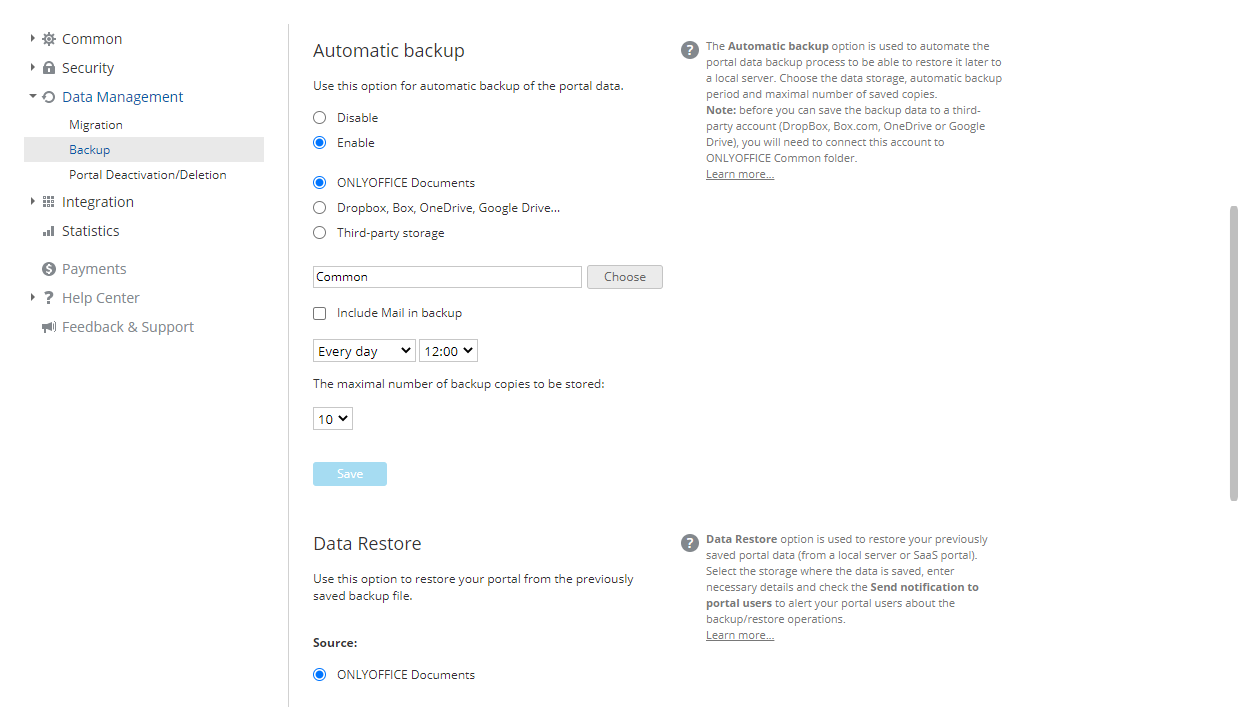
- Marca la opción Habilitar.
- Elige el almacenamiento para tu respaldo seleccionando una de las opciones correspondientes:
Documentos de ONLYOFFICE. Haz clic en el botón Elegir junto al campo vacío bajo la lista de opciones, selecciona una carpeta en la sección Documentos Comunes y haz clic en el botón OK.
DropBox, Box, OneDrive, Google Drive... Haz clic en el botón Elegir junto al campo vacío bajo la lista de opciones, selecciona una carpeta que corresponda al servicio de terceros integrado y haz clic en el botón OK.
Almacenamiento de Terceros. Elige uno de los servicios disponibles previamente conectados en la sección Integración e ingresa los datos necesarios para acceder al almacenamiento de terceros seleccionado en los campos a continuación.
- Para el servicio Amazon AWS S3, los siguientes campos están disponibles:
- Bucket - nombre único del bucket de Amazon, por ejemplo, mi-nuevo-bucket-de-prueba-12345.
- Región - una región de AWS donde reside tu bucket de Amazon, por ejemplo, us-east-2.
- URL del Servicio - esta es una propiedad opcional; cámbiala solo si deseas probar un punto de servicio diferente. Deja este campo vacío para usar el valor predeterminado.
- Forzar Estilo de Ruta - cuando es true, las solicitudes siempre usarán direccionamiento de estilo de ruta. Deja este campo vacío, ya que la propiedad URL del Servicio no está especificada.
- Usar Http - si esta propiedad está configurada en true, el cliente intentará usar el protocolo HTTP, si el punto de acceso de destino lo soporta. Por defecto, esta propiedad está configurada en false. Configúrala en true o deja este campo vacío para usar el valor predeterminado.
- Método de Cifrado del Lado del Servidor - el algoritmo de cifrado del lado del servidor utilizado al almacenar este objeto en S3. Los valores posibles son:
- Ninguno
- Cifrado del Lado del Servidor - SSE-S3 (tus activos serán cifrados con claves AES-256 GCM fuertes, una clave separada para cada objeto. Las claves mismas están cifradas con una clave raíz rotativa para protección adicional) o SSE-KMS (tus activos serán cifrados con un mecanismo de cifrado versátil. Al igual que SSE-S3, se basa en el método de cifrado AES-256 fuerte, pero proporciona un modelo más complejo y flexible, ofreciendo permisos separados para una clave KMS, función de registro de auditoría y capacidad para crear claves personalizadas únicas). Para SSE-KMS, puedes elegir CMK Administrado - CMK administrado por AWS por defecto o CMK administrado por el cliente. Cuando se selecciona la opción CMK administrado por el cliente, necesitas especificar el Id de la Clave KMS.
- Cifrado del Lado del Cliente - cuando se selecciona esta opción, necesitas especificar el Id de la Clave KMS.
- Para el servicio Google Cloud Storage, completa el campo bucket.
- Para el servicio Rackspace Cloud Storage, completa los campos contenedor_público, contenedor_privado y región.
- Para el servicio Selectel Cloud Storage, completa los campos contenedor_privado y contenedor_público.
- Para el servicio Amazon AWS S3, los siguientes campos están disponibles:
- Marca la casilla Incluir Correo en el respaldo si es necesario.
- Especifica la frecuencia de creación del respaldo, haciendo clic en la flecha hacia abajo en el campo Todos los días y eligiendo la opción que mejor te convenga.
- Establece la hora y/o elige el día de la semana/mes.
- Elige el número de copias de respaldo a almacenar (de 1 a 30) en el campo correspondiente.
- Haz clic en el botón Guardar.
El respaldo se creará en la carpeta seleccionada en el día especificado.
- Elige el almacenamiento para tu respaldo seleccionando una de las opciones correspondientes:
Restauración de datos
La función Restaurar te permite restaurar los datos de tu portal en la ONLYOFFICE Workspace Cloud.
Para restaurar los datos de tu portal desde el archivo de respaldo previamente creado que ha sido cifrado (para ONLYOFFICE Workspace Cloud 11.5 o posterior) en la ONLYOFFICE Workspace Cloud, accede a la Configuración
desde cualquier página del portal haciendo clic en el icono en la parte superior de la página o utilizando la lista desplegable en la esquina superior izquierda y seleccionando la opción correspondiente.
Cambia a la pestaña Gestión de Datos en el panel lateral izquierdo, luego ve a la subsección Respaldo y desplázate hasta Restauración de Datos.
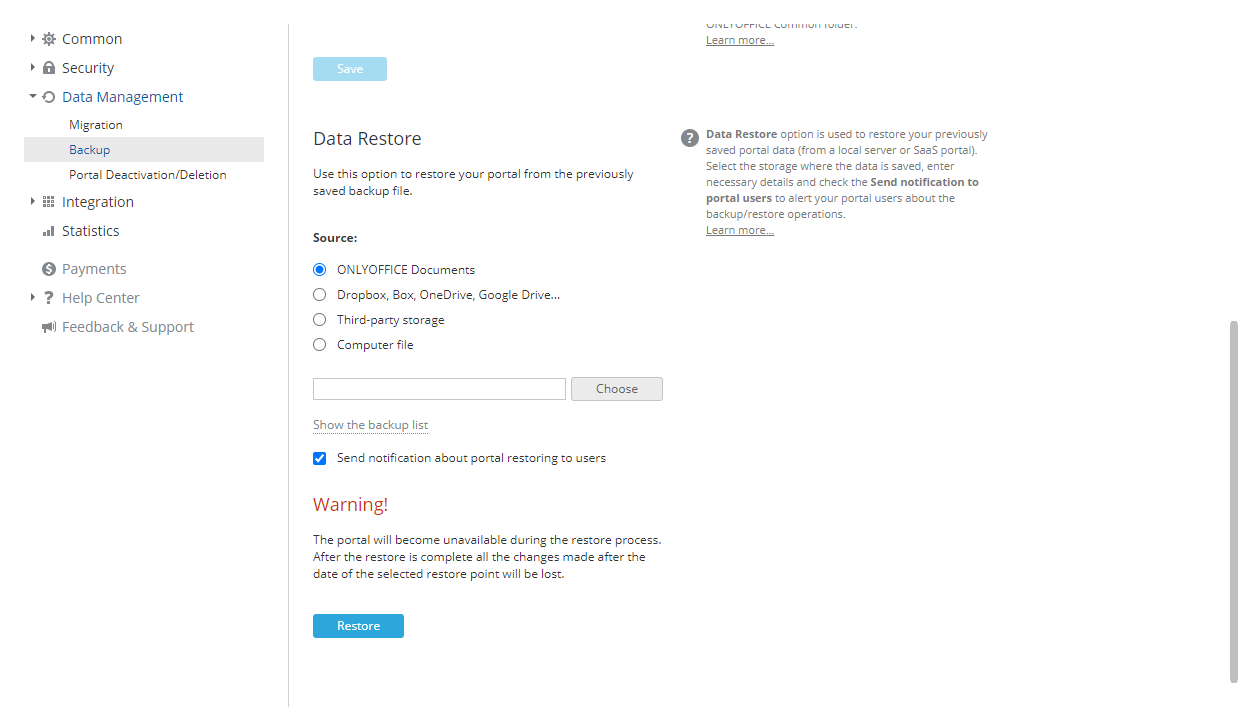
- Selecciona la Fuente donde se almacena el respaldo.
- selecciona la opción ONLYOFFICE Documents y haz clic en el botón Elegir debajo. En la ventana Seleccionar archivo, elige el archivo de respaldo necesario almacenado en la carpeta Común y haz clic en OK.
- selecciona la opción DropBox, Box.com, OneDrive, Google Drive (servicios de terceros conectados al módulo Documentos, incluidos los servicios conectados a través del protocolo WebDAV) y haz clic en el botón Elegir debajo. En la ventana Seleccionar archivo, elige el archivo de respaldo necesario almacenado en el directorio del recurso de terceros y haz clic en OK.
- selecciona la opción Almacenamiento de Terceros, elige el almacenamiento de terceros necesario previamente conectado en la sección Integración e ingresa los datos requeridos para acceder al almacenamiento elegido.
- selecciona la opción Archivo del ordenador, haz clic en el botón Elegir debajo y busca el archivo de respaldo necesario almacenado en tu unidad local.
En lugar de seleccionar un archivo de respaldo de una cierta Fuente, puedes simplemente hacer clic en el enlace Mostrar la lista de respaldos debajo del campo Elegir para seleccionar el archivo de respaldo necesario del historial de respaldos (si un archivo de respaldo fue eliminado manualmente del almacenamiento, no estará disponible en la lista). Haz clic en el enlace Restaurar junto al archivo de respaldo necesario. Para eliminar un archivo de respaldo de la lista, haz clic en el icono
 .
.
- Deja marcada la casilla Enviar notificación sobre la restauración del portal a los usuarios para notificar a los usuarios de tu portal;
- Haz clic en el botón Restaurar.
Después de restaurar el respaldo en la versión en la nube, las contraseñas actuales se restablecerán y los usuarios deberán restaurar su acceso a través de los correos electrónicos especificados en sus perfiles especificando la contraseña que se utilizará para iniciar sesión.
Consejos Útiles
¿Puede cualquier administrador crear un respaldo de los datos del portal?
Solo el propietario del portal y los administradores con acceso completo pueden respaldar los datos del portal.