Gestionar conexiones activas
¿Iniciaste sesión en el portal desde otro dispositivo y luego olvidaste cerrar sesión? Puedes cerrar manualmente la sesión activa de un usuario específico.
Instrucciones Básicas
Sigue estos sencillos pasos para cerrar una sesión en particular:
- Accede a tu portal.
- Ve a tu página de Perfil en la esquina superior derecha.
- Encuentra la sección de Conexiones activas. Haz clic en el botón Mostrar para abrir la lista de todas las conexiones activas de este usuario.
- Encuentra la conexión necesaria y haz clic en el
 icono ubicado a la derecha.
 - Confirma la acción.
La conexión seleccionada se detendrá y se excluirá de la lista. Después de eso, el usuario necesitará ingresar sus credenciales nuevamente para iniciar sesión en el portal desde el mismo dispositivo.
La lista de cada conexión activa contiene los siguientes datos: Sistema operativo, Navegador, Hora y fecha, Dirección IP y Ubicación.
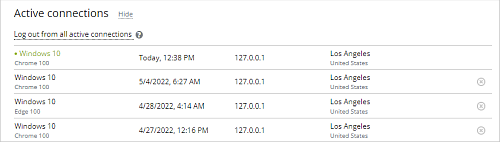
Para cerrar todas las conexiones activas:
- Accede a tu portal.
- Ve a tu página de Perfil en la esquina superior derecha.
-
- Haz clic en Cerrar sesión de todas las conexiones activas en la sección de Conexiones activas.
o
- Haz clic en el
 icono junto al nombre de usuario y selecciona el elemento Cerrar sesión de todas las conexiones activas del menú desplegable. Esta opción solo puede ser aplicada por administradores a los perfiles de otros usuarios.
- Haz clic en Cerrar sesión de todas las conexiones activas en la sección de Conexiones activas.
- Aparecerá la ventana Cerrar sesión de todas las conexiones activas:
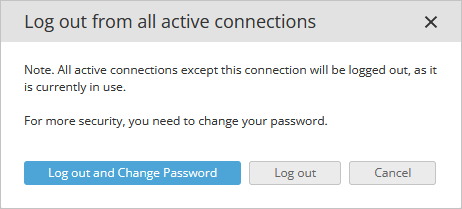
- Haz clic en el botón Cerrar sesión y cambiar contraseña para cerrar sesión de todas las conexiones e iniciar el procedimiento de cambio de contraseña.
- Haz clic en el botón Cerrar sesión para cerrar sesión de todas las conexiones.
Consejos Útiles
P: ¿Por qué no puedo encontrar el elemento 'Cerrar sesión de todas las conexiones activas' en el menú 'Acciones'
junto al nombre del usuario?
La función 'Cerrar sesión de todas las conexiones activas' usando el menú 'Acciones' solo puede aplicarse a otros usuarios. Para cerrar sesión de todas las conexiones de tu perfil, abre la sección 'Conexiones activas' y haz clic en el botón 'Cerrar sesión de todas las conexiones activas'.
Habilitar la detección de ubicación para la versión del servidor
Si estás utilizando la versión del servidor, la detección de ubicación no está disponible por defecto. Para habilitar esta función, sigue los pasos a continuación.
Capítulo 1
Para determinar la ubicación por dirección IP, necesitas llenar la tabla `onlyoffice`.`dbip_location` con datos en la base de datos.
La tabla tiene un formato de datos específico.
Para mostrar la ubicación en la sección de Conexiones activas, es necesario llenar las siguientes columnas:
`addr_type`- el tipo de dirección IP.`ip_start`- el inicio del rango de direcciones IP.`ip_end`- el final del rango de direcciones IP.`country`- el código del país en el formato ISO-3166-alpha2.`city`- el nombre de la localidad.
El tipo de dirección IP tiene dos posibles valores: "ipv4" o "ipv6".
El rango de direcciones IP se especifica en un formato extendido que contiene posiciones vacías:
- "127.0.0.1" debe extenderse a "127.000.000.001";
- "::1" debe extenderse a "0000:0000:0000:0000:0000:0000:0000:0001".
El código del país se especifica como una abreviatura de dos letras (por ejemplo, "AU", "US", "JP", etc.). El valor "ZZ" se ignora (país desconocido o no especificado).
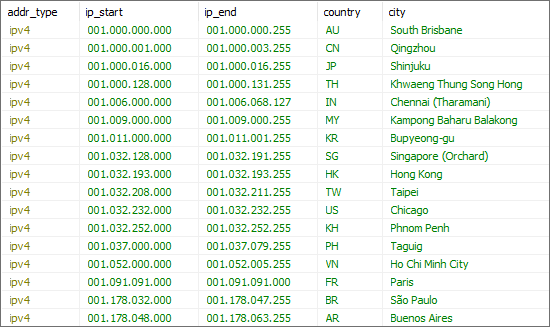
Capítulo 2
Los datos para llenar la tabla `onlyoffice`.`dbip_location` pueden obtenerse de cualquier lugar.
Siguiendo las instrucciones del Capítulo 1, puedes agregar registros a la tabla de cualquier manera accesible y conveniente.
Existen muchos servicios que proporcionan información sobre la geolocalización de direcciones IP. La mayoría de estos servicios permiten descargar información en formato .csv.
Como ejemplo, utilizaremos el servicio https://db-ip.com/.
Descarga la base gratuita en formato .csv. Usa el siguiente comando, reemplazando {year} y {month} con el año/mes actual, por ejemplo, 2022 y 08:
wget https://download.db-ip.com/free/dbip-city-lite-{year}-{month}.csv.gzDescomprime el archivo. Usa el siguiente comando reemplazando {year} y {month} con el año/mes actual, por ejemplo, 2022 y 08:
gzip -dk dbip-city-lite-{year}-{month}.csv.gzCapítulo 3
Para facilitar la transferencia de datos, hemos escrito la utilidad IpGeolocationConverter que convierte los datos de origen del archivo .csv a un formato específico para nosotros.
El código fuente de la utilidad se puede encontrar en GitHub.
Compilación y ejecución del ejecutable
OS Windows
Puedes usar Visual Studio o MSBuild en la consola para compilar el ejecutable. También se requiere el .NET Framework 4.8 Developer Pack.
Descarga la utilidad, ve al directorio y ejecuta MSBuild.exe especificando el archivo del proyecto:
"%ProgramFiles(x86)%\Microsoft Visual Studio\2019\Community\MSBuild\Current\Bin\MSBuild.exe" IpGeolocationConverter.csprojEjecuta el archivo .\bin\Debug\IpGeolocationConverter.exe.
OS Linux
Puedes usar mono para compilar el ejecutable. Si ONLYOFFICE ya está instalado, mono está presente ya sea en el host o en el contenedor de CommunityServer.
Descarga la utilidad, ve al directorio, ejecuta especificando el archivo de código fuente:
mcs -out:IpGeolocationConverter.exe Program.csEjecuta el archivo mono IpGeolocationConverter.exe.
Alternativamente, puedes compilar todo el proyecto usando xbuild IpGeolocationConverter.csproj y ejecutar el archivo mono bin/Debug/IpGeolocationConverter.exe.
Una vez que se lance el archivo ejecutable, se te pedirá que ingreses la ruta al archivo .csv que contiene los datos.
Luego se te pedirá que ingreses los números de las columnas en el archivo que corresponden a ciertos datos.
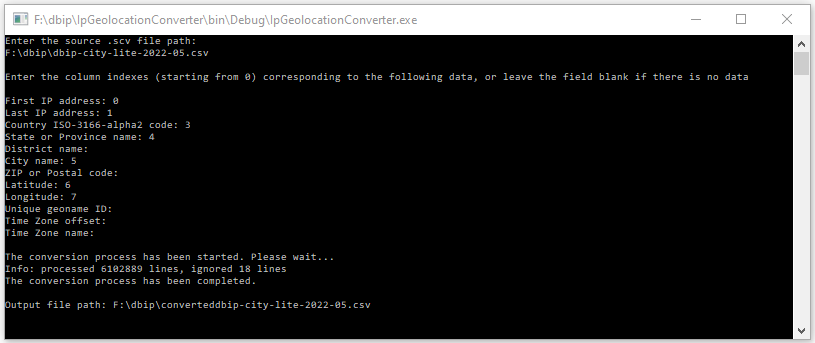
Como resultado, se creará un nuevo archivo que contiene datos específicos para nosotros en el directorio con el archivo .csv especificado.
Capítulo 4
El archivo .csv de salida que contiene los datos debe ser importado a la tabla `onlyoffice`.`dbip_location` en la base de datos.
Importación de csv a la base de datos
OS Windows + HeidiSQL
Abre HeidiSQL.
Conéctate a la base de datos MySQL de ONLYOFFICE. Para hacerlo, ingresa los siguientes datos:
- Nombre del host: Dominio o dirección IP de ONLYOFFICE
- Usuario: root
- Contraseña: onlyoffice
- Base de datos: onlyoffice
Luego presiona Abrir.
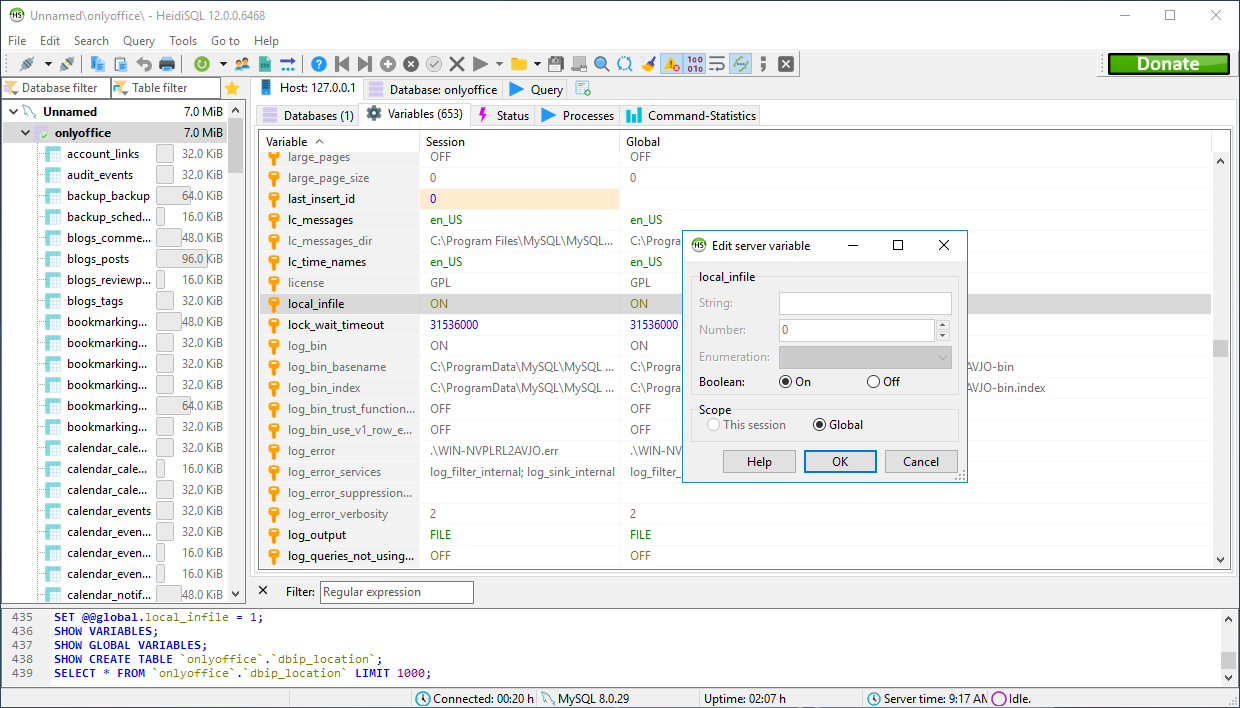
Especifica el valor ON para la configuración local_infile.
Elija el elemento del menú Herramientas -> Importar archivo CSV.... Seleccione el archivo de salida, la tabla y especifique la codificación, los separadores ('Líneas terminadas por') y los campos. Desmarque las columnas 'id' y 'procesado'.
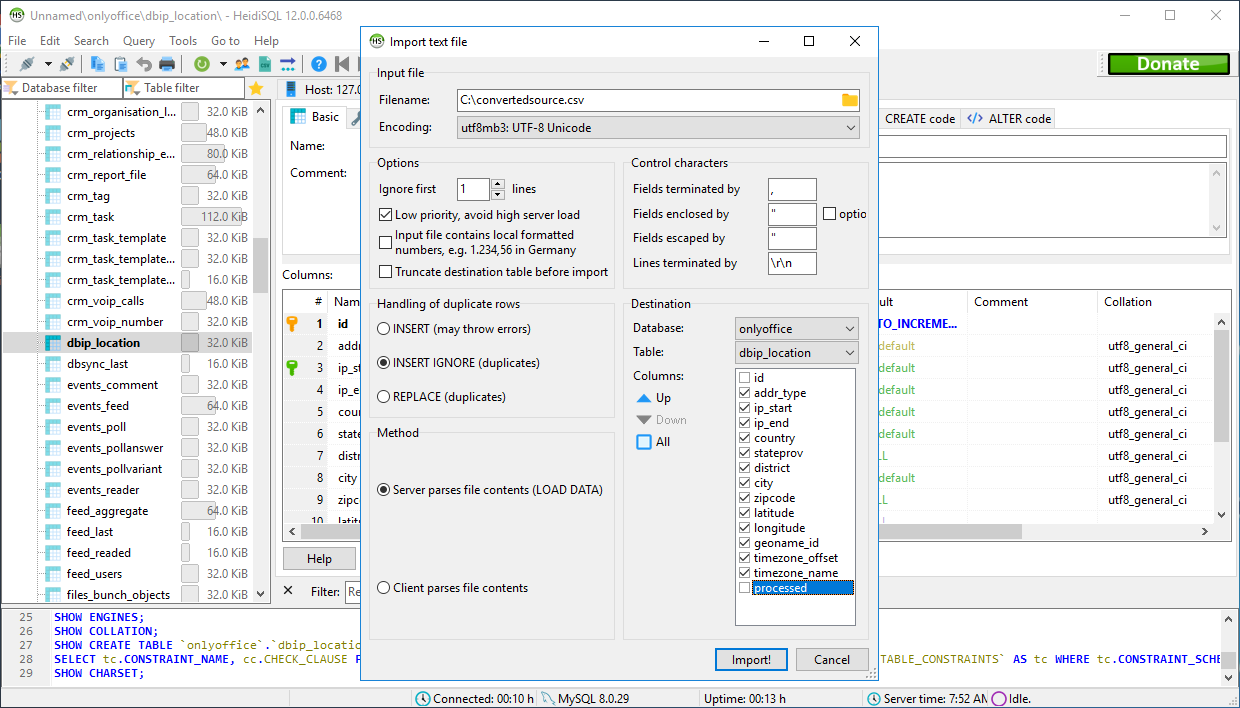
Haga clic en el botón Importar.
OS Linux + línea de comandos (versión Docker de ONLYOFFICE)
Copie el archivo que contiene los datos al contenedor:
docker cp ./converteddbip-city-lite-2022-05.csv onlyoffice-mysql-server:/tmp/dbip.csvIngrese al contenedor:
docker exec -it onlyoffice-mysql-server bashConéctese a mysql:
mysql --local-infile=1 -u root -pmy-secret-pwAsegúrese de que la configuración local_infile tenga el valor ON. De lo contrario, obtendrá el siguiente error: 'ERROR 3948 (42000): Loading local data is disabled; this must be enabled on both the client and server sides'.
SHOW GLOBAL VARIABLES LIKE 'local_infile';Si no, establezca este valor:
SET GLOBAL local_infile = true;Seleccione la base de datos:
use onlyoffice;Ejecute la solicitud:
load data local infile '/tmp/dbip.csv'
into table dbip_location
character set utf8
fields terminated by ','
enclosed by '"'
lines terminated by '\n'
(addr_type, ip_start, ip_end, country, stateprov, district, city, zipcode, latitude, longitude, geoname_id, timezone_offset, timezone_name);terminated by puede diferir: '\n' o '\r\n'.