Este artículo está traducido por IA
Configurar tipo de fuente, tamaño y color
Para aplicar el formato a todo el texto en una celda o rango de celdas,
- seleccione una celda, un rango de celdas o toda la hoja de cálculo,
- abra el panel de configuración de Celda
- tocando el
 icono en la barra de herramientas superior, o
 - tocando la opción Celda en el menú emergente,
- tocando el
- utilice las opciones en el panel de configuración de Celda:
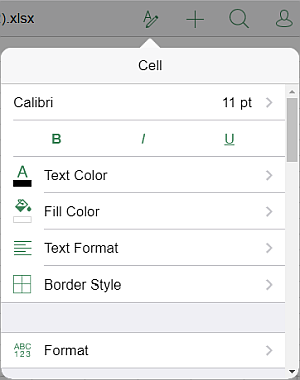
- Toque el nombre de la fuente que se muestra a la izquierda (por ejemplo, Arial) y seleccione una fuente diferente de la lista de las disponibles.
- Toque el tamaño de la fuente que se muestra a la derecha (por ejemplo, 11 pt) y use los
 o
o  iconos para disminuir o aumentar el valor actual.
 - Para cambiar el tipo de letra, seleccione una de las siguientes opciones:
-
 Negrita - toque este icono para poner la fuente en negrita dándole más peso.
 -
 Cursiva - toque este icono para poner la fuente en cursiva dándole una inclinación hacia la derecha.
 -
 Subrayado - toque este icono para subrayar el texto con una línea que pasa por debajo de las letras.
-
 Color de texto - se utiliza para cambiar el color de los caracteres en el texto. Toque esta opción para abrir el panel de paletas de colores (deslice hacia arriba para ver más colores). Seleccione el color necesario en la paleta de Colores del tema o Colores estándar o cree su propio Color personalizado.
 Para agregar un nuevo Color personalizado, siga estos pasos:
- vaya al menú Agregar color personalizado,
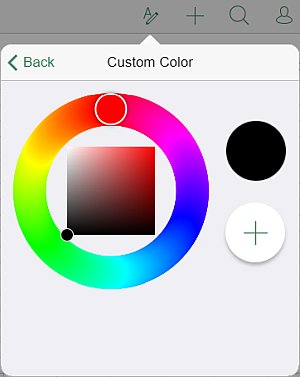
- usando la paleta de colores, elija el color necesario y seleccione su nivel de matiz,
- toque el botón
 para aplicar el color al texto seleccionado.
 El color agregado también se colocará en la sección de Colores personalizados, donde se encuentran los colores personalizados usados recientemente.
- vaya al menú Agregar color personalizado,
Artículos con etiqueta:
Ver todas las etiquetas