Insertar autoformas
Insertar una autoforma
- selecciona la diapositiva donde deseas colocar la forma,
- toca el
 ícono en la barra de herramientas superior para abrir el panel de inserción de nuevos objetos,
 - cambia a la
 pestaña Forma,
 - selecciona una de las autoformas disponibles.
La autoforma seleccionada se añadirá. Ahora puedes cambiar sus propiedades y posición.
Ajustar la configuración de la forma
- selecciona la forma tocando su borde (el cuadro rectangular alrededor de la forma debe mostrarse como una línea sólida),
- abre el panel de configuración de la forma
- tocando el
 ícono en la barra de herramientas superior, o
 - tocando la opción Editar en el menú emergente,
- tocando el
- toca el elemento de menú necesario: Estilo, Reemplazar, Reordenar o Alinear. Usa la flecha
 Atrás a la izquierda para volver a la sección de configuración anterior.
 La sección Estilo contiene las siguientes tres pestañas:
- Relleno - para llenar el espacio interior de la autoforma con un color sólido. Desliza hacia arriba para ver todas las paletas y toca el color necesario en la paleta de Colores del tema o Colores estándar o crea tu propio Color personalizado. Si no deseas usar ningún relleno, toca el
 ícono en la paleta de Colores estándar.
Para añadir un nuevo Color personalizado, sigue estos pasos:
- ve al menú Añadir color personalizado,
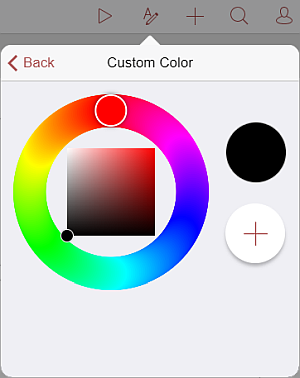
- usando la paleta de colores, elige el color necesario y selecciona su nivel de tono,
- toca el botón
 para aplicar el color a la autoforma seleccionada.
 El color añadido también se colocará en la sección Colores personalizados, donde se encuentran los colores personalizados usados recientemente.
- ve al menú Añadir color personalizado,
- Borde - para establecer el Tamaño del borde de la forma arrastrando el control deslizante y seleccionar el Color del borde en la paleta,
- Efectos - para establecer el nivel de Opacidad arrastrando el control deslizante. El valor predeterminado es 100%. Corresponde a la opacidad total. El valor 0% corresponde a la transparencia total.
La sección Reemplazar permite reemplazar la autoforma actual por otra seleccionada del menú.
La sección Reordenar permite establecer la posición de la autoforma seleccionada en relación con otros objetos cuando varios objetos se superponen. Para obtener más información, consulta la sección Manipular objetos de esta guía.
La sección Alinear permite alinear la autoforma en la diapositiva. Para obtener más información, consulta la sección Manipular objetos de esta guía.
- Relleno - para llenar el espacio interior de la autoforma con un color sólido. Desliza hacia arriba para ver todas las paletas y toca el color necesario en la paleta de Colores del tema o Colores estándar o crea tu propio Color personalizado. Si no deseas usar ningún relleno, toca el
Añadir texto dentro de la autoforma
- coloca el punto de inserción tocando dentro de la autoforma (el cuadro rectangular alrededor de la forma debe mostrarse como una línea discontinua),
- comienza a escribir tu texto usando el teclado en pantalla.
El texto que añades de esta manera se convierte en parte de la autoforma (cuando mueves o rotas la forma, el texto se mueve o rota con ella).
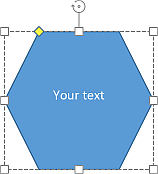
Puedes aplicar las mismas opciones de formato de texto que las de un texto normal. Para editar el texto añadido dentro de la autoforma,
- selecciona el texto: toca dos veces un fragmento de texto dentro de la forma y arrastra los manejadores de selección,
- abre el panel de configuración
- tocando el ícono en la barra de herramientas superior, o
- tocando la opción Editar en el menú emergente,
- tocando el
- cambia a la pestaña Texto y ajusta los parámetros de texto necesarios:
- cambia el tipo, tamaño, color de la fuente,
- aplica estilos de decoración de fuente,
- aplica el tipo de alineación horizontal/vertical necesario,
- cambia los sangrías de texto,
- ajusta el espaciado entre líneas,
- establece la cantidad de espacio entre párrafos.
- crea listas con viñetas y numeradas,
Eliminar la forma
Selecciona la forma tocándola y procede de una de las siguientes maneras:
- toca la opción Eliminar en el menú emergente, o
- abre el panel de configuración tocando el ícono en la barra de herramientas superior, cambia a la pestaña Forma, desliza hacia arriba y toca el botón Eliminar forma.