Este artículo está traducido por IA
Ajustar la configuración del gráfico
Ajustar la apariencia del gráfico
Actualmente, puedes ajustar la apariencia de un gráfico existente en la presentación. Para hacerlo:
- selecciona el gráfico tocándolo,
- abre el panel de configuración del gráfico
- tocando el
 icono en la barra de herramientas superior, o
 - tocando la opción Más en el menú emergente y eligiendo el elemento de menú Editar,
- tocando el
- toca el elemento de menú necesario: Estilo, Reordenar o Alinear. Usa la flecha de
 Volver a la izquierda para regresar a la sección de configuración anterior.
 La sección Estilo contiene las siguientes cuatro pestañas:
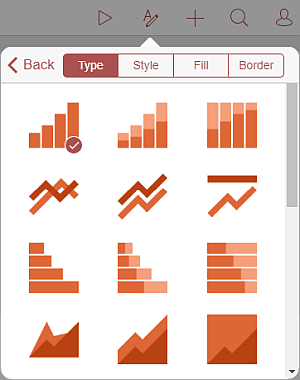
- Tipo - para cambiar el tipo de gráfico actual (gráfico de líneas, gráfico de columnas, gráfico de barras, gráfico de áreas, gráfico circular, gráfico de puntos o gráfico de acciones). Desliza hacia arriba para ver todos los tipos de gráficos y toca el que deseas aplicar.
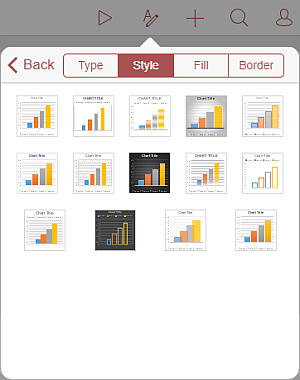
- Estilo - para cambiar el estilo del gráfico actual. Desliza hacia arriba para ver todos los estilos disponibles y toca el que deseas aplicar.
- Relleno - para cambiar el relleno de fondo del gráfico seleccionando un color sólido. Desliza hacia arriba para ver todas las paletas y toca el color necesario en la paleta de Colores del tema o Colores estándar. Si no deseas usar ningún relleno, toca el
 icono en la paleta de Colores estándar.
 - Borde - para ajustar el Tamaño del borde del gráfico arrastrando el control deslizante y selecciona el Color del borde en la paleta.
La sección Reordenar permite establecer la posición del gráfico seleccionado en relación con otros objetos cuando varios objetos se superponen. Para obtener más información, consulta la sección Manipular objetos de esta guía.
La sección Alinear permite alinear el gráfico en la diapositiva. Para obtener más información, consulta la sección Manipular objetos de esta guía.
- Tipo - para cambiar el tipo de gráfico actual (gráfico de líneas, gráfico de columnas, gráfico de barras, gráfico de áreas, gráfico circular, gráfico de puntos o gráfico de acciones). Desliza hacia arriba para ver todos los tipos de gráficos y toca el que deseas aplicar.
Eliminar el gráfico
Selecciona el gráfico tocándolo y procede de una de las siguientes maneras:
- toca la opción Más en el menú emergente y elige el elemento de menú Eliminar, o
- abre el panel de configuración tocando el icono en la barra de herramientas superior, cambia a la pestaña Gráfico, desliza hacia arriba y toca el botón Eliminar gráfico.
Artículos con etiqueta:
Ver todas las etiquetas