Crear una Tabla de Contenidos
Crear una Tabla de Contenidos
Una tabla de contenidos contiene una lista de todos los capítulos (secciones, etc.) en un documento y muestra los números de las páginas donde comienza cada capítulo. Permite navegar fácilmente a través de un documento de varias páginas y cambiar rápidamente a la parte del texto requerida. La tabla de contenidos se genera automáticamente en base a los encabezados del documento formateados usando estilos integrados. Esto facilita la actualización de la tabla de contenidos creada sin tener que editar los encabezados y cambiar los números de página manualmente si el texto del documento ha sido modificado.
- formatea los encabezados en tu documento usando uno de los estilos predefinidos. Por defecto, puedes usar los estilos Encabezado 1 - Encabezado 9. Si deseas usar otros estilos (por ejemplo, Título, Subtítulo, etc.) para formatear encabezados, necesitarás ajustar la configuración de la tabla de contenidos (Estructura -> Estilos. Para más detalles, consulta la sección Ajustar la Tabla de Contenidos a continuación).
- coloca el cursor donde deseas que se inserte la tabla de contenidos.
- toca el
 icono en la barra de herramientas superior para abrir el panel de inserción de nuevos objetos.
 - toca la
 opción Tabla de contenidos.
 - selecciona una de las plantillas disponibles: Con números de página o Con enlaces azules.
La tabla de contenidos se añadirá. Ahora puedes cambiar sus propiedades.
Ajustar la Tabla de Contenidos
- selecciona la tabla de contenidos tocándola.
- abre el panel de configuración de la TOC
- tocando el
 icono en la barra de herramientas superior, o
 - tocando el título de la Tabla de Contenidos y seleccionando la opción Editar en el menú emergente.
- tocando el
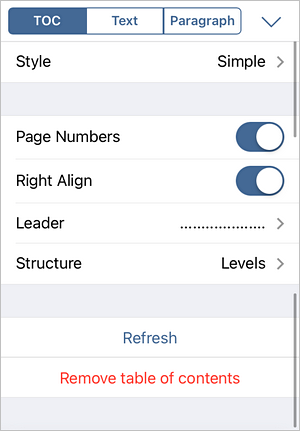
- ajusta los parámetros necesarios:
- Estilo - esta opción permite seleccionar la apariencia deseada de la tabla de contenidos. Los siguientes estilos predeterminados están disponibles: Sencillo, En línea, Estándar, Moderno, Clásico.
- Números de Página - este interruptor permite mostrar los números de página.
- Alinear a la Derecha - este interruptor permite alinear los números de página en el lado derecho de la página.
- Guía - esta opción permite elegir el tipo de guía requerido. Una guía es una línea de caracteres (puntos o guiones) que llena el espacio entre un encabezado y el número de página correspondiente. También es posible seleccionar la opción Ninguna si no deseas usar guías.
- Estructura - esta sección permite especificar el número necesario de niveles de esquema, así como los estilos predeterminados que se utilizarán para crear la tabla de contenidos. Marca el botón de opción necesario:
- Niveles - cuando esta opción está seleccionada, podrás ajustar el número de niveles jerárquicos utilizados. Usa los
 o
o  símbolos en la sección Cantidad de Niveles a continuación para disminuir o aumentar el número de niveles (los valores de 1 a 9 están disponibles). Por ejemplo, si seleccionas el valor de 3, los encabezados que tienen niveles 4 - 9 no se incluirán en la tabla de contenidos.
 - Estilos - cuando esta opción está seleccionada, puedes marcar estilos adicionales que pueden usarse para construir la tabla de contenidos y asignar el nivel de esquema correspondiente a cada uno de ellos. Usa los o símbolos a la derecha del estilo para especificar el valor de nivel deseado. Una vez que guardes la configuración, podrás usar este estilo al crear una tabla de contenidos.
- Niveles - cuando esta opción está seleccionada, podrás ajustar el número de niveles jerárquicos utilizados. Usa los
Actualizar la Tabla de Contenidos
Después de crear la tabla de contenidos, puedes continuar editando tu texto añadiendo nuevos capítulos, cambiando su orden, eliminando algunos párrafos o ampliando el texto relacionado con un encabezado para que los números de página que corresponden a la sección anterior o siguiente puedan cambiar. En este caso, usa la opción Actualizar para aplicar automáticamente todos los cambios.
- selecciona la tabla de contenidos tocándola.
- abre el panel de configuración de la TOC
- tocando el icono en la barra de herramientas superior, o
- tocando el título de la Tabla de Contenidos y seleccionando la opción Editar en el menú emergente.
- tocando el
- en la pestaña TOC, toca el botón ACTUALIZAR.
- selecciona la opción necesaria:
- Actualizar toda la tabla - para añadir los encabezados que añadiste al documento, eliminar los que eliminaste del documento, actualizar los encabezados editados (renombrados) así como actualizar los números de página.
- Actualizar solo los números de página - para actualizar los números de página sin aplicar cambios a los encabezados.
Eliminar la Tabla de Contenidos
- selecciona la tabla de contenidos tocándola.
- abre el panel de configuración de la TOC
- tocando el icono en la barra de herramientas superior, o
- tocando el título de la Tabla de Contenidos y seleccionando la opción Editar en el menú emergente.
- tocando el
- en la pestaña TOC, toca el botón ELIMINAR TABLA DE CONTENIDOS.