Este artículo está traducido por IA
Establecer el espaciado de línea de párrafo
Establecer la altura de línea dentro de un párrafo
- coloca el cursor dentro del párrafo que necesitas, o selecciona varios párrafos o todo el texto,
- abre el panel de configuración de texto y párrafo
- tocando el
 ícono en la barra de herramientas superior, o
 - tocando la opción Editar en el menú emergente,
- tocando el
- en la pestaña Texto, desliza hacia arriba para ver todas las configuraciones,
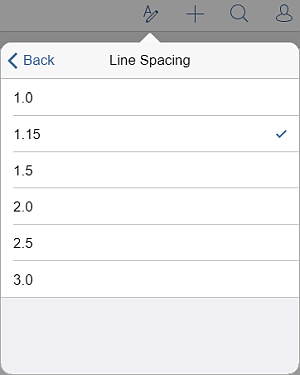
- toca la opción Espaciado de línea,
- selecciona el valor de altura de línea necesario,
Establecer la cantidad de espacio entre párrafos
- coloca el cursor dentro del párrafo que necesitas, o selecciona varios párrafos o todo el texto,
- abre el panel de configuración de texto y párrafo
- tocando el ícono en la barra de herramientas superior, o
- tocando la opción Editar en el menú emergente,
- tocando el
- cambia a la pestaña Párrafo,
- toca el elemento del menú Configuraciones avanzadas,
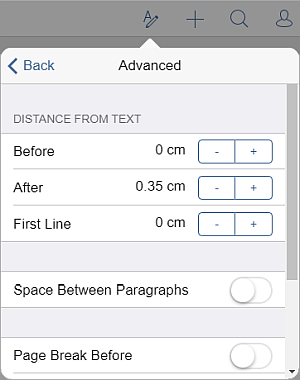
- utiliza las opciones correspondientes para lograr los resultados deseados:
- Antes/Después - establece la cantidad de espacio antes/después del párrafo usando los
 o
o  íconos para disminuir o aumentar el valor actual.
 - Primera línea - establece el desplazamiento desde el lado izquierdo de la página para la primera línea del párrafo usando los o íconos para disminuir o aumentar el valor actual.
- Espacio entre párrafos - desactiva esta opción en caso de que no necesites espacio entre párrafos del mismo estilo.
- Antes/Después - establece la cantidad de espacio antes/después del párrafo usando los
Artículos con etiqueta:
Ver todas las etiquetas