Este artículo está traducido por IA
Seleccionar color de fondo para un párrafo
El color de fondo se aplica a todo el párrafo y llena completamente todo el espacio del párrafo desde el margen izquierdo de la página hasta el margen derecho.
Para aplicar un color de fondo a un determinado párrafo o cambiar el actual,
- coloca el cursor dentro del párrafo que necesitas, o selecciona varios párrafos o todo el texto,
- abre el panel de configuración de texto y párrafo
- tocando el
 icono en la barra de herramientas superior, o
 - tocando la opción Editar en el menú emergente,
- tocando el
- cambia a la pestaña Párrafo,
- toca la flecha junto al campo de color en la sección Fondo para abrir la ventana de la paleta de colores,
- selecciona uno de los colores disponibles en la paleta de Colores del Tema o Colores Estándar, o crea tu propio Color Personalizado.
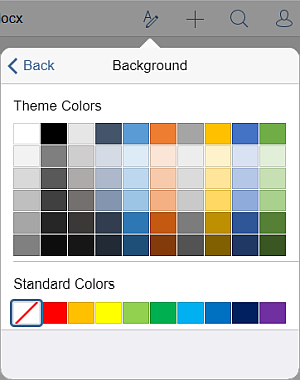
Para añadir un nuevo Color Personalizado, sigue estos pasos:
- ve al menú Añadir Color Personalizado,
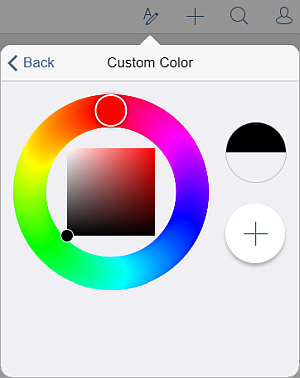
- usando la paleta de colores, elige el color necesario y selecciona su nivel de tono,
- haz clic en el botón
 para aplicar el color al texto seleccionado.
 El color añadido también se colocará en la sección Colores Personalizados, donde se encuentran los colores personalizados usados recientemente.
- ve al menú Añadir Color Personalizado,
Para borrar el color de fondo de un determinado párrafo, utiliza el  icono Sin Relleno en la paleta de Colores Estándar.
Artículos con etiqueta:
Ver todas las etiquetas