Edición colaborativa de documentos
Actualmente, el modo de coedición Rápido está disponible, lo que te permite ver inmediatamente los cambios realizados por tus coautores. Las acciones y los nombres de los coeditores aparecen en el documento una vez que están editando el texto.

Ver lista de usuarios
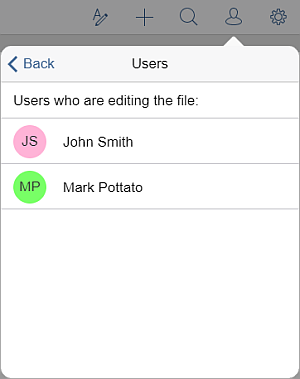
Cuando un documento está siendo editado por varios usuarios simultáneamente, puedes ver quiénes están editando el archivo ahora.
- toca el
 icono de Colaboración en la esquina derecha de la barra de herramientas superior,
 - selecciona el elemento de menú Usuarios.
El panel de Usuarios se abrirá con la lista de usuarios que están editando el documento actualmente.
Agregar comentarios
Para dejar un comentario,
- selecciona un pasaje de texto donde deseas dejar un comentario,
- abre el menú Agregar comentario
- tocando el
 icono en la barra de herramientas superior y luego seleccionando el elemento de menú Comentario, o
 - tocando la opción Agregar comentario en el menú emergente,
- tocando el
- escribe un comentario,
- toca el botón Hecho.
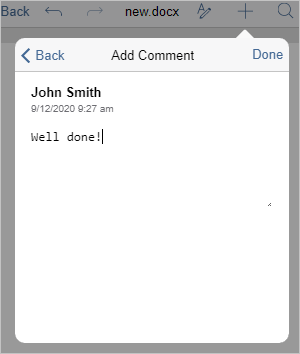
El comentario se añadirá al documento y será visible para otros usuarios.
Ver comentarios
Para ver todos los comentarios que se han añadido al documento:
- toca el icono de Colaboración en la esquina derecha de la barra de herramientas superior,
- selecciona el elemento de menú Comentarios
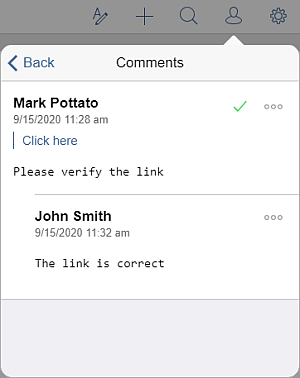
Para ver el comentario actual:
- selecciona un pasaje de texto que contenga un comentario,
- toca el elemento de menú Ver comentario en el menú emergente.
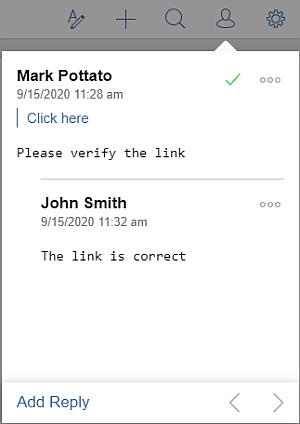
Usa la flecha  para ir al comentario anterior, y la flecha
  para ir al siguiente comentario.
Para responder a los comentarios añadidos por otros usuarios:
- en el panel de Comentarios, toca el icono
 y selecciona la opción Agregar respuesta.
 - en el panel del comentario actual, toca el enlace Agregar respuesta situado debajo del comentario.
Introduce tu texto en el campo Agregar respuesta y toca Hecho.
Puedes gestionar los comentarios de la siguiente manera:
- editar comentarios tocando el icono y seleccionando la opción Editar,
- eliminar comentarios tocando el icono y seleccionando la opción Eliminar comentario,
- cerrar la discusión tocando el icono
 a la derecha del comentario. También puedes tocar el icono y seleccionar la opción Resolver. Después de eso, la discusión que abriste con tu comentario obtiene el estado resuelto. Para abrirla de nuevo, toca el icono
  a la derecha del comentario o toca el icono y selecciona la opción Reabrir.
Nota: puedes especificar si deseas mostrar comentarios y/o comentarios resueltos en el texto del documento. Esto se puede hacer usando la configuración de la aplicación. Si desactivas la visualización de comentarios, los pasajes de texto comentados no se resaltarán en el texto del documento, pero todos los comentarios aún se pueden ver a través del panel de Comentarios.
Usar opciones de revisión
Para usar las opciones de revisión,
- toca el icono de Colaboración en la esquina derecha de la barra de herramientas superior,
- selecciona el elemento de menú Revisión.
Alternativamente, puedes seleccionar un pasaje de texto y usar la opción Revisión del menú emergente.
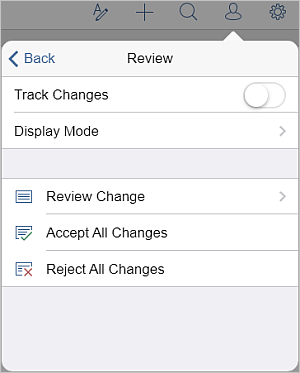
El panel de Revisión se abrirá permitiendo usar las siguientes opciones:
- El conmutador Control de cambios permite activar el modo de control de cambios.
- Modo de visualización - permite elegir uno de los modos de visualización de cambios. Los siguientes están disponibles:
- Marcado este modo permite ver todos los cambios y aceptarlos o rechazarlos. Cuando este modo está seleccionado, puedes editar el documento.
- Final este modo permite mostrar todos los cambios como si fueran aceptados. Cuando este modo está seleccionado, no puedes editar el documento.
- Original este modo permite mostrar todos los cambios como si fueran rechazados. Cuando este modo está seleccionado, no puedes editar el documento.
- Revisar cambio - permite navegar entre los cambios y aceptarlos o rechazarlos.
El cambio actual se mostrará en el panel de Revisar cambio y se resaltará en el texto del documento. En el panel de Revisar cambio, se mostrará el nombre del usuario que realizó este cambio, la fecha y hora en que se hizo el cambio, y la descripción del cambio (por ejemplo, Párrafo insertado). Usa la flecha
para ir al cambio anterior, y la flecha para ir al siguiente cambio. La opción Aceptar te permite aceptar el cambio actual, la opción Rechazar te permite rechazar el cambio actual.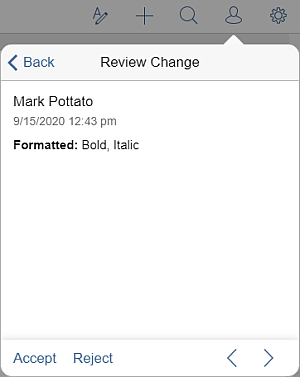
- Aceptar todos los cambios - permite aceptar todos los cambios a la vez.
- Rechazar todos los cambios - permite rechazar todos los cambios a la vez.