Este artículo está traducido por IA
Aplicar preajustes de formato
Para aplicar uno de los preajustes de formato de texto disponibles,
- coloca el cursor dentro del párrafo que necesitas, o selecciona varios párrafos a los que deseas aplicar uno de los preajustes de formato,
- abre el panel de configuración de texto y párrafo
- tocando el
 icono en la barra de herramientas superior, o
 - tocando la opción Editar en el menú emergente,
- tocando el
- cambia a la pestaña Párrafo,
- selecciona el preajuste que necesitas de la lista ESTILOS DE PÁRRAFO (desliza hacia arriba para ver más estilos).
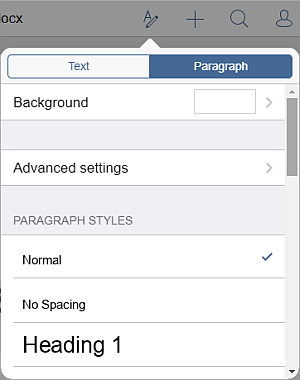
Los siguientes preajustes de formato están disponibles: normal, sin espaciado, encabezado 1-9, título, subtítulo, cita, cita intensa, párrafo de lista, pie de página, encabezado, texto de nota al pie.
Crear nuevos estilos
- formatea un pasaje de texto como lo necesites.
- abre el panel de configuración de texto y párrafo
- tocando el icono en la barra de herramientas superior, o
- tocando la opción Editar en el menú emergente,
- tocando el
- cambia a la pestaña Párrafo,
- en la lista ESTILOS DE PÁRRAFO, toca la opción Crear nuevo estilo de texto. Especifica los parámetros necesarios:
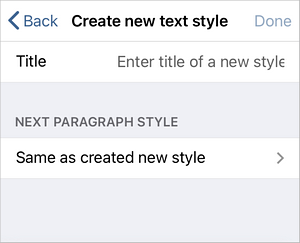
- Introduce el nombre del nuevo estilo en el campo Título.
- Selecciona el estilo deseado para el párrafo siguiente en la sección Estilo del siguiente párrafo. La opción Igual que el nuevo estilo creado está seleccionada por defecto.
- Toca la opción Hecho.
El estilo creado se añadirá a la galería de estilos.
Artículos con etiqueta:
Ver todas las etiquetas