Proteger hojas de cálculo con una contraseña
Proteger hojas de cálculo con una contraseña
El Editor de Hojas de Cálculo ofrece dos formas de proteger tu trabajo: cifrar todo el archivo con una contraseña, o proteger partes específicas de un libro o una hoja contra ediciones.
Cifrar archivo
Cifrar un archivo exige que quien lo abra introduzca la contraseña correcta antes de poder ver o editar su contenido.
-
Toca el
 icono de Herramientas en la esquina derecha de la barra de herramientas superior.
-
Toca la flecha junto a la opción de menú
 Protección.
-
Toca Cifrar archivo.
-
Ingresa la contraseña y verifícala.
 Advertencia
La contraseña no se puede restaurar. Guárdala en un lugar seguro para no olvidarla.
-
Toca Guardar en la esquina superior derecha para aplicar la contraseña.
La próxima vez que abras esta hoja de cálculo, necesitarás ingresar la contraseña.
Para cambiar o eliminar la contraseña:
- Toca el icono de Herramientas en la esquina derecha de la barra de herramientas superior.
- Toca la flecha junto a Protección y elige Cifrar archivo.
- Para eliminar la contraseña, desactiva el interruptor Establecer Contraseña.
- Para cambiar la contraseña, ingresa y verifica la nueva.
- Toca Guardar en la esquina superior derecha.
Proteger libro
Proteger un libro impide cambios estructurales, como añadir, eliminar, ocultar o reordenar hojas, sin la contraseña correcta.
- Toca el icono de Herramientas en la esquina derecha de la barra de herramientas superior.
- Toca la flecha junto a Protección.
- Toca Proteger y elige Proteger libro.
- Ingresa la contraseña y verifícala.
- Toca Guardar en la esquina superior derecha.
Proteger hoja
Proteger una hoja te permite bloquear elementos específicos y, al mismo tiempo, permitir que otros usuarios realicen ciertas acciones que tú especifiques.
-
Toca el
icono de Herramientas en la esquina derecha de la barra de herramientas superior. -
Toca la flecha junto a Protección.
-
Toca Proteger y elige Proteger hoja.
-
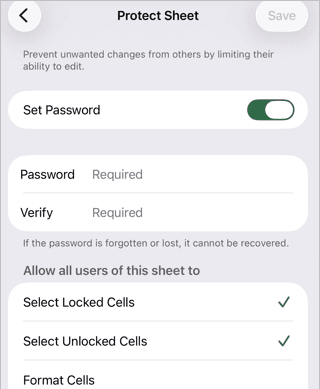
Activa el interruptor Establecer Contraseña e ingresa tu contraseña.
-
En Permitir a todos los usuarios de esta hoja, activa las acciones que quieras permitir:
- Seleccionar celdas bloqueadas
- Seleccionar celdas desbloqueadas
- Dar formato a celdas
- Dar formato a columnas
- Dar formato a filas
- Insertar columnas
- Insertar filas
- Insertar vínculo
- Eliminar columnas
- Eliminar filas
- Ordenar
- Usar Autofiltro
- Usar tabla dinámica y gráfico dinámico
- Editar objetos
- Editar escenarios
-
Toca Guardar en la esquina superior derecha.