Seleccionar, cortar, copiar y rellenar automáticamente datos de celdas
Seleccionar elementos de la hoja de cálculo
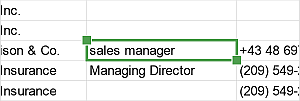
- Para seleccionar una celda individual, tócala una vez.
- Para seleccionar un rango de celdas, toca una celda y amplía la selección arrastrando uno de los manejadores de selección de celdas que aparecen en las esquinas superior izquierda e inferior derecha de la celda.
- Para seleccionar una fila/columna individual, toca su encabezado.
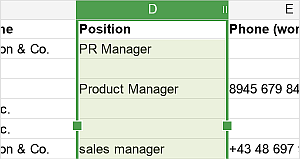
- Para seleccionar múltiples filas/columnas, toca un encabezado de fila/columna y arrastra los manejadores de selección verdes
 .
. 
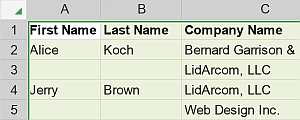
- Para seleccionar toda la hoja de cálculo, toca el botón
 ubicado en la esquina superior izquierda en la intersección de los encabezados de fila y columna.
Seleccionar e ingresar datos dentro de una celda
Para comenzar a editar una celda, tócala dos veces. Aparecerá el teclado en pantalla.
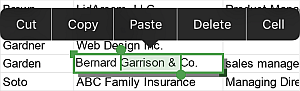
Para acceder al menú emergente, toca la celda una vez, luego tócala de nuevo después de una breve pausa. El menú emergente contiene las siguientes opciones:
- Cortar — elimina la selección y envíala a la memoria del portapapeles.
- Copiar — copia la selección en la memoria del portapapeles.
- Pegar — pega los datos copiados previamente.
- Eliminar — elimina los datos seleccionados.
- Editar — abre el panel de configuración de la celda.
- Combinar/Descombinar — combina las celdas seleccionadas en una sola (solo se guarda el contenido de la celda superior izquierda), o descombínalas (los datos de la celda descombinada se mostrarán en la celda superior izquierda).
- Ajustar/Desajustar — ajusta tus datos al ancho de la columna.
También puedes trabajar con el contenido de la celda utilizando la Barra de fórmulas debajo de la hoja de cálculo. Una vez que selecciones una celda que ya contiene datos, el contenido de la celda seleccionada se mostrará en la Barra de fórmulas. Para expandirla, toca el botón de flecha  a la derecha. Toca dos veces un dato en la Barra de fórmulas y arrastra los manejadores de selección para seleccionar la parte necesaria.
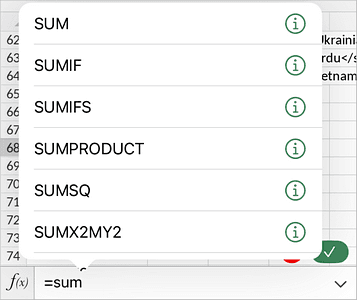
Toca la Barra de fórmulas para comenzar a ingresar una fórmula. A medida que escribas, aparecerán sugerencias de fórmulas coincidentes.
Cortar, copiar, pegar datos
Para cortar, copiar y pegar datos dentro de la hoja de cálculo actual, toca una celda, fila o columna una vez, luego tócala de nuevo después de una breve pausa para abrir el menú emergente y usa la opción correspondiente:
- Cortar — selecciona los datos y usa la opción Cortar para eliminar la selección y enviarla a la memoria del portapapeles. Los datos cortados pueden insertarse posteriormente en otro lugar de la misma hoja de cálculo.
- Copiar — selecciona los datos y usa la opción Copiar para copiar la selección en la memoria del portapapeles. Los datos copiados pueden insertarse posteriormente en otro lugar de la misma hoja de cálculo.
- Pegar — encuentra el lugar en tu hoja de cálculo donde necesitas pegar los datos copiados previamente y usa la opción Pegar. Los datos se insertarán en la posición actual del cursor.
Rellenar automáticamente datos
Para llenar rápidamente múltiples celdas con los mismos datos, usa la opción Rellenar automáticamente:
- Selecciona las celdas que servirán como base para el Relleno Automático.
- Arrastra la selección sobre el número requerido de celdas.
- Toca el área seleccionada para abrir el menú emergente y toca la opción Rellenar automáticamente.
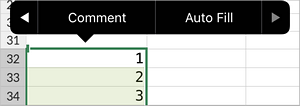
Para crear una serie de números (como 1, 2, 3, 4...; 2, 4, 6, 8... etc.) o fechas, necesitas ingresar al menos dos valores iniciales.