Gestionar hojas existentes
Mover hojas
Para mover una hoja existente, toca y mantén presionada la pestaña de la hoja que deseas mover, luego arrástrala a una nueva ubicación. La hoja seleccionada se moverá.

Para reordenar las hojas, toca el icono del menú de hamburguesa en la barra de herramientas inferior, luego toca y mantén presionada la hoja en la lista y arrástrala a su nueva posición.
Renombrar hojas
Para renombrar una hoja existente, toca dos veces la pestaña de la hoja que deseas renombrar. El nombre de la hoja será seleccionado. Arrastra los controladores de selección para seleccionar la parte del nombre de la hoja que deseas cambiar. Ingresa el nombre deseado de la hoja y presiona Return en el teclado en pantalla.

Ocultar/Mostrar hojas
Si tienes muchas hojas, puedes ocultar algunas que no necesites por el momento para facilitar el trabajo. Para hacerlo, toca la pestaña de la hoja que deseas ocultar y mantén presionado hasta que aparezca el menú emergente con la opción Ocultar, luego tócala.
Para mostrar una hoja oculta, toca cualquier pestaña de hoja y mantén presionado hasta que aparezca el menú emergente con la opción Mostrar..., luego tócala. En un submenú que se abre, selecciona la hoja que deseas mostrar.
Duplicar hojas
Para duplicar una hoja existente, toca la pestaña de la hoja y mantén presionado hasta que aparezca el menú emergente con la opción Duplicar, luego tócala.
Proteger hojas
Para restringir los cambios en una hoja, toca y mantén presionada la pestaña de la hoja hasta que aparezca el menú emergente, luego toca Proteger. Para más detalles sobre las opciones de protección, consulta el artículo Proteger hojas de cálculo con una contraseña.
Cambiar el color de las pestañas
Para distinguir mejor las hojas, puedes asignar diferentes colores a sus pestañas. Toca y mantén presionada la pestaña de la hoja hasta que aparezca el menú emergente, toca la flecha  y luego toca Color de pestaña. En el panel Color de pestaña, elige un color de Colores del tema o Colores estándar, o crea tu propio Color personalizado. Para quitar el color, toca Sin relleno.

Para añadir un nuevo Color personalizado:
-
Toca el icono
 en la sección Colores personalizados.
-
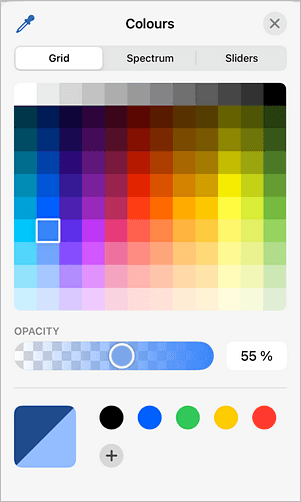
Usando la paleta de colores, elige el color y selecciona su nivel de tono.
-
Toca OK para aplicar el color a la pestaña de la hoja. El nuevo color también se guardará en la sección Colores personalizados, donde se almacenan los colores personalizados usados recientemente.
Calcular hoja
Para recalcular todas las fórmulas de la hoja activa, toca y mantén presionada la pestaña de la hoja hasta que aparezca el menú emergente, toca la flecha y luego toca Calcular hoja.