Insertar autoformas
Insertar una forma
- Abra la hoja de trabajo y coloque el cursor donde desee insertar la forma.
- Toque el icono
 en la barra de herramientas superior para abrir el panel de inserción de objetos.
- Cambie a la pestaña
 Forma.
- Seleccione la forma deseada de la lista.
La forma seleccionada aparecerá en la hoja de trabajo. Arrastre sus controladores para cambiar su tamaño, muévala a una nueva posición o ajuste sus propiedades mediante la barra de herramientas de formato situada en la parte inferior de la pantalla.

Ajustar la configuración de la forma
-
Seleccione la forma tocándola.
-
Abra el panel Configuración de la forma
- tocando el icono
 en la barra de herramientas superior, o
- eligiendo la opción Forma en el menú emergente.
- tocando el icono
-
Expanda la sección que desee modificar: Estilo, Reemplazar o Reordenar.
La sección Estilo incluye las siguientes opciones:
- Relleno — personalice el interior de la forma con un color sólido, un degradado, una imagen o un patrón.
-
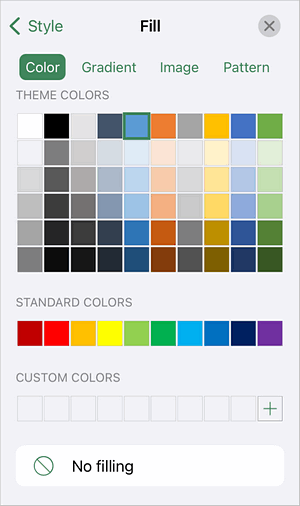
Color — elija entre los colores Colores del tema o Colores estándar, o defina un Color personalizado. Para quitar el relleno, seleccione Sin relleno
 .
-
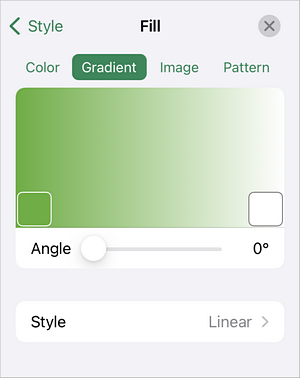
Degradado — seleccione dos colores para crear una transición suave. Ajuste el ángulo y elija un estilo Lineal o Radial. Para añadir más puntos de degradado, mantenga pulsada la barra de degradado o duplique un punto de color existente y asígnele un color nuevo.
-
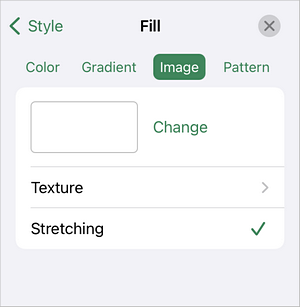
Imagen — rellene la forma con una imagen.
- Toque Cambiar para seleccionar una foto de su biblioteca, tomar una nueva, insertarla desde Archivos o quitar la imagen actual.
- Toque Textura para aplicar una textura predefinida.
- Utilice el interruptor Estirar para ajustar la imagen a la forma o mantener sus proporciones originales.
-
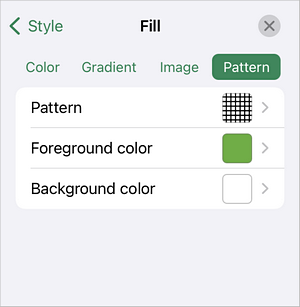
Patrón — aplique un relleno con patrón.
- Patrón — elija un estilo de patrón.
- Color de primer plano — defina el color del patrón.
- Color de fondo — defina el color de fondo.
-
- Línea — personalice el borde de la forma.
-
Tipo — seleccione un estilo de borde o elija Ninguno para quitarlo.

-
Color — elija entre los colores Colores del tema, Colores estándar o Color personalizado.

-
Grosor — ajuste el ancho del borde con el control deslizante.

-
- Sombra — active o desactive un efecto de sombra para la forma.
- Opacidad — ajuste el nivel de transparencia con el control deslizante.
La sección Reemplazar le permite sustituir la forma actual por otra.
La sección Reordenar controla la posición de la forma con respecto a otros objetos. Las opciones disponibles incluyen: Traer al frente, Enviar al fondo, Mover hacia adelante y Mover hacia atrás. Para obtener más información, consulte el artículo Manipular objetos.
- Relleno — personalice el interior de la forma con un color sólido, un degradado, una imagen o un patrón.
Añadir texto dentro de la forma
- Coloque el cursor dentro de la forma:
- toque la forma y seleccione Editar texto en el menú emergente, o
- toque dos veces la forma.
- Introduzca su texto.
El texto pasa a formar parte de la forma. Cuando mueva o gire la forma, el texto se mueve y gira con ella.

Para dar formato al texto, toque el icono en la barra de herramientas superior y cambie a la pestaña Texto. Consulte Configurar tipo de fuente, tamaño y color para obtener más información.
Eliminar la forma
Seleccione la forma y luego elija una de las siguientes opciones:
- toque Eliminar en el menú emergente, o
- abra el panel Configuración de la forma, deslice hacia arriba y toque Eliminar forma, o
- toque el icono de la papelera en la barra de herramientas inferior.