Este artículo está traducido por IA
Insertar fórmulas
Para realizar cualquier cálculo, puede insertar una fórmula necesaria manualmente utilizando los operadores matemáticos comunes o insertar una fórmula predefinida - Función.
Para insertar una función:
- Seleccione una celda en la que desee insertar una función.
- Abra el panel de inserción de fórmulas
- tocando el icono
 Insertar función antes de la barra de fórmulas en la parte superior, o
 - tocando el icono
 en la barra de herramientas superior y cambiando a la pestaña
  .
.
- tocando el icono
- Comience a ingresar el nombre de la función en el campo Buscar y elija la función requerida. También puede seleccionar una de las funciones comúnmente usadas (SUMA, MIN, MAX, CONTAR), una de las últimas funciones usadas, o elegir la Categoría necesaria en la sección CATEGORÍAS y seleccionar la función que necesita.
Para ver la descripción de la función, toque el icono
 .
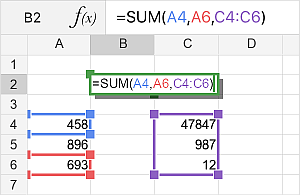
. - Ingrese los argumentos de la función ya sea usando el teclado en pantalla o arrastrando para seleccionar un rango de celdas que se incluirán como argumento. Si la función requiere varios argumentos, deben separarse por comas.
Generalmente, los valores numéricos, valores lógicos (VERDADERO, FALSO), valores de texto (deben ir entre comillas), referencias de celdas, referencias de rango de celdas y otras funciones pueden usarse como argumentos de función.
- Al editar una fórmula en el campo de fórmula, puede aceptar o rechazar cambios usando el botón de cruz roja para cancelar y el botón de marca verde para aceptar los cambios.
Artículos con etiqueta:
Ver todas las etiquetas