Este artículo está traducido por IA
Agregar bordes a las celdas
Agregar bordes a las celdas
Para agregar y dar formato a los bordes de una hoja de cálculo:
- Seleccione una celda, un rango de celdas o toda la hoja de cálculo.
- Abra el panel de configuración de Celda
- tocando el icono
 Editar objeto en la barra de herramientas superior, o
 - tocando el icono
 Bordes en la barra de herramientas inferior, o
- tocando la opción Celda en el menú emergente.
- tocando el icono
- Toque la flecha
 junto a la sección Estilo de borde para abrir el panel de parámetros de borde.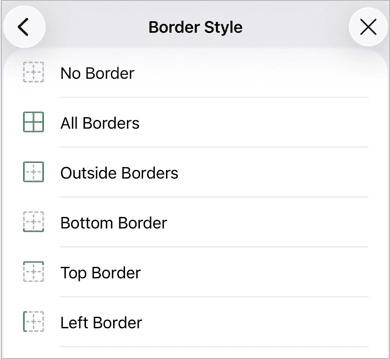
- Deslice hacia arriba para ver todos los parámetros disponibles y especifique el estilo de borde que desea aplicar:
- Toque la opción Color y seleccione el color de borde necesario de la paleta de Colores del tema o Colores estándar, o cree un Color personalizado. Toque la flecha
 para regresar a la pantalla anterior.
 - Toque la opción Tamaño y seleccione el ancho de borde necesario: Fino, Medio o Grueso. Toque la flecha para regresar a la pantalla anterior.
- Seleccione una de las plantillas de borde disponibles:
 Sin borde,
  Todos los bordes,
  Bordes exteriores,
  Borde inferior,
  Borde superior,
  Borde izquierdo,
  Borde derecho,
  Bordes internos,
  Bordes verticales internos,
  Bordes horizontales internos,
  Borde diagonal ascendente,
  Borde diagonal descendente.
- Toque la opción Color y seleccione el color de borde necesario de la paleta de Colores del tema o Colores estándar, o cree un Color personalizado. Toque la flecha
Para borrar el formato de borde, toque el icono  Borrar y elija Formato.
Artículos con etiqueta:
Ver todas las etiquetas