Compartir archivos y carpetas
Tipos de acceso disponibles
Usando la aplicación Documentos, puedes compartir un archivo/carpeta con los usuarios/grupos de tu portal o proporcionar acceso a un archivo para cualquier otra persona compartiendo un enlace al documento. Se pueden seleccionar los siguientes tipos de acceso:
 Acceso Completo — el usuario o grupo podrá ver y editar el contenido del documento/carpeta.
 Rellenar formularios — el usuario o grupo solo podrá ver el formulario y completar los campos insertados en él (esta opción solo está disponible para los archivos .oform).
 Comentarista — el usuario o grupo solo podrá ver el documento y añadir comentarios, así como gestionarlos.
 Revisor — el usuario o grupo podrá sugerir correcciones sin editar realmente el documento (esta opción solo está disponible para los archivos .docx y .docxf).
 Visualizador — el usuario o grupo solo podrá ver el contenido del documento/carpeta.
 Denegar Acceso — se revocarán los permisos previamente otorgados al usuario o grupo.
Compartir archivos y carpetas con usuarios del portal
Para compartir tu archivo/carpeta con otros usuarios en tu portal:
- Abre la ventana de diálogo Compartir:
En la lista de archivos:
- Mantén presionado el documento/carpeta necesario en la lista de archivos.
- Selecciona la opción Configuración de Compartir del menú.
En los editores:
- Toca el icono
 Herramientas en la esquina derecha de la barra de herramientas superior.
 - Selecciona la opción Compartir del menú.
La ventana de Configuración de Compartir muestra la lista de usuarios que previamente han recibido acceso a este archivo/carpeta.
- Selecciona los usuarios/grupos con los que deseas compartir el archivo/carpeta:
- Toca el icono Añadir usuarios en la esquina superior derecha de la pantalla.
- Selecciona una de las tres pestañas disponibles: Empleados, Grupos y Invitados.
- Establece un tipo de acceso predeterminado para todas las personas/grupos con los que deseas compartir el documento abriendo la lista de tipos de acceso en la esquina inferior izquierda de la pantalla. El tipo de acceso Visualizador está establecido por defecto.
- Toca los círculos vacíos
 a la izquierda de los nombres necesarios uno a la vez. Para encontrar rápidamente a las personas necesarias, también puedes usar el campo Buscar sobre la lista de usuarios. Cuando los usuarios/grupos estén seleccionados, toca Siguiente en la esquina inferior derecha de la pantalla.
Los usuarios/grupos seleccionados se mostrarán en la lista de Compartir.
- Por defecto, todos los usuarios seleccionados recibirán una notificación estándar por correo electrónico. Para enviar un mensaje con tu propio texto, toca el icono de notificación e ingresa tu texto en el campo que aparece.
- Si es necesario, cambia el tipo de acceso para cada usuario/grupo por separado. Para hacerlo, toca el nombre del usuario/grupo o el icono a la derecha del nombre, selecciona el tipo de acceso necesario y toca Compartir.
Para eliminar a una persona/grupo de la lista, toca el icono a la derecha del nombre del usuario y selecciona la opción Denegar Acceso.
- Todos los ajustes se guardan automáticamente. Toca Cerrar en la esquina superior izquierda de la ventana de Configuración de Compartir para salir.
Compartir archivos usando el enlace externo
Puedes generar enlaces de compartición dedicados separados para usuarios internos del portal y usuarios externos. Esto está disponible para cualquier archivo o carpeta, ya sea almacenado dentro de una sala o en tus Mis Documentos personales.
Para compartir un archivo o carpeta a través de un enlace:
- Mantén presionado el documento/carpeta necesario en la lista de archivos y selecciona Configuración de Compartir, o abre el archivo en el editor, toca el icono Herramientas y selecciona Compartir.
- Toca Copiar enlace compartido para copiar instantáneamente un enlace con la configuración predeterminada al portapapeles, o toca Configuración de Compartir para configurar el enlace antes de compartir.
En la ventana de Configuración de Compartir, están disponibles las siguientes opciones de enlace:
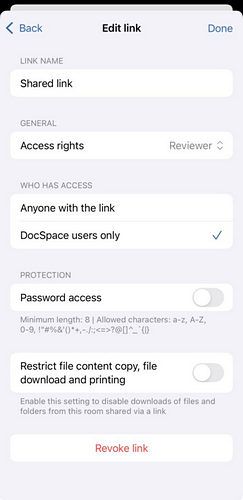
- Derechos de acceso — selecciona el nivel de acceso del menú desplegable.
- Quién tiene acceso — especifica quién puede usar el enlace:
- Cualquiera con el enlace — el enlace es accesible para usuarios externos.
- Solo usuarios de DocSpace — el enlace es accesible solo para usuarios internos del portal.
- Acceso con contraseña — habilita este interruptor para proteger el enlace con una contraseña.
- Restringir la copia de contenido del archivo, descarga y impresión — habilita este interruptor para evitar que los usuarios copien contenido, descarguen o impriman el archivo.
- Revocar enlace — toca para invalidar el enlace actual. El archivo ya no será accesible a través del enlace previamente compartido.
Una vez configurado, usa el botón Copiar enlace para copiar el enlace al portapapeles y compartirlo a través de un mensajero o cualquier otra aplicación instalada en tu dispositivo.