Este artículo está traducido por IA
Guardar/exportar/imprimir tu documento
Guardar el documento
Para guardar los cambios realizados:
- Toca el
 icono en la esquina izquierda de la barra de herramientas superior para salir del Editor de Documentos.
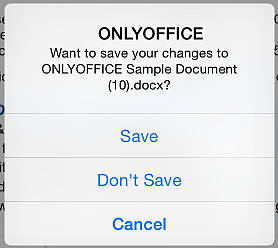
 - Toca la opción Guardar en la ventana de diálogo que aparece.
Guardar una copia
Para guardar una copia del documento en un formato seleccionado:
- Toca el
 icono de Herramientas en la esquina derecha de la barra de herramientas superior.
 - Toca el elemento de menú
 Guardar una copia.
 - Toca uno de los formatos de archivo disponibles: DOCX, PDF, ODT, DOTX, PDF/A, OTT.
- Selecciona la ubicación donde deseas guardar el archivo: En el dispositivo, Archivos, ONLYOFFICE o un almacenamiento en la nube conectado.
Exportar el documento
Para exportar el documento en un formato seleccionado:
- Toca el icono de Herramientas en la esquina derecha de la barra de herramientas superior.
- Toca el
 elemento de menú Exportar.
 - Toca uno de los formatos de archivo disponibles: DOCX, PDF, ODT, DOTX, PDF/A, OTT.
- En la ventana de compartir de iOS que aparece, selecciona una aplicación o un contacto reciente para compartir el archivo.
Imprimir el documento
- Toca el icono de Herramientas en la esquina derecha de la barra de herramientas superior.
- Selecciona el
 elemento de menú Imprimir.
 - Especifica las opciones de impresión necesarias:
- Impresora — toca para seleccionar una impresora AirPrint disponible.
- Copias — establece el número requerido de copias usando los iconos
 y
y  .
. - Rango — toca para abrir el submenú de rango y selecciona Todas las páginas o establece un rango de páginas personalizado manualmente.
- Tamaño del papel — selecciona uno de los formatos de papel disponibles: A3, A4, B5, JIS B5, Legal, Carta, Tabloide.
- Imprimir anotaciones PDF — habilita o deshabilita este interruptor para incluir o excluir anotaciones PDF en la impresión.
- Diseño — toca para expandir las opciones de diseño:
- Páginas por hoja — selecciona el número de páginas del documento para imprimir en una sola hoja: 1, 2, 4, 6, 9, 16, o Imprimir como folleto.
- Borde — selecciona un estilo de borde para las páginas impresas en una hoja: Ninguno, Línea fina simple, Línea delgada simple, Línea doble fina, Línea doble delgada.
- Voltear horizontalmente — habilita o deshabilita este interruptor para reflejar la página horizontalmente.
- Toca Imprimir en la esquina superior derecha.
Se imprimirá un archivo PDF generado a partir del documento editado.
Artículos con etiqueta:
Ver todas las etiquetas