Insertar tablas
Insertar una tabla
- Coloca el cursor donde desees insertar la tabla.
- Toca el
 icono en la barra de herramientas superior para abrir el panel de inserción de nuevos objetos.
 - Toca el
 icono para ingresar a la pestaña Tabla y selecciona una de las plantillas de tabla disponibles. Cada plantilla combina ciertos parámetros de formato, como color de fondo, estilo de borde, bandas de filas/columnas, etc. Desliza a la derecha o izquierda para ver más plantillas.
Personaliza el tamaño de la tabla eligiendo el número requerido de columnas y filas en la ventana correspondiente que aparece. La tabla de 3 por 4 celdas está seleccionada por defecto. Toca OK para insertar una tabla.
Toca dentro de una celda para colocar el punto de inserción en ella y comenzar a ingresar datos. Para seleccionar una celda, tócala. Para seleccionar un rango de celdas, toca una celda y arrastra los manejadores de selección.
Agregar o eliminar filas o columnas
- Toca una celda dentro de la fila/columna necesaria.
- Abre el panel de configuración de texto/objeto tocando el
 icono en la barra de herramientas superior.
 - Cambia a la pestaña Tabla.
- Usa los iconos correspondientes:
 — para insertar una columna a la izquierda de la columna donde está colocado el cursor.
 — para insertar una columna a la derecha de la columna donde está colocado el cursor.
 — para insertar una fila arriba de la fila donde está colocado el cursor.
 — para insertar una fila debajo de la fila donde está colocado el cursor.
 — para eliminar la columna donde está colocado el cursor.
 — para eliminar la fila donde está colocado el cursor.
Las opciones correspondientes también se encuentran en la barra de herramientas inferior.

Ajustar la configuración de la tabla
- Selecciona la tabla tocándola.
- Abre el panel de Configuración de Tabla tocando el icono en la barra de herramientas superior.
- Toca la flecha junto al elemento de menú necesario: Opciones de Tabla, Estilo o Ajuste.
-
La sección Opciones de Tabla contiene las siguientes opciones:
- Ajustar al Contenido — permite el cambio automático del ancho de cada columna de acuerdo con el texto dentro de sus celdas.
- TAMAÑO DE FILAS Y COLUMNAS — ajusta el ancho y alto tocando dos veces el valor numérico para cambiarlo manualmente.
- Ajustar Texto — permite ajustar el texto en una tabla.
- MÁRGENES DE CELDA — el espacio entre el texto dentro de las celdas y el borde de la celda utilizado por defecto. El valor puede ser alterado arrastrando el control deslizante.
-
La sección Estilo contiene las siguientes tres pestañas:
- Estilo — para cambiar la plantilla de tabla preformateada seleccionada. Desliza a la derecha o izquierda para ver más plantillas.
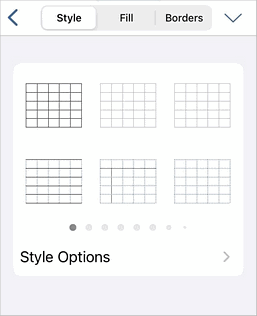
Toca la flecha junto al elemento de menú Opciones de Estilo a continuación para usar las opciones que permiten enfatizar ciertas filas/columnas aplicando un formato específico a ellas, o resaltar diferentes filas/columnas con diferentes colores de fondo para distinguirlas claramente.
- Fila de Encabezado — enfatiza la fila superior en la tabla con un formato especial.
- Fila de Total — enfatiza la fila inferior en la tabla con un formato especial.
- Fila Alternada — permite la alternancia de color de fondo para filas impares y pares.
- Primera Columna — enfatiza la columna más a la izquierda en la tabla con un formato especial.
- Última Columna — enfatiza la columna más a la derecha en la tabla con un formato especial.
- Columna Alternada — permite la alternancia de color de fondo para columnas impares y pares.
- Repetir como Fila de Encabezado — se usa para insertar la misma fila de encabezado en la parte superior de cada página en tablas largas.
- Relleno — para elegir un color sólido para el fondo de la tabla. Selecciona el color necesario en la paleta de Colores del Tema o Colores Estándar, o crea tu propio Color Personalizado. Si no deseas usar ningún relleno, toca la opción Sin relleno.
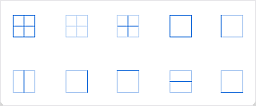
- Bordes — para establecer el Tamaño del borde arrastrando el control deslizante, selecciona su Color en la paleta y elige cómo se mostrará en las celdas tocando uno de los iconos:
- La sección Ajuste permite seleccionar un estilo de ajuste de texto de los disponibles y ajustar algunas opciones de posicionamiento adicionales. Para obtener más información, consulta el artículo Cambiar ajuste de texto.
- Estilo — para cambiar la plantilla de tabla preformateada seleccionada. Desliza a la derecha o izquierda para ver más plantillas.
-
Eliminar la tabla
Selecciona la tabla tocándola y procede de una de las siguientes maneras:
- toca la opción
 Eliminar tabla en el menú inferior, o
 - abre el panel de Configuración de Tabla tocando el icono en la barra de herramientas superior, y toca el botón Eliminar Tabla.