Este artículo está traducido por IA

Insertar números de página

Insertar números de página

  1. Toque el Insertar objeto icono en la barra de herramientas superior para abrir el panel de inserción de nuevos objetos.
  2. Cambie a la pestaña Otros.
  3. Seleccione la Número de página opción Número de página.
  4. Especifique la posición del número de página en la página: Superior Izquierda, Superior Centro, Superior Derecha, Inferior Izquierda, Inferior Centro, Inferior Derecha, Posición Actual.

Ajustar la configuración del número de página

  1. Toque el número de página insertado para seleccionarlo.
  2. Abra el panel de configuración
    • tocando el Editar objeto icono en la barra de herramientas superior y vaya a la pestaña Encabezado, o
    • tocando la opción Encabezado en el menú emergente, o
    • tocando dos veces directamente en el área del encabezado o pie de página en el documento.

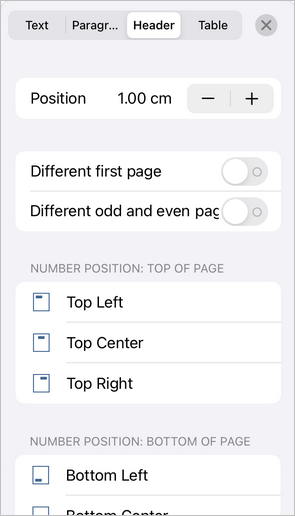
Encabezado y pie de página

  • Posición — establezca la posición de los números de página en la página en relación con la parte superior e inferior de la página. Use los Icono menos o Icono más iconos para ajustar la posición manualmente.
  • Diferente primera página — habilite esta opción para aplicar un número de página diferente a la primera página, o si no desea agregar ningún número a ella.
  • Diferentes páginas pares e impares — habilite esta opción para insertar diferentes números de página para páginas pares e impares.
  • Vincular a la anterior — la opción está disponible en caso de que haya agregado previamente secciones en su documento. Si no, estará deshabilitada. Además, esta opción tampoco está disponible para la primera sección (es decir, cuando se selecciona un encabezado o pie de página que pertenece a la primera sección). Por defecto, esta casilla está habilitada, para que se aplique una numeración unificada a todas las secciones.
  • POSICIÓN DEL NÚMERO: PARTE SUPERIOR DE LA PÁGINA — ajuste la posición para los números de página en la parte superior de la página. Las siguientes opciones están disponibles: Superior Izquierda, Superior Centro, Superior Derecha.
  • POSICIÓN DEL NÚMERO: PARTE INFERIOR DE LA PÁGINA — ajuste la posición para los números de página en la parte inferior de la página. Las siguientes opciones están disponibles: Inferior Izquierda, Inferior Centro, Inferior Derecha.
  • Posición Actual — inserte un número de página en la posición actual del cursor.
  • Numeración de páginas — establezca los parámetros para la numeración de páginas:
    • Continuar — seleccionado por defecto; mantiene la numeración continua de páginas después de un salto de sección.
    • Comenzar en — inicie la numeración de páginas con un número específico en la sección actual del documento.
  • Para eliminar números de página, seleccione un número de página en la página y use la opción Eliminar en el menú emergente, o elimínelo manualmente.
Artículos con etiqueta:
Ver todas las etiquetas