Aplicar estilos de decoración de fuente
Aplicar estilos de decoración de fuente
Puede dar formato al texto utilizando la barra de herramientas de formato de texto en la parte inferior de la pantalla o usando el panel de configuración de texto.
Seleccione el texto al que desea aplicar el formato y utilice los iconos correspondientes en la barra de herramientas de formato a continuación.

También es posible cambiar las propiedades de la fuente a través del panel de configuración de texto. Abra el panel de configuración tocando el icono  en la barra de herramientas superior.
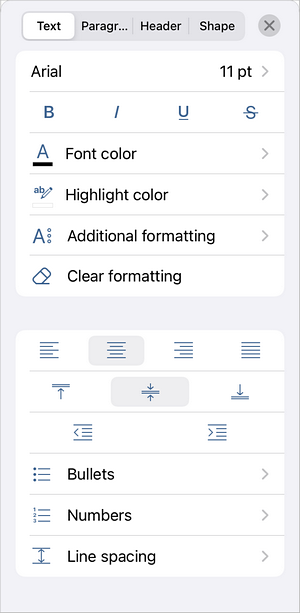
En la pestaña Texto, utilice una de las configuraciones disponibles:
-
 Negrita — toque este icono para hacer el texto en negrita, dándole más peso.
 -
 Cursiva — toque este icono para poner el texto en cursiva, inclinándolo hacia la derecha.
 -
 Subrayado — toque este icono para subrayar el texto con una línea que pasa por debajo de las letras.
 -
 Tachado — toque este icono para tachar el texto con una línea que pasa a través de las letras.
Toque el icono  en la barra de herramientas de formato de texto o el elemento del menú
  Formato adicional y utilice una de las siguientes opciones:
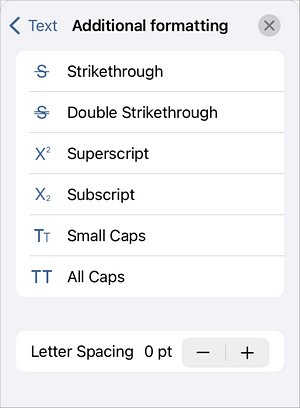
- Tachado — se utiliza para tachar el texto con una línea que pasa a través de las letras.
-
 Doble tachado — se utiliza para tachar el texto con una doble línea que pasa a través de las letras.
 -
 Superíndice — se utiliza para hacer el texto más pequeño y colocarlo en la parte superior de la línea de texto, por ejemplo, como en las fracciones.
 -
 Subíndice — se utiliza para hacer el texto más pequeño y colocarlo en la parte inferior de la línea de texto, por ejemplo, como en las fórmulas químicas.
 -
 Versalitas — se utiliza para hacer que las letras minúsculas aparezcan como letras mayúsculas más pequeñas.
 -
 Mayúsculas — se utiliza para convertir todas las letras en mayúsculas.
 - Espaciado entre letras — se utiliza para establecer el espacio entre los caracteres. Toque los iconos
 o
o  para disminuir o aumentar el valor actual.
Toque el elemento del menú  Borrar formato para eliminar todo el formato adicional de su texto.