Gestión de archivos
Gestión de contenido
Para crear nuevos archivos o importar contenido, toca el icono + en la esquina superior derecha y selecciona una de las siguientes opciones:
- Nuevo Documento, Nuevo Hoja de Cálculo o Nueva Presentación — crea un nuevo archivo del tipo seleccionado.
 Importar Archivo — busca e importa un archivo desde el almacenamiento de tu dispositivo.
 Importar Imagen — selecciona una imagen de tu biblioteca de fotos.
 Tomar Foto — captura una foto usando la cámara de tu dispositivo.
 Escanear Documento — escanea un documento impreso y conviértelo en un archivo editable.
 Conectar Almacenamiento — conecta un nuevo almacenamiento en la nube.
Filtrar elementos
Para acceder a la configuración de filtrado, toca el icono  en la esquina superior derecha en la sección En el Dispositivo o ONLYOFFICE.
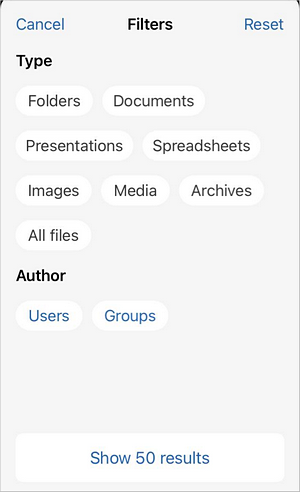
Las opciones de filtrado disponibles son:
- Tipo — filtra por tipo de archivo: Carpetas, Documentos, Presentaciones, Hojas de Cálculo, Imágenes, Medios, Archivos, Todos los archivos.
- Autor — filtra por usuario o grupo. Toca Usuarios o Grupo, luego selecciona el usuario o grupo requerido de la lista o utiliza el campo de búsqueda.
- Búsqueda — excluir subcarpetas de la búsqueda tocando el botón correspondiente.
Para restablecer los filtros aplicados, abre la ventana de Filtros y toca Restablecer en la esquina superior derecha.
Ordenar y ver archivos
Para encontrar rápidamente el archivo necesario por nombre, utiliza el campo de Búsqueda en la parte superior. Toca este campo, ingresa el nombre del archivo requerido y toca el botón Buscar en el teclado.

Toca el icono  en la esquina superior derecha para acceder a las siguientes opciones:
- Seleccionar — selecciona archivos y carpetas para operaciones en lote.
- Iconos/Lista — cambia entre mostrar archivos como iconos o como una lista.
- Ordenar por — ordena la lista de archivos por Fecha, Título, Tipo, Tamaño o Autor. Toca el criterio seleccionado nuevamente para invertir el orden de clasificación. El orden ascendente se marcará con una flecha hacia arriba
 . El orden descendente se marcará con una flecha hacia abajo
  .
.
Acciones en un solo archivo
Toca y mantén presionado el archivo necesario en la lista de archivos para acceder al menú del archivo:
Las opciones disponibles pueden diferir dependiendo de la sección de la aplicación seleccionada, el tipo de archivo y tus derechos de acceso.
 Seleccionar — selecciona el archivo para operaciones en lote.
 Vista previa — previsualiza el archivo.
 Editar — edita el archivo (disponible para documentos de texto, hojas de cálculo, presentaciones y PDFs si tienes los derechos de edición correspondientes).
 Mostrar historial de versiones — ve el historial de versiones del archivo.
 Marcar como favorito/Eliminar de favoritos — añade el archivo a Favoritos para acceso rápido o elimínalo si ya no es necesario.
 Descargar — descarga el archivo al almacenamiento local de ONLYOFFICE en tu dispositivo para acceso sin conexión.
 Copiar — copia el archivo a otra ubicación.
 Exportar — abre la hoja de compartir de iOS para compartir el archivo a través de AirDrop, Mail u otras aplicaciones, o cópialo a otra ubicación.
 Renombrar — renombra el archivo.
 Configuración de compartición — abre la ventana de configuración de compartición. La lista de enlaces creados se muestra en la ventana. Toca el icono en la esquina superior derecha para añadir usuarios. Al añadir usuarios, puedes ajustar sus derechos de acceso en la esquina inferior izquierda: Denegar acceso, Visualizador, Comentarista, Revisor o Acceso completo.
 Eliminar — mueve el archivo a la Papelera. El archivo eliminado puede ser restaurado o eliminado permanentemente más tarde.
Acciones en una sola carpeta
Toca la carpeta en la lista de archivos para abrirla. Para volver a la carpeta/sección raíz, utiliza el icono  en la esquina superior izquierda.
Toca y mantén presionada la carpeta necesaria en la lista de archivos para acceder al menú de la carpeta:
- Seleccionar — selecciona la carpeta para operaciones en lote.
- Abrir — abre la carpeta.
- Renombrar — renombra la carpeta.
- Mover o Copiar — mueve o copia la carpeta a otra ubicación. Después de tocar esta opción, elige Copiar o Mover, luego selecciona el destino de las carpetas raíz disponibles (almacenamiento local de ONLYOFFICE o nubes conectadas).
- Eliminar — elimina la carpeta con todo su contenido, moviéndola a la Papelera.
Acciones en múltiples archivos/carpetas
Toca el icono en la esquina superior derecha y elige la opción Seleccionar. También puedes tocar y mantener presionado cualquier archivo o carpeta y elegir Seleccionar del menú. Marca los elementos requeridos usando los círculos vacíos en el lado izquierdo de los elementos. Toca el icono en la esquina inferior derecha que corresponde a la acción que deseas realizar en los elementos seleccionados:
 — mueve todos los elementos seleccionados a la sección/carpeta especificada.
 — copia todos los elementos seleccionados a la sección/carpeta especificada.
 — mueve todos los elementos seleccionados a la Papelera. Los elementos eliminados pueden ser restaurados o eliminados permanentemente más tarde.
Acciones en archivos/carpetas en la Papelera
Toca y mantén presionado el elemento necesario en la Papelera para acceder al menú. Elige una de las opciones disponibles:
 Restaurar — restaura el elemento seleccionado.
- Eliminar — elimina permanentemente el elemento seleccionado de la Papelera.
Toca el icono  en la esquina superior derecha y toca los círculos vacíos en el lado izquierdo de los elementos. Toca el icono en la esquina inferior derecha que corresponde a la acción que deseas realizar en los elementos seleccionados:
 — restaura todos los elementos seleccionados.
 — elimina permanentemente todos los elementos seleccionados de la Papelera.
 — vacía la Papelera.