Este artículo está traducido por IA
Insertar saltos de página
Insertar un salto de página en la posición actual del cursor
- Toca el
 icono en la barra de herramientas superior para abrir el panel de inserción de nuevos objetos.
 - Cambia a la pestaña Otros.
- Selecciona la opción
 Salto de página.
Insertar un salto de página antes del párrafo seleccionado
- Coloca el cursor dentro del párrafo que necesitas.
- Abre el panel de Configuración de párrafo
- tocando el
 icono en la barra de herramientas superior, o
 - tocando la opción Párrafo en el menú emergente.
- tocando el
- Toca el elemento del menú Configuración avanzada.
- Activa la opción Salto de página antes.
Ajustar otras opciones de paginación
La sección de Configuración avanzada del panel de Configuración de párrafo contiene tres opciones más de paginación. Desliza hacia arriba para verlas:
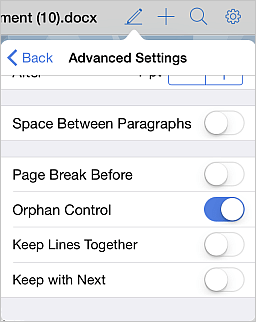
- Control de líneas huérfanas — está activado por defecto y se utiliza para evitar que una sola línea del párrafo (la primera o la última) aparezca en la parte superior o inferior de la página.
- Mantener líneas juntas — se utiliza para mantener las líneas juntas de modo que solo los párrafos completos se muevan a la nueva página (es decir, no habrá un salto de página entre las líneas dentro de un solo párrafo).
- Mantener con el siguiente — se utiliza para evitar un salto de página entre el párrafo seleccionado y el siguiente.
Artículos con etiqueta:
Ver todas las etiquetas